3C快訊 / 責任編輯 Jo / macbook neo設定, finder設定, mac使用技巧, mac教學2026, 手勢, 快捷鍵, 多工
「社會在走,行情要有。一機在手,效率要有。」
(快來看Q哥開箱 MacBook Neo 發現了什麼⋯⋯?!)
本篇文章大綱
為何他們都不用滑鼠?因為蘋果的觸控板太無敵?
你是否看過不需滑鼠的 MacBook 使用者?
或者,你早已愛上蘋果的觸控板,不能理解滑鼠存在的意義了。
(Windows 用戶跟遊戲玩家表示⋯⋯)

作為 MacBook 最被低估卻最強大的硬體之一,蘋果的觸控板不只是「滑鼠替代品」——它根本是讓你從 Windows 轉 Mac 後「再也回不去」的核心原因之一。
為什麼蘋果觸控板最好用?
- 全玻璃電容式表面超順滑
- 多點觸控極精準,任何位置體感都一致
- 搭配 macOS 使用體驗高度直覺
- 符合人體工學的位置,讓肩頸跟手腕久用都舒適
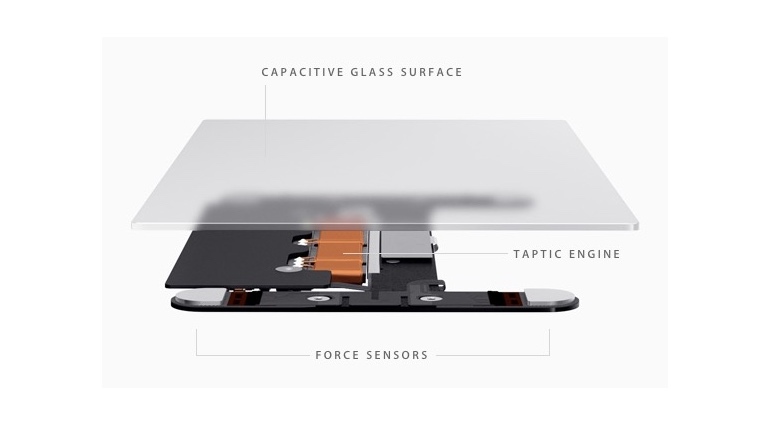 Force Touch 是一種壓力感應觸控板,內建四個感測器。使用者感覺到的「按下去」其實不是真正的機械按鍵,而是透過 taptic engine(觸覺回饋馬達)依照你施力大小模擬出點擊感。圖片來源:CNET
不一樣的觸控板:Neo 回歸機械式
MacBook Neo 採用的觸控板,跟 Air、Pro 系列的不太一樣。
雖然 Neo 回去採用了傳統的「機械式觸控板」,但仍保有前述四項使蘋果觸控板無人可及的優點,所以體驗依然很出色。和 Air、Pro 採用的「力度觸控板相比,最大的差異只有「手感」以及「聲音」。
兩種觸控板比較 |
|---|
MacBook Neo
機械式觸控板 | MacBook Air / Pro
力度觸控板 |
2026 全新入門定位,用回機械式 | 2015 後捨棄機械式 |
物理按壓的真實手感 | 用震動模組 Taptic Engine 模擬震動
震動強度可自訂 |
不支援「用力長按」查詢功能 | 支援「用力長按」查詢功能 |
有輕微「喀噠」聲 | 幾乎無聲 |
維修較容易 | 維修包含感測器,較複雜 |
(⭡回目錄)
你發揮觸控板百分之百的潛力了嗎?
觸控板怎麼用?macOS 原生高度自定義,想怎麼用就怎麼用。基本上用你的直覺去試,不需要事先學習也能上手;但是,有些超好用的功能,可能會讓你恨不得早點知道。

你有多了解你的觸控板?
Q1:「點」跟「按」觸控板的動作差別,以下何者正確?
A|「點」有震動回饋、「按」沒有震動回饋
B|「點」是施力按壓、「按」是輕碰觸控板
C|「點」不能調整靈敏度、「按」可以調整力道
▶ 點擊看答案
答案:C
蘋果觸控板有兩種操作方式,分為輕「點」和「按」壓;前者需要透過設定開啟,開啟後會透過電容感應,將輕碰的動作視為觸發,不會有震動回饋、也不能調整靈敏度。後者是觸控板原生的操作,按下感受到震動回饋時即觸發,且按下的力道和聲音大小可以透過系統設定調整。
Q2:你把檔案下載到桌面了,想去確認;最快看到桌面的手勢是?
A|四指向上滑動
B|四指向外撥開
C|三指向外撥開
▶ 點擊看答案
答案:B
四指或三指向上滑動:指揮中心
四指向外撥開:顯示桌面
三指向外撥開:無功能
Q3:當你打報告或看文章時,想要一口氣選取「整個段落」的文字,怎麼操作最快?
A|單指連續點或按兩下
B|單指連續點或按三下
C|單指用力按壓不放
▶ 點擊看答案
答案:B
單指連續點或按兩下:選取單一字詞
單指連續點或按三下:選取整個段落
單指用力按壓:查詢、預覽等特殊功能(Neo 的機械式觸控板無此功能)
Q4:下列何者不是觸控板設定的路徑?
A|系統設定→輔助使用→觸控式軌跡板
B|系統設定→觸控式軌跡板
C|系統設定→輔助使用→指標控制→觸控式軌跡板選項⋯
▶ 點擊看答案
答案:A
觸控板的設定,在系統設定裡,主要分散在二處。
一是:系統設定→觸控式軌跡板
二是:系統設定→輔助使用→指標控制→觸控式軌跡板選項⋯
你答對幾題呢?全對的話,這篇文你不用看了(誤);答對三題?也很厲害,想必已經掌握了蘋果筆電的精髓。答錯也別灰心,這正代表你的 Mac 還有 80% 的隱藏潛能等著被開發!就讓我們就讓我們深入淺出的探索,重新定義你的工作流程吧!

以下是Q小編整理的觸控板操作大全集,無論是剛買 Neo、還是想一探觸控板潛力,都快把這些隱藏的指尖魔法、關鍵細節通通學走,直升無鼠高高手吧——
(⭡回目錄)
觸控板操作一覽
☝️一指神功☝️ |
| ☝️移動 | - 單指在觸控板上移動,操控游標
- 游標速度可調整
(系統設定 → 觸控式軌跡板 → 點按 → 軌跡速度)
⭐️手勢加速度會改變移動距離。意思是:同樣距離下手指動得越快、游標就移動越多,非常符合直覺,也是蘋果觸控板設計的關鍵細節。 快速來回移動可以找到游標 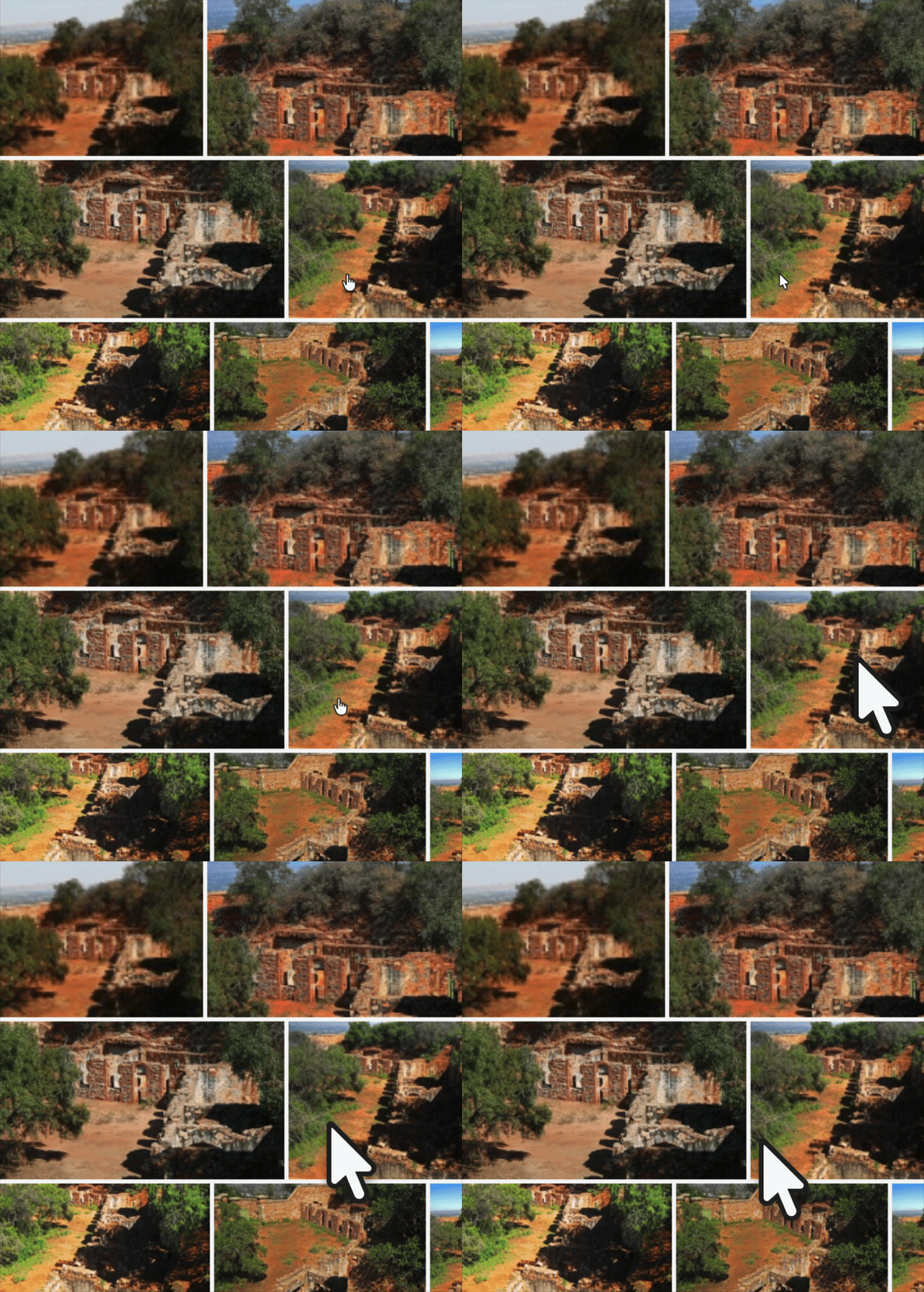
|
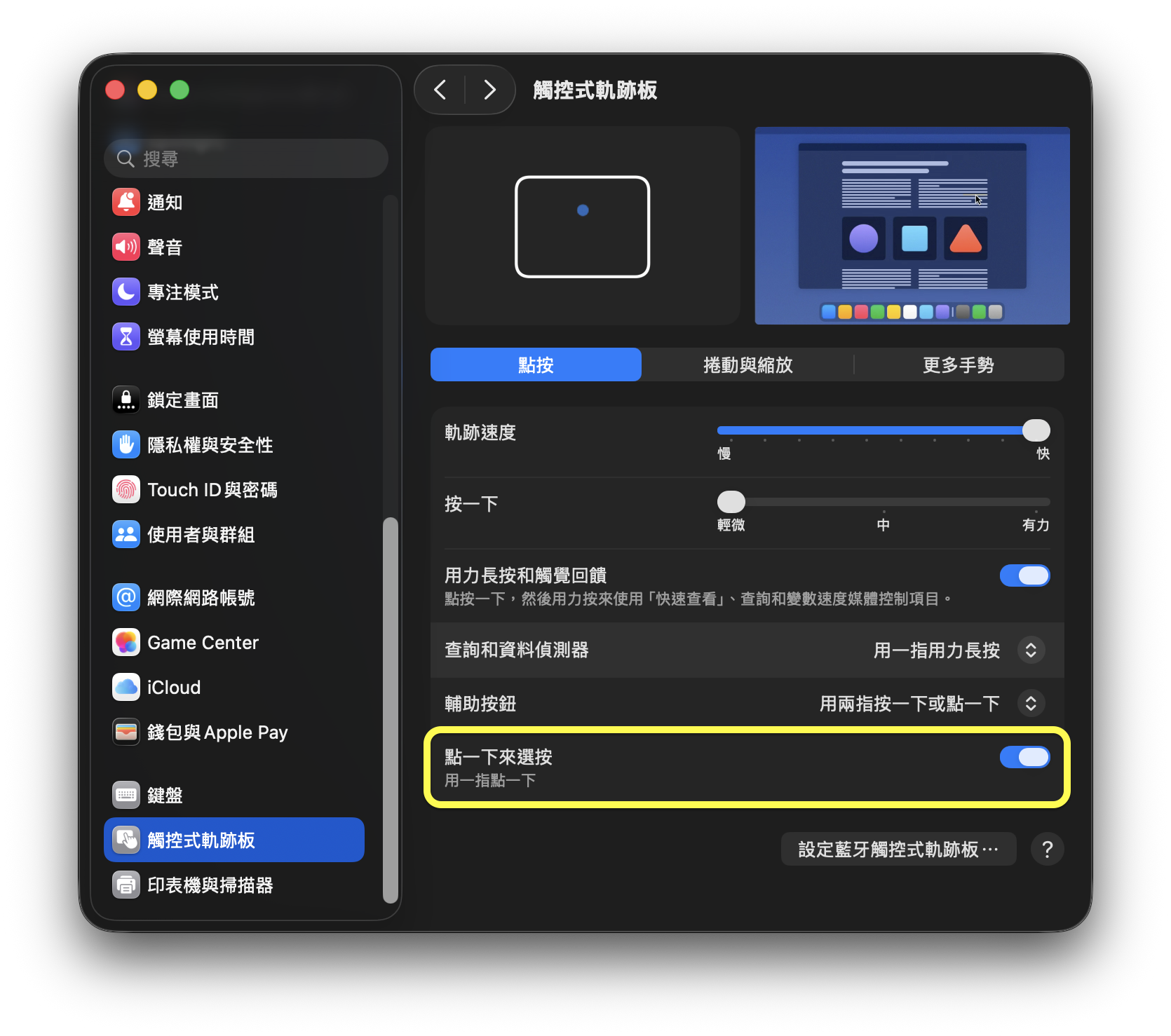
| ☝️點擊 | |
| ☝️按壓 | - 單指用力按(震動兩次)可以查詢字詞、預覽檔案、變速播放
‼️限定力度觸控板使用,Neo 的機械觸控板無此功能
|
| ☝️選取和拖移 | - 連續點/按兩下:選取單一字詞
連續點/按三下:選取整個段落  單指按住,可以自由選取、拖移調整(檔案和視窗的位置) 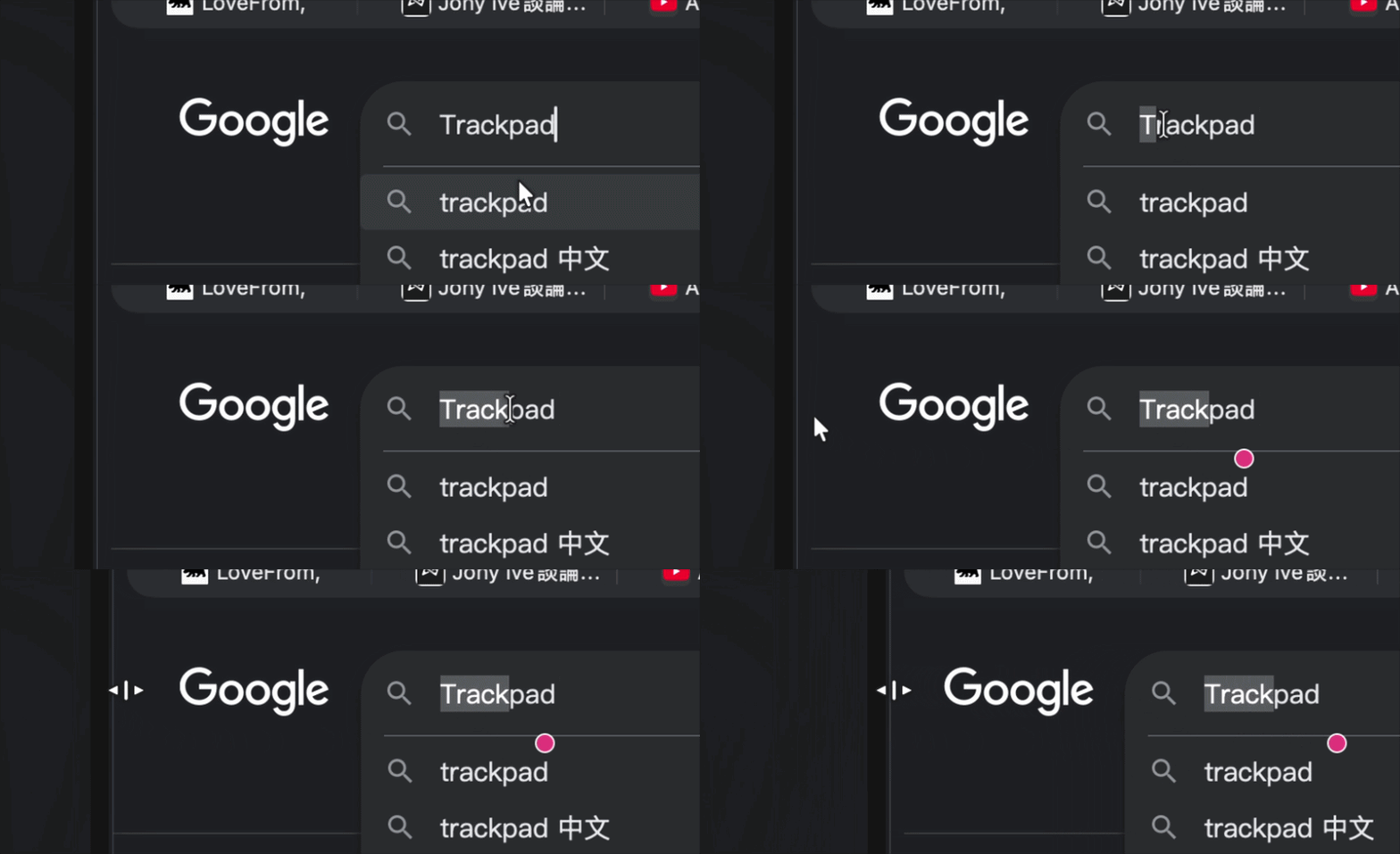 也可改用 輕點兩下,自由選取、拖移調整(檔案和視窗的位置)
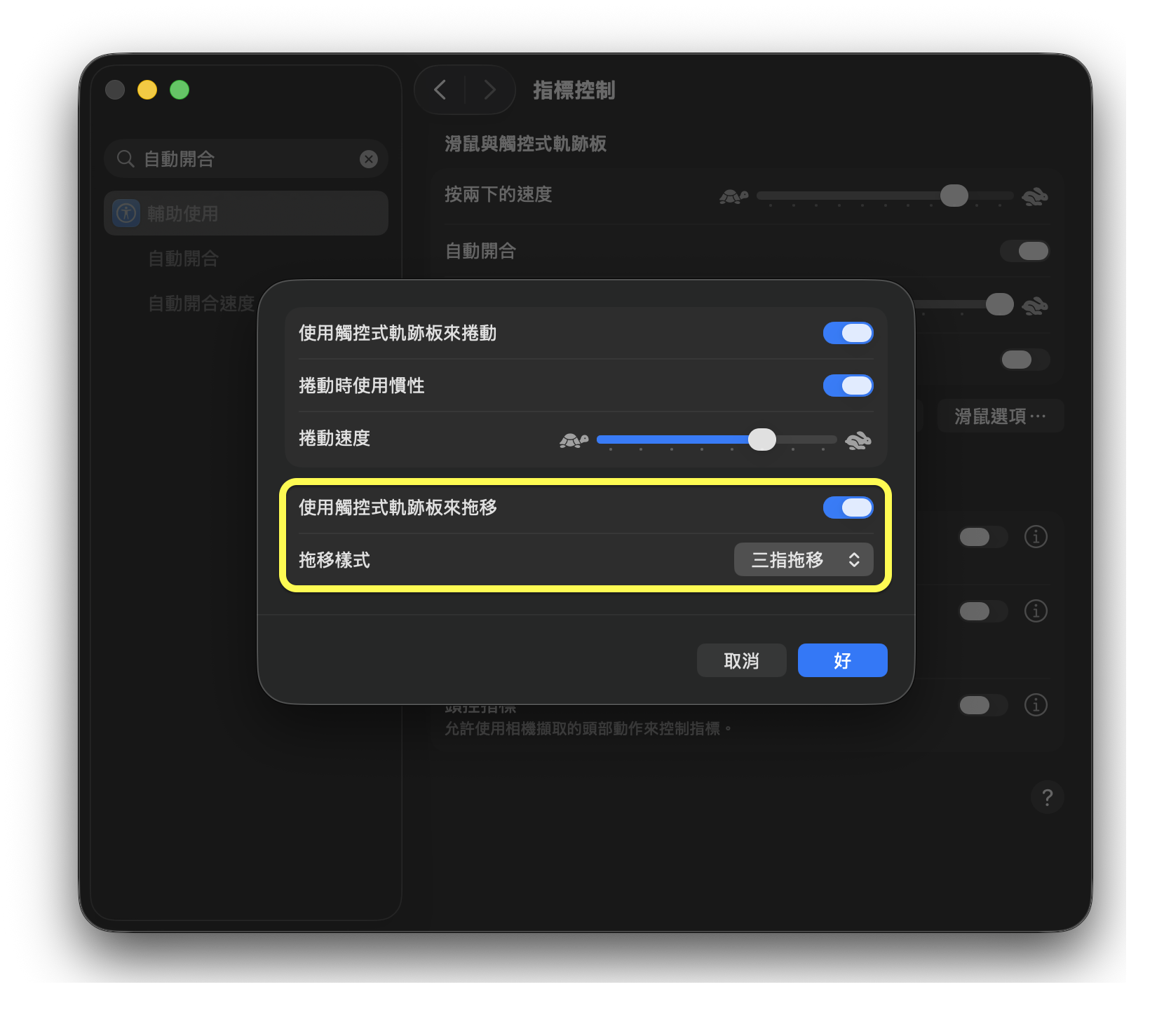
(系統設定 → 輔助使用 → 指標控制 → 觸控式軌跡板選項⋯ → 使用觸控式軌跡板來拖移) 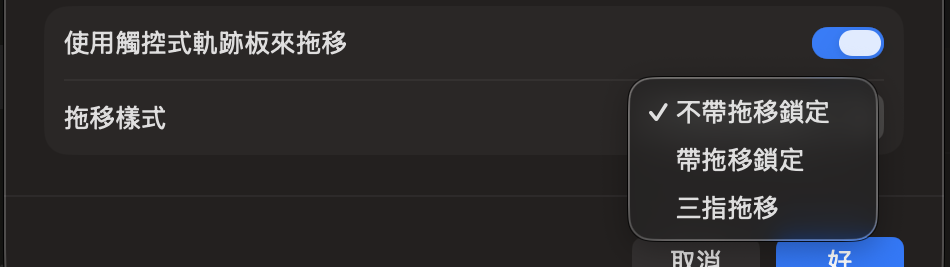 ‼️注意:此功能會強制開啟「點」的功能(點一下來選按) ⭐️單指的「拖移樣式」有兩種 - 不帶拖移鎖定:單指點住第二下,拖移後,放開約一秒即解除
- 帶拖移鎖定:單指點住第二下,拖移後,再點一下才會解除
|
| ☝️縮放 | - 在視窗上方標題列空白處,點/按兩下,即可智慧縮放視窗
⭐️macOS會偵測內容,自動調整成最適當的大小
|
✌️兩指並用✌️ |
| ✌️右鍵 | |
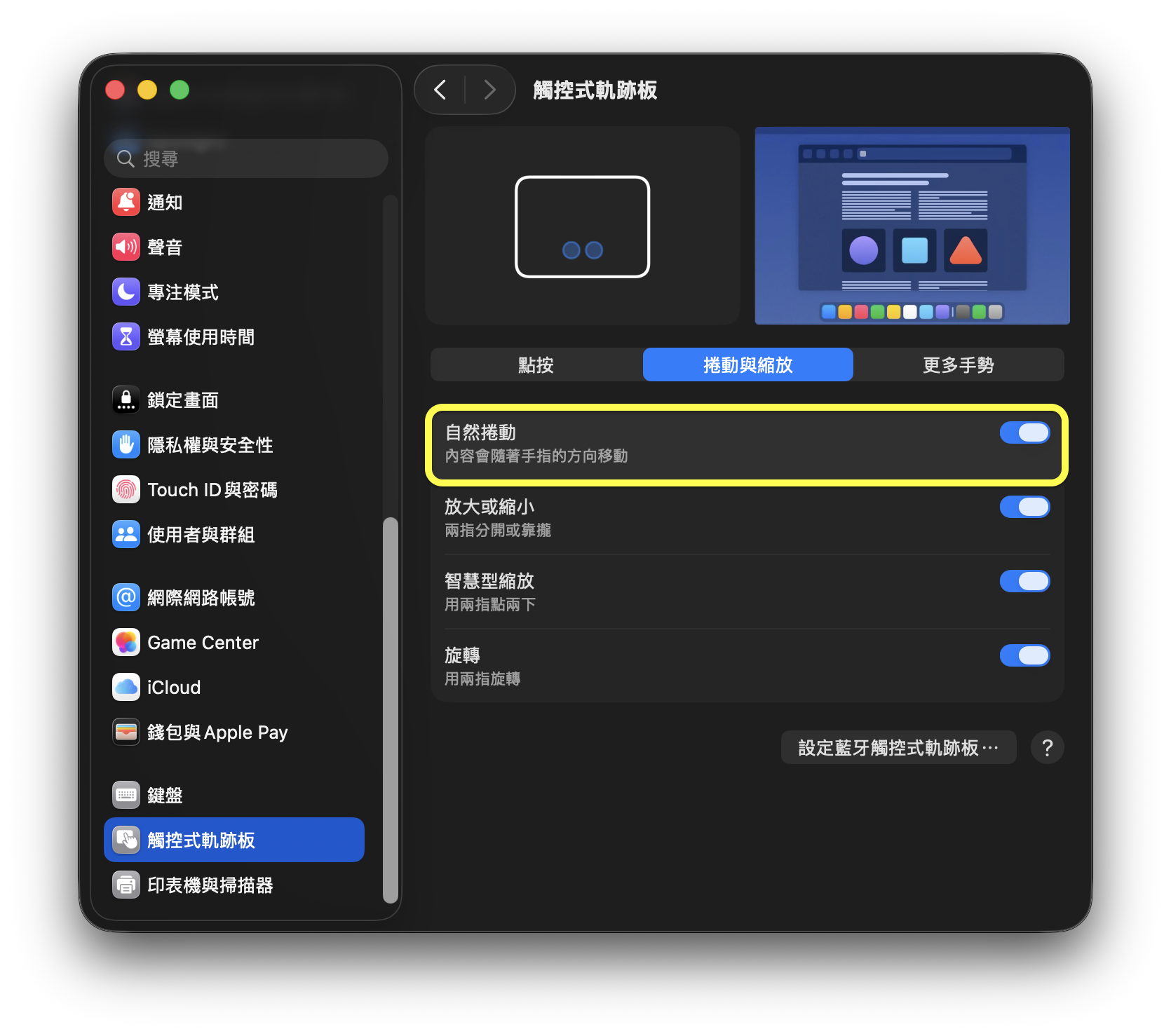
| ✌️瀏覽 | |
| ✌️縮放 | - 兩指輕點兩下,以游標為中心放大
- 兩指開合,以游標為中心放大縮小
|
| ✌️通知中心 | - 兩指從觸控板右側向左滑,打開通知中心
(系統設定 → 觸控式軌跡板 → 更多手勢 → 通知中心)
|
👌三指四指發威👌 小編碎碎念:現在才發現大多數人都用四指,有人跟我一樣覺得三指比較輕鬆嗎? |
👌⬆
指揮中心 | - 三或四指向上滑動,進入 指揮中心,一覽所有視窗和桌面
(系統設定 → 觸控式軌跡板 → 更多手勢 → 指揮中心)- 在指揮中心可以新增、刪除、排列桌面
- 在指揮中心可以拖移視窗到其他桌面
- 在指揮中心三四指左右滑動,檢視各桌面視窗
|
👌⬅/⮕
桌面切換 | |
👌⬇
顯示單一程式的所有視窗 | - 三或四指向下滑動,只看單一程式的所有視窗
(系統設定 → 觸控式軌跡板 → 更多手勢 → App Exposé)
|
| 👌選取和拖移 | |
| 👌放大鏡 | |
| 👌顯示桌面 | |
| 👌啟動台 | |
(⭡回目錄)
八祕技擺脫開門效應:極致多工的秘訣,無縫流暢的心法
你聽過「開門效應」嗎?開門效應(Doorway Effect,又稱門口效應)是指人在穿越一道門或從一個空間進入另一個空間時,突然忘記原本要做的事情或腦袋暫時清空的心理現象。這個效應也適用於電子設備——當你在 MacBook 上從一個應用程式切換到另一個、從桌面跳到檔案夾,或是在多個視窗之間切換時,常常會瞬間忘記原本的目的,思緒中斷,效率大打折扣。
想要多工處理時保持思緒清晰嗎?工欲善其事必先利其器,看看以下技巧你是不是都學過了!
🔥 最佳顯示調整 🔥
⚡️ 祕技一:解析度優化 ⚡️
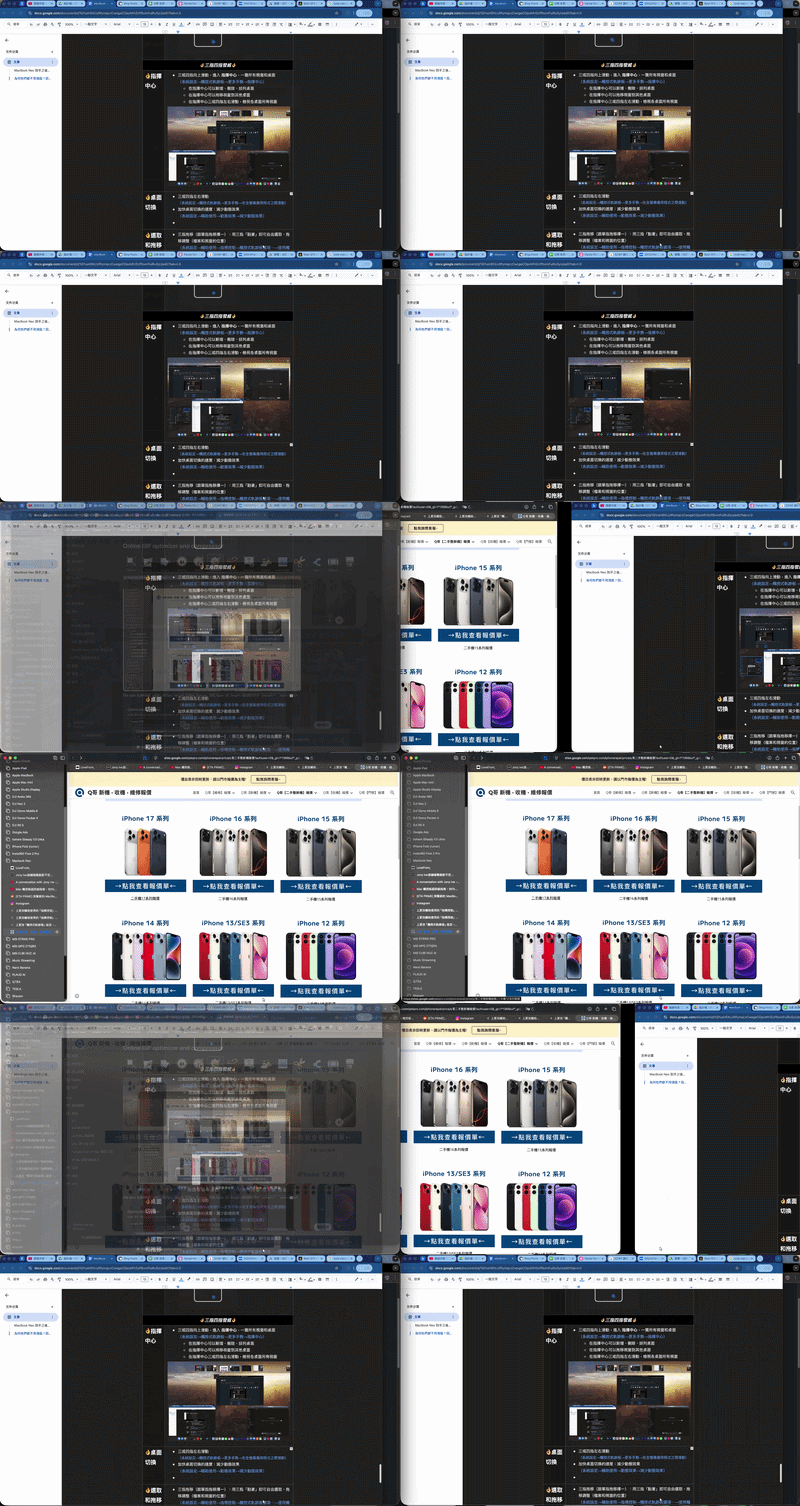
透過 系統設定 → 顯示器 選擇「更多空間」或 右鍵 → 顯示列表 選擇更高的「解析度」;就能用一樣的畫面,看見更多的資訊。
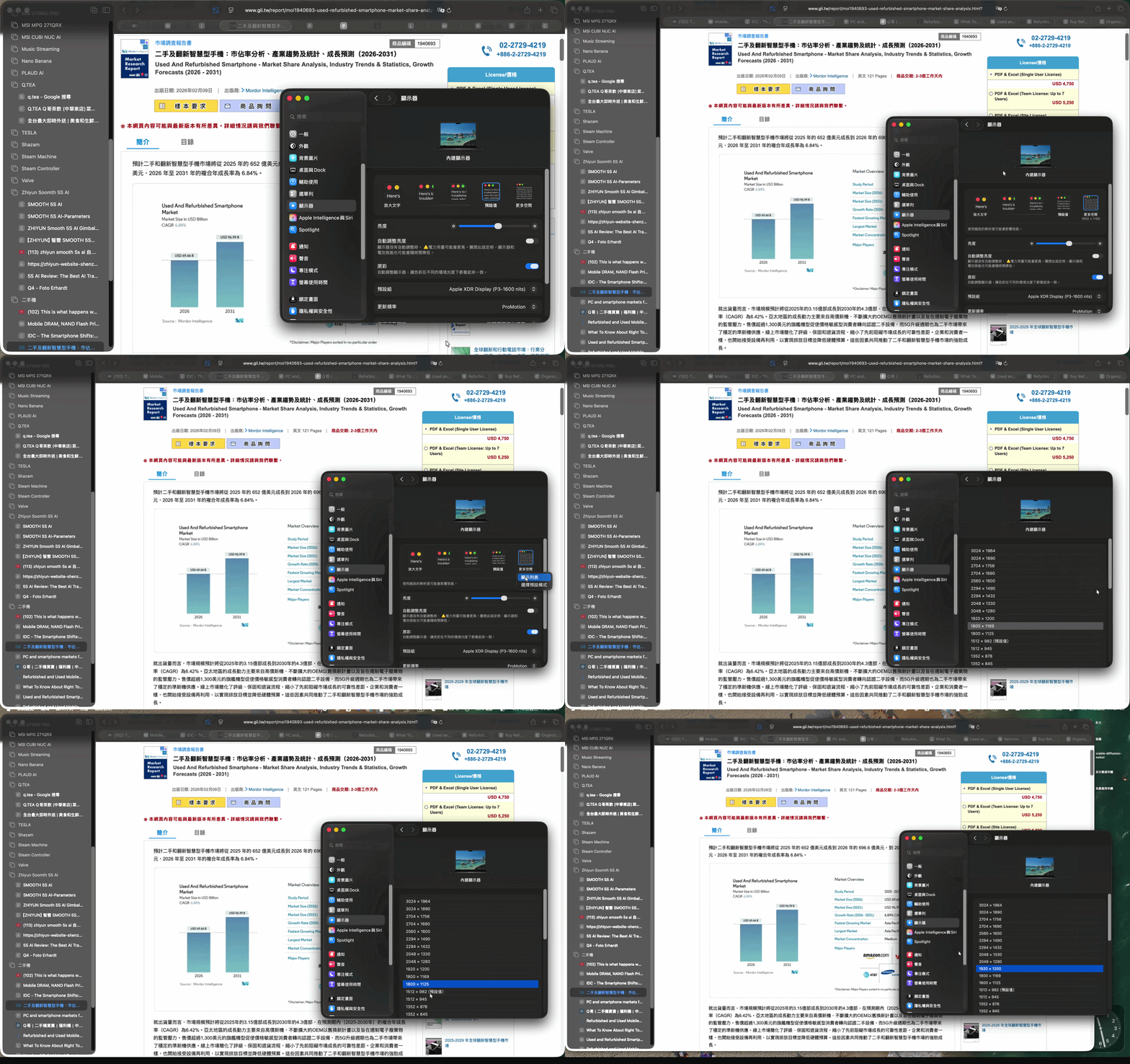
➤「解析度」太低,介面就會相對大;像在一張小小的木桌子擺上一堆工具,幾乎沒有空間喘息,如此一來,想要多工處理資料就相對困難。
➤「解析度」太高,介面和文字相對小,反而可能影響閱讀速度;像是用了太大的桌子,找起工具更費力了。
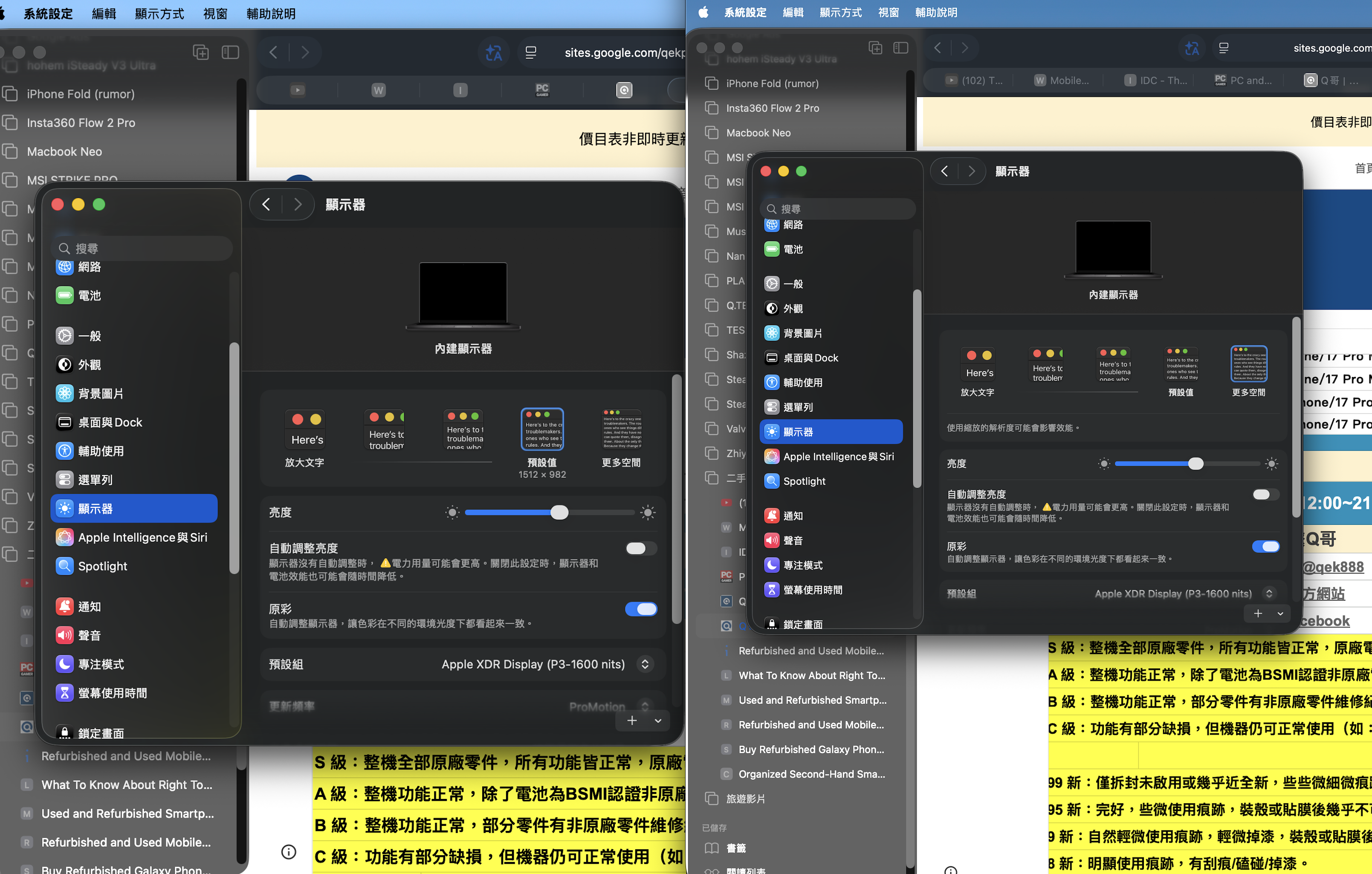 蘋果的 Retina 螢幕 PPI(像素密度)很高,可以呈現出接近紙本印刷的閱讀感。因此將解析度設定高一點,讓文字縮小,也不會太難閱讀。此外,蘋果的「解析度設定」跟 Windows 邏輯並不同,蘋果無論在何種解析度設置下,都以接近 5120×2880 像素渲染畫面,再「智慧縮放」為所設定的大小,因此幾乎不見鋸齒。
⚡️ 祕技二:快捷鍵縮放 ⚡️
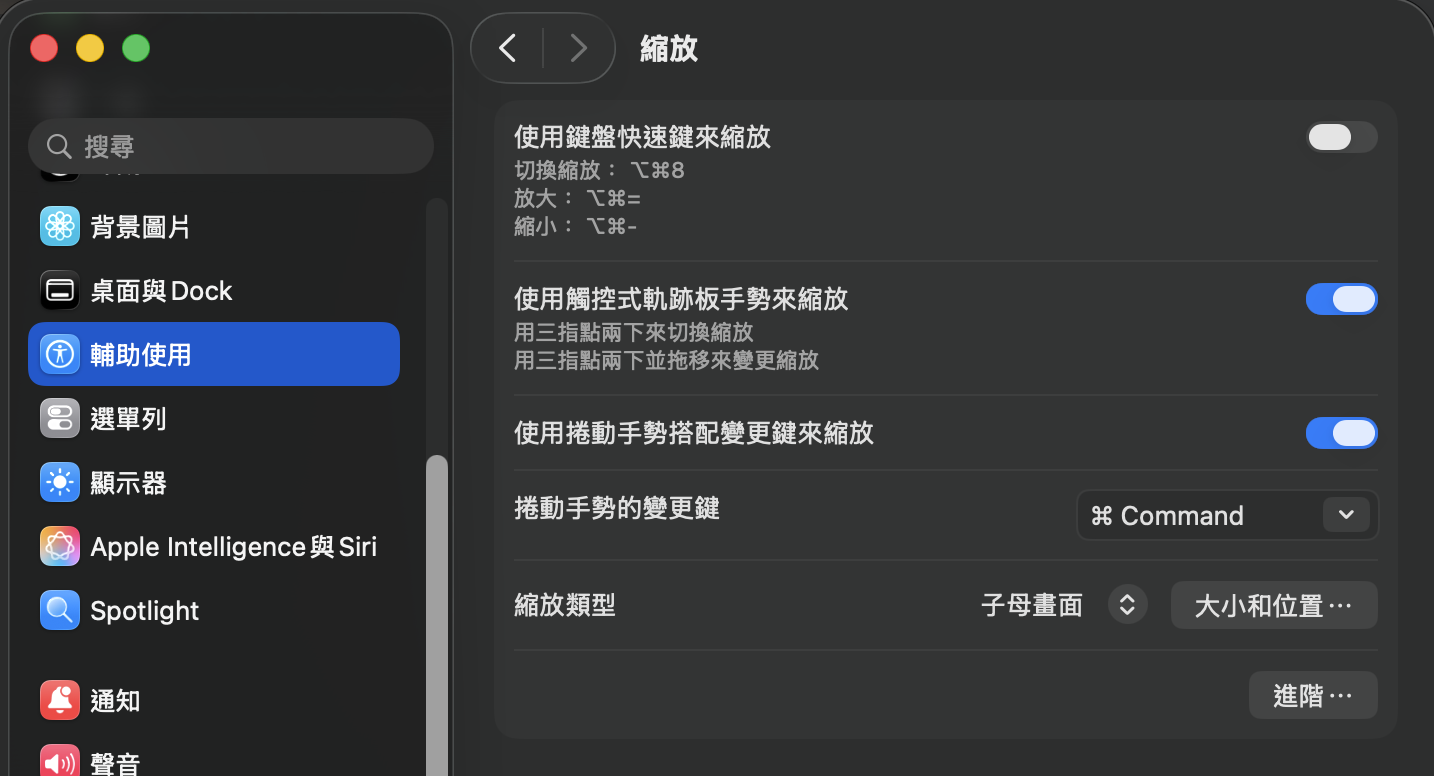
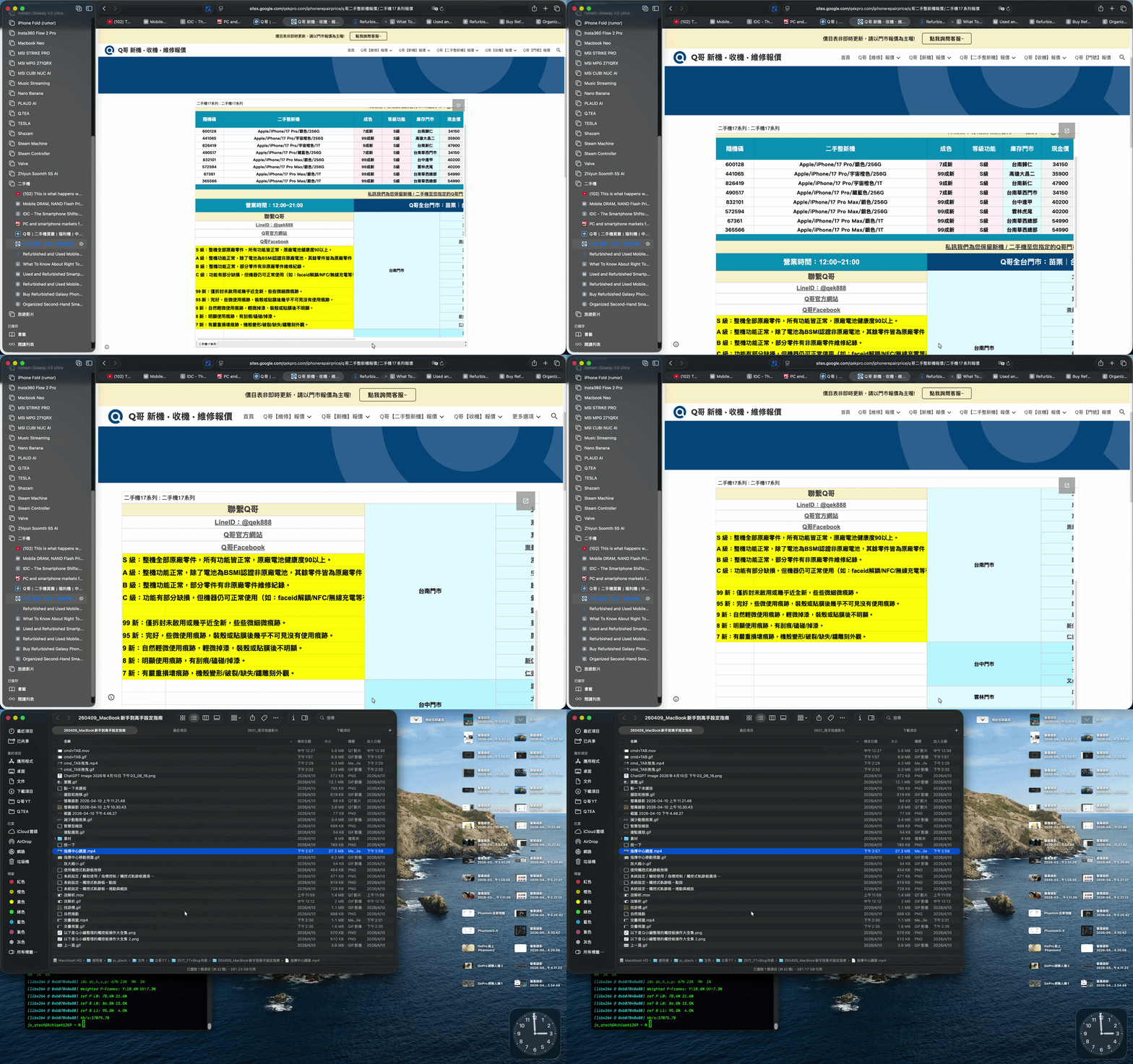 Finder 等多數應用程式都可以使用 Cmd ⌘ 搭配 + - 來縮放。
在閱讀的方便性、和多工作業之間的平衡,可以多多善用鍵盤 Command (⌘) 搭配加號 (+) 或減號 (-) 來縮放內容。
🔥 多桌面管理 🔥
⚡️ 祕技三:視窗調度 ⚡️
三指或四指上滑,即可進入指揮中心
透過指揮中心,創建新桌面
之後用三指或四指就能輕鬆的左右切換
彷彿擁有多螢幕的效率
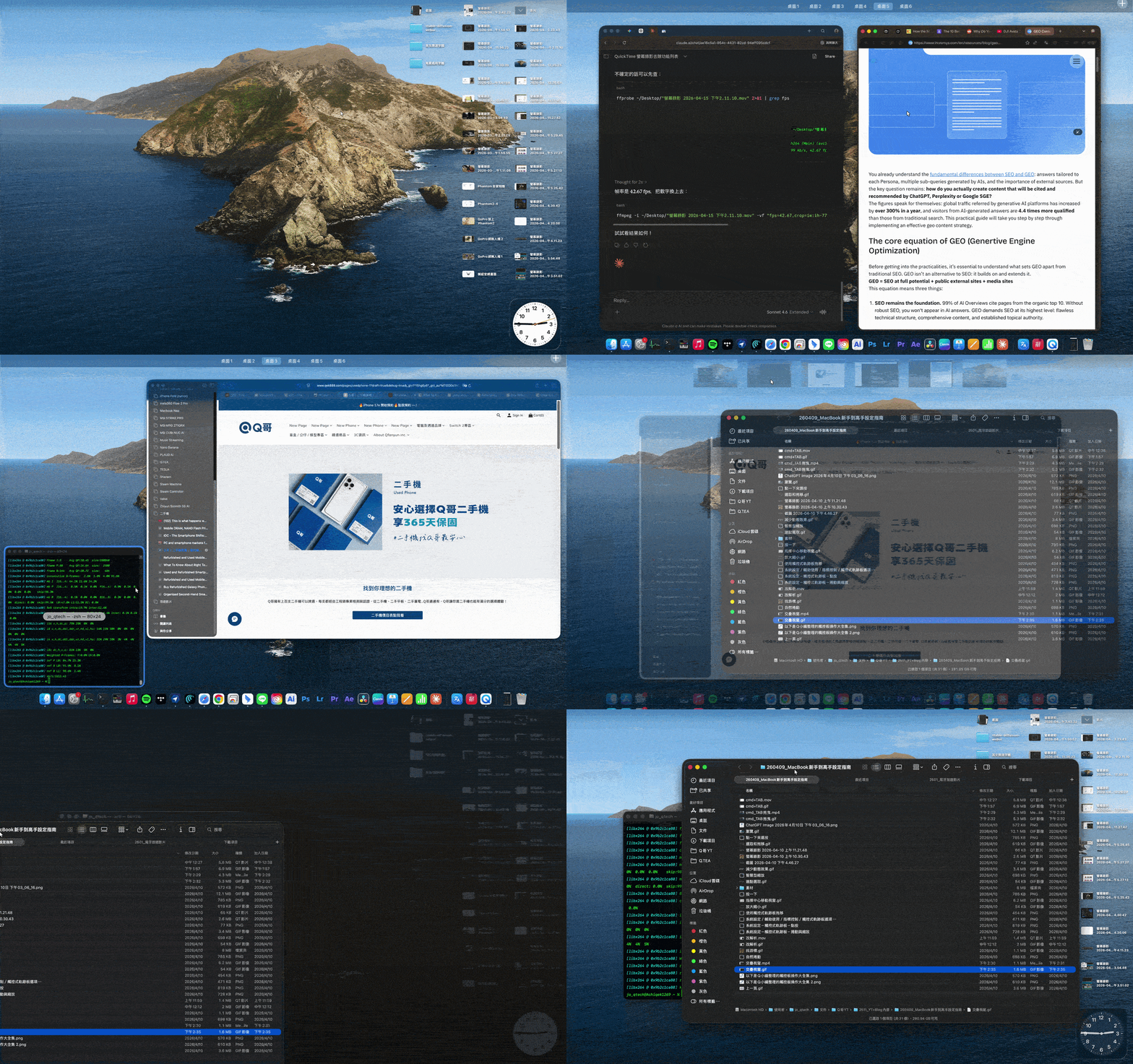 想調度視窗,可向上由指揮中心拉進桌面、或將視窗拖移到邊緣。
指揮中心快捷鍵 |
|---|
| 按法 | 功能 |
F3 或 Ctrl ⌃ + ⬆
(=觸控板三/四指向上) | 進入指揮中心 |
Ctrl ⌃ + ⬇
(=觸控板三/四指向下) | 顯示同應用程式所有視窗 |
Ctrl ⌃ + ⬅/⮕
(=觸控板三/四指向左或右) | 切換桌面 |
Ctrl ⌃ + 數字鍵 1~9
(系統設定 → 鍵盤 → 鍵盤快速鍵⋯
→ 指揮中心 → 指揮中心選單下拉) | 切換至桌面 1~9 |
⚡️ 祕技四:桌面熱點 ⚡️
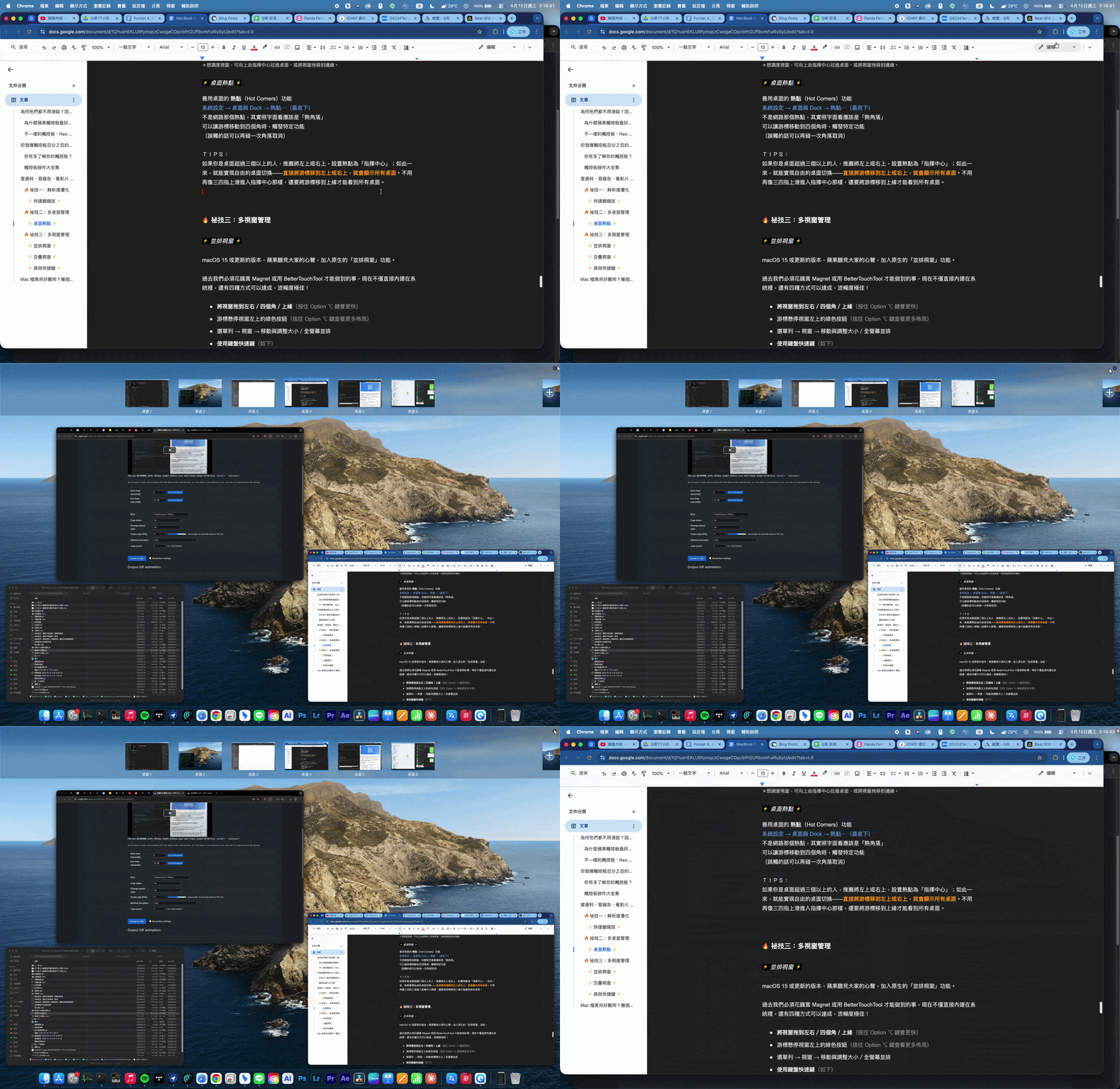
善用桌面的 熱點(Hot Corners)功能
(系統設定 → 桌面與 Dock → 熱點⋯[最底下])
不是網路那個熱點,字面意思是「熱角落」
讓游標碰到四個角落時,觸發某功能,再碰一次取消。要是怕誤觸的話可以搭配組合鍵哦~ 設定時可以按著 Cmd、Option、Control 或 Shift。
TIPS:
如果你是桌面超過三個以上的人,推薦將左上或右上熱點設為「指揮中心」;如此一來,就能實現自由的桌面切換——直接將游標移到左上或右上,就會顯示所有桌面。不用再像三四指上滑進入指揮中心那樣,還要將游標移到上緣才能看到所有桌面。
⚡️ 祕技五:指定到桌面 ⚡️
當你分配好各個桌面的功能,接著就要讓應用程式乖乖待在對應的桌面,否則會很困擾的:在 Dock 上對應用程式右鍵,即可指定應用程式所在的桌面。
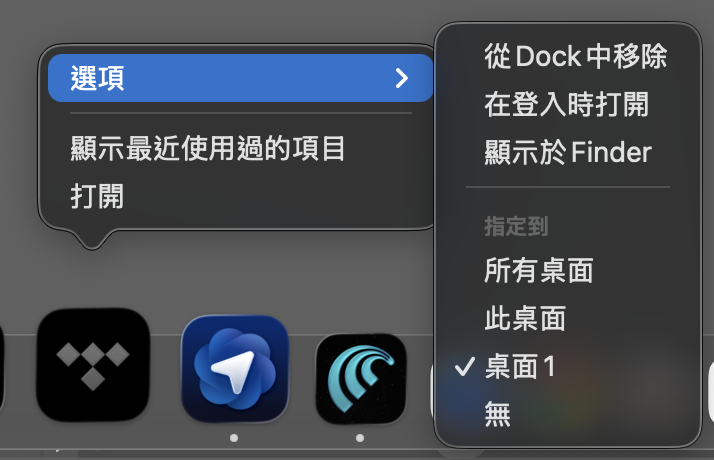
無=不指定,應用程式可以放在任意桌面
指定桌面後,應用程式仍可暫時移到其他桌面,重啟後會回到指定桌面。
🔥 多視窗管理 🔥
⚡️ 祕技六:並排視窗 ⚡️
macOS 15 或更新的版本,蘋果聽見大家的心聲,加入原生的「並排視窗」功能。過去我們必須花錢買 Magnet 或用 BetterTouchTool 才能做到的事,現在不僅直接內建在系統裡,還有四種方式可以達成,流暢度極佳!
- 將視窗拖到左右/四個角/上緣(按住 Option ⌥ 鍵會更快)
- 游標懸停視窗左上的綠色按鈕(按住 Option ⌥ 鍵查看更多佈局)
- 選單列 → 視窗 → 移動與調整大小/全螢幕並排
使用鍵盤快速鍵(如下)
並排視窗快速鍵 |
|---|
| Fn + Ctrl ⌃ + 方向鍵 | 將視窗移動到對應方向的半邊 註:部分瀏覽器會將上下鍵判斷為切換分頁 |
| Fn + Ctrl ⌃ + F | 將視窗填滿螢幕 |
| Fn + Ctrl ⌃ + C | 將視窗放到正中央(大小不變) |
| Fn + Ctrl ⌃ + R | 將視窗恢復成並排前的大小 |
Fn + Ctrl ⌃ + Shift ⇧
+ 方向鍵 | 一次分配兩個視窗 將現有視窗移動到半邊,將第二視窗移動到另一半邊 |
Fn + Ctrl ⌃ + Shift ⇧ + Option ⌥
+ 方向鍵 | 一次分配三個視窗 將現有視窗移動到半邊,將第二跟第三視窗移動到另一半邊 |
*你也可以在 系統設定 → 鍵盤 → 鍵盤快速鍵 → 視窗 裡修改成你習慣的熱鍵配置。
⚡️ 祕技七:交疊視窗 ⚡️
如果你不喜歡並排視窗,覺得視窗小不好用
可以試試看:將同桌面的兩個視窗,分別從對角縮小一點
例如:第一視窗從右下縮小、第二視窗從左上縮小
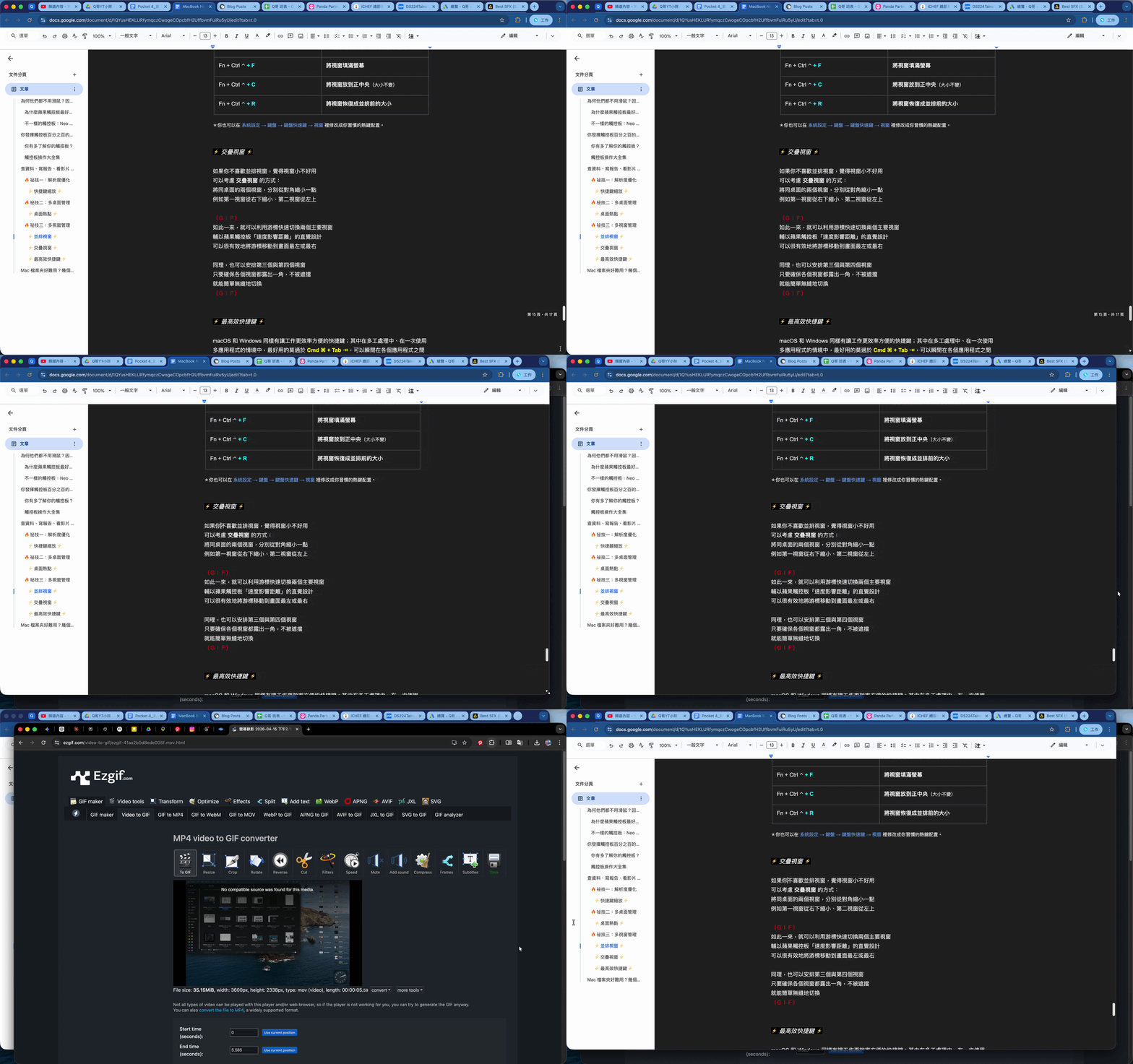
多虧蘋果觸控板「速度影響距離」的直覺靈敏,如此一來,就可以利用游標,快速切換兩個視窗,只要確保各個視窗都露出一角可被點擊,就能簡單無縫地切換。
TIPS:
這個方法在 單一桌面中配置兩到三個固定視窗 最好發揮;在使用多個桌面分工之後,一個桌面通常不會塞太多視窗,運用此方法即可快速切換當前桌面的視窗,而不受其他桌面的程式干擾。速度也比三四指向上滑再選擇視窗來得快,可以漂亮地迴避掉開門效應。
⚡️ 祕技八:高效快捷鍵 ⚡️
macOS 和 Windows 同樣有讓工作更效率方便的快捷鍵;其中在多工處理中、在一次使用多應用程式的情境中,最好用的莫過於 Cmd ⌘ + Tab ⇥,可以瞬間在各個應用程式之間跳轉,還會自動記憶「最近使用的兩個應用程式」,可以藉此來回快速查看AB程式;如果兩個應用程式在不同桌面,也會達到最速切換AB桌面的效果。
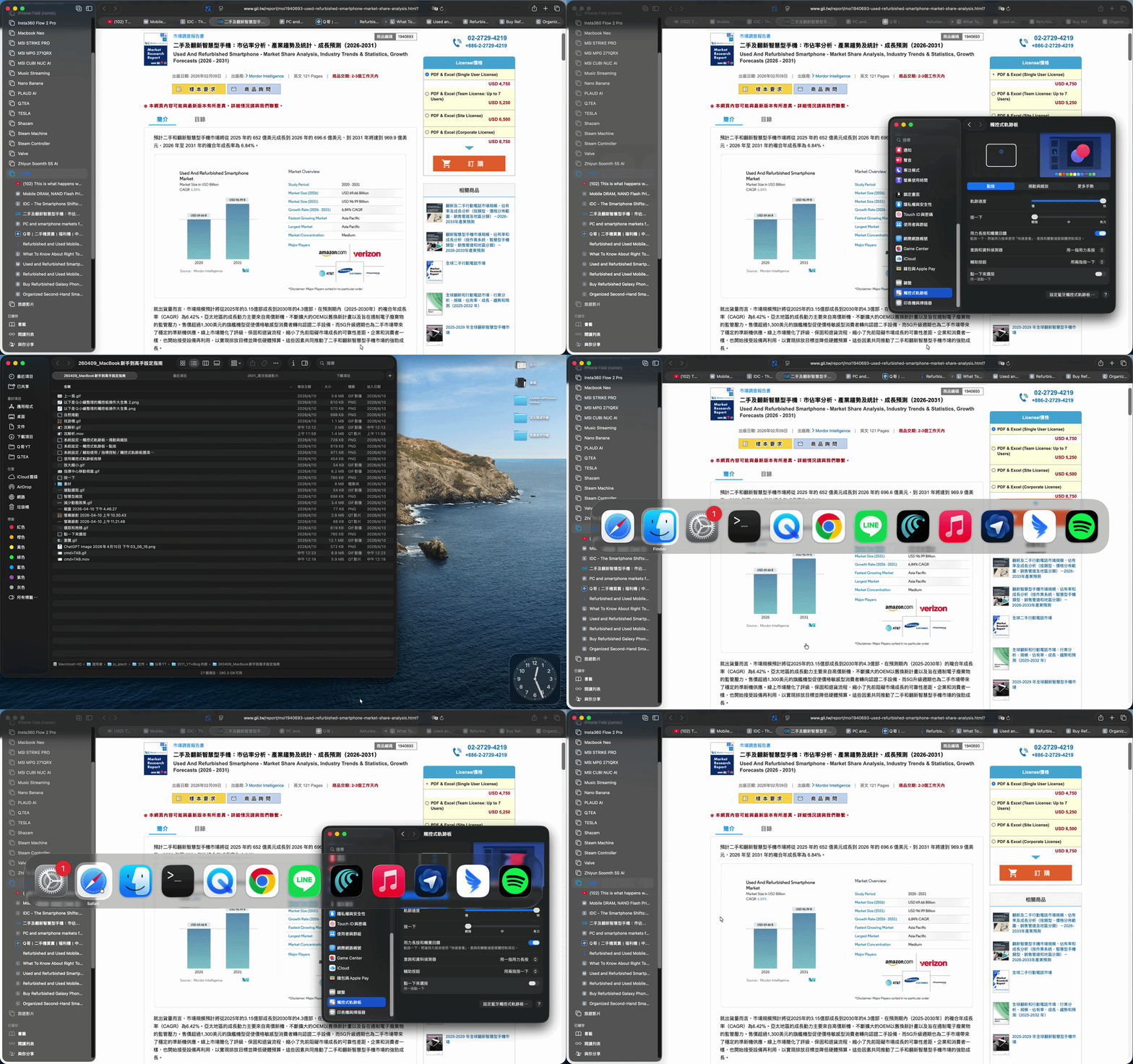
TIPS:按住 Cmd ⌘ 選單就不會消失——用 Tab 或 Shift + Tab 切換選擇,放開 Cmd ⌘ 即選定。或更簡單:直接用游標點擊。
Cmd ⌘ + Tab ⇥ 對於 拖移 也有莫大幫助——熟悉之後,想要跨應用程式拖移,再也不用單指/三指在觸控板上辛苦滑過一個又一個程式和桌面;抄捷徑事半功倍,長久累積下來可省不少時間。
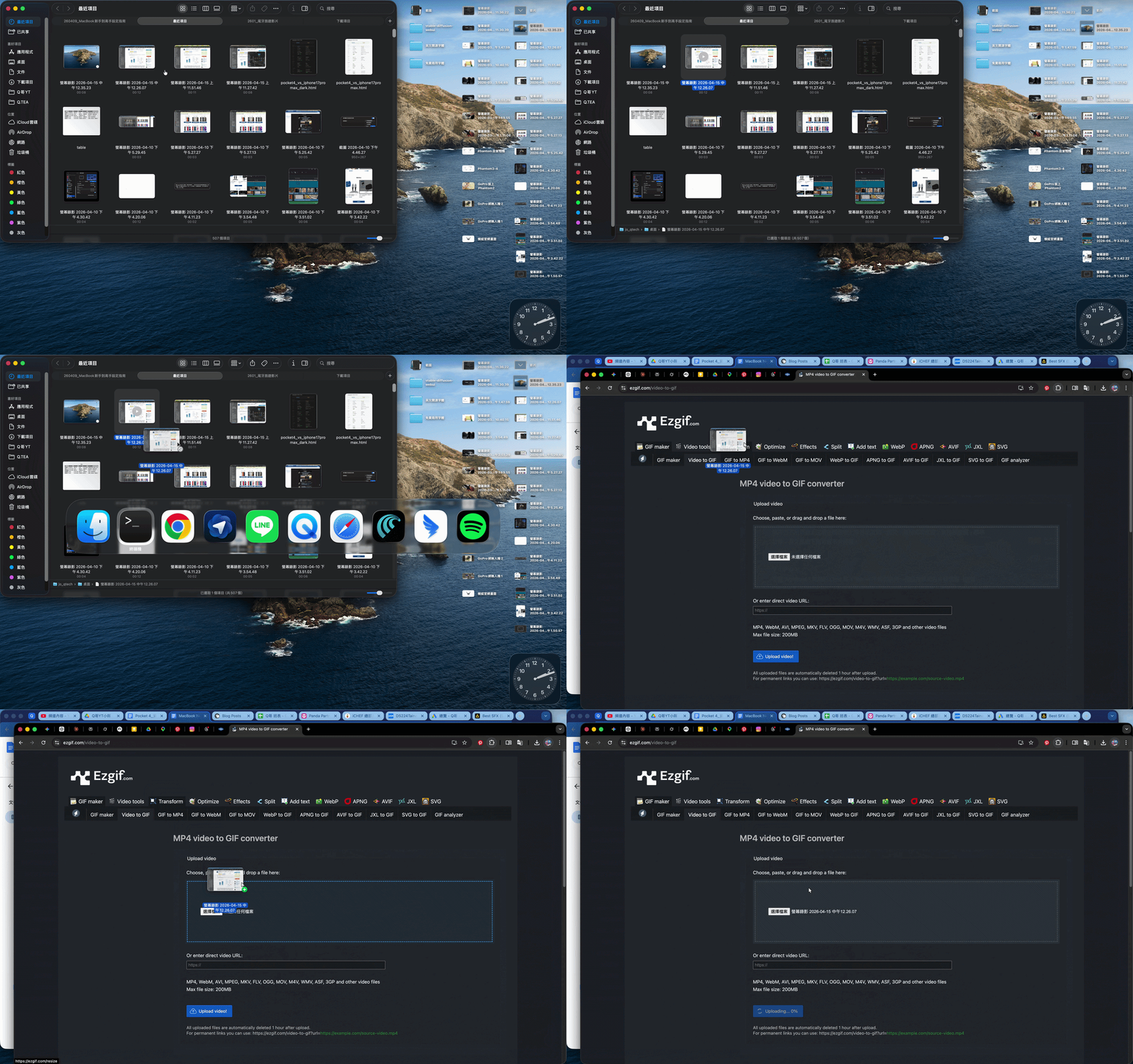
TIPS:
不像 Windows,蘋果的 Cmd ⌘ + Tab ⇥ 不能切換同一個應用程式的多個視窗(例如 Chrome 的不同設定檔),如果想要切換同一個應用程式的不同視窗,須使用 Cmd ⌘ + 重音符號 `(Tab 上面那個)。
一些管理多視窗的常用快捷鍵 |
|---|
| 操作 | 功能 |
游標移至上方標題列空白處,
快速點擊(左鍵)兩下 | 智慧縮放視窗 |
| Cmd ⌘ + Tab ⇥ | 切換應用程式(下一個) |
| Cmd ⌘ + Shift ⇧ + Tab ⇥ | 切換應用程式(上一個) |
| Cmd ⌘ + 重音符號 ` | 切換同應用程式間視窗(下一個) |
| Cmd ⌘ + Shift ⇧ + 重音符號 ` | 切換同應用程式間視窗(上一個) |
Cmd ⌘ + Q
Q = Quit | 退出應用程式 |
Cmd ⌘ + W
W = Window | 關閉目前分頁/單一視窗 P.S. macOS 與 Windows 不同,
關閉視窗會讓程式在背景待機,不影響效能,也方便快速重啟。使用 ⌘ + Q 才會真正關閉應用程式。 |
(⭡回目錄)
Mac 檔案夾好特別⋯⋯七個設定讓你對 Finder 上癮
很多 Windows 轉 Mac 的新手一開始覺得 Finder 檔案管理超麻煩,但只要調整幾個關鍵設定+記幾個快捷鍵,就能瞬間行雲流水、效率百倍。
花十分鐘把下面這些設定全部打開,馬上讓你對 Finder 改觀。
1. 路徑列、狀態列、分頁常駐顯示
Finder 選單列 → 顯示方式 → 顯示路徑列/顯示狀態列/顯示標籤頁列
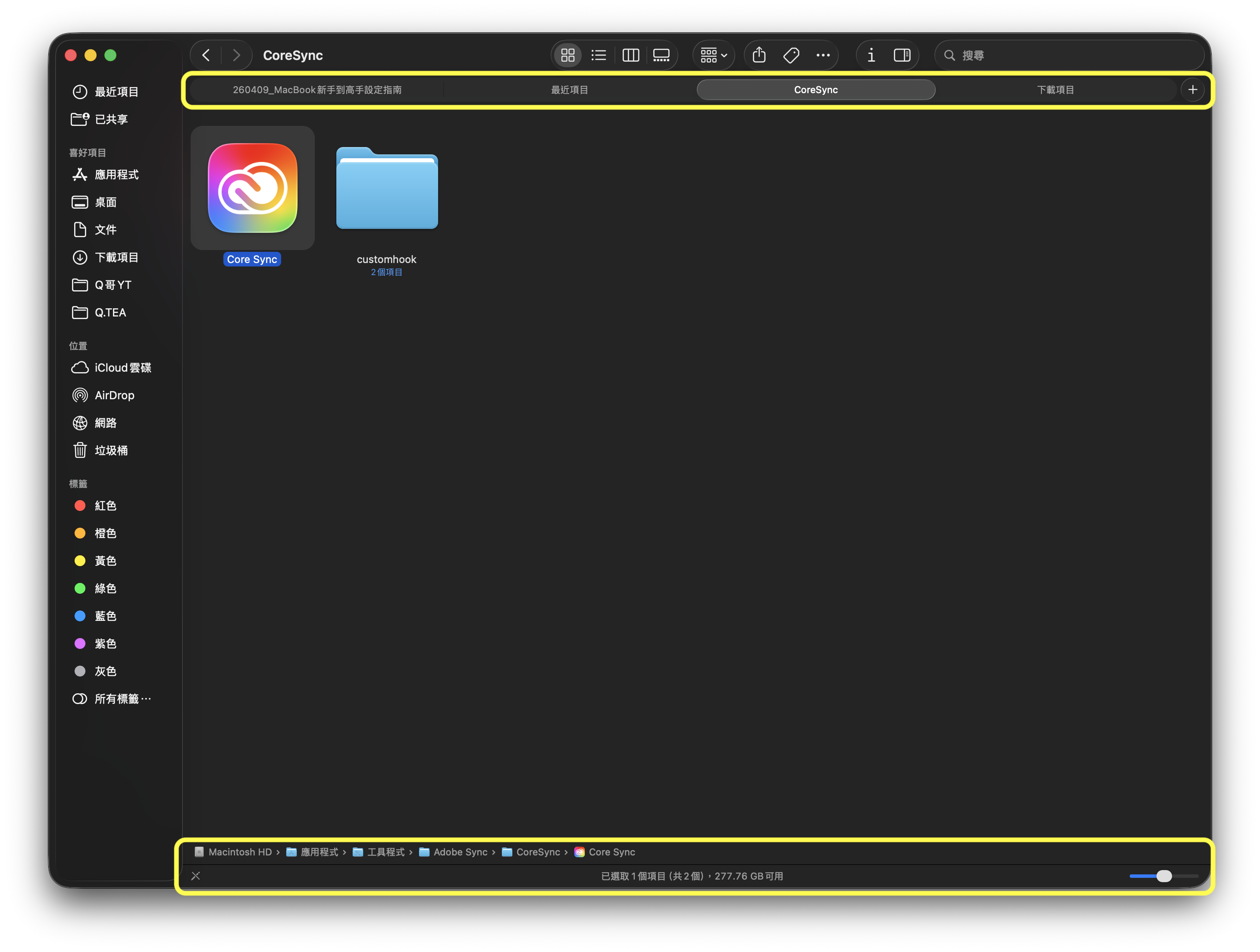
路徑列 開啟後,Finder 視窗最底部會出現一條完整的資料夾路徑,像麵包屑一樣清楚顯示你現在身在何處。更棒的是,這條路徑是可互動的——你可以直接點擊路徑上的任何一個資料夾名稱,立刻跳過去;也可以把檔案拖進的某個資料夾,完全不用另開視窗。
狀態列 在視窗底部顯示「目前這個資料夾有幾個項目」以及「這顆硬碟還有多少可用空間」,非常實用的常駐資訊,建議開啟。
標籤頁列 只要按下 Cmd ⌘ + Shift ⇧ + T 就能常駐顯示;用 Cmd + T 就能開新分頁。管理檔案時只要在分頁之間拖移,從此不再被成堆的視窗亂了手腳。有效多工的重點在於「整理」;分頁功能將多個任務「收納在同一個空間」,提高效率。
2. 四種檢視方式快速切換
Finder 有四種主要的檢視模式,用快速鍵切換,想怎麼看檔案就怎麼看,不同的資料夾還會各自記憶,熟悉之後十分靈活:
| 快速鍵 | 模式 | 最適合⋯⋯ |
| Cmd ⌘ + 1 | 圖像(Icon) | 瀏覽照片、設計素材 |
| Cmd ⌘ + 2 | 列表(List) | 有很多檔案、需要看修改日期 |
| Cmd ⌘ + 3 | 欄位(Column) | 深層資料夾結構、快速預覽 |
| Cmd ⌘ + 4 | 圖庫(Gallery) | 大圖預覽單一檔案 |
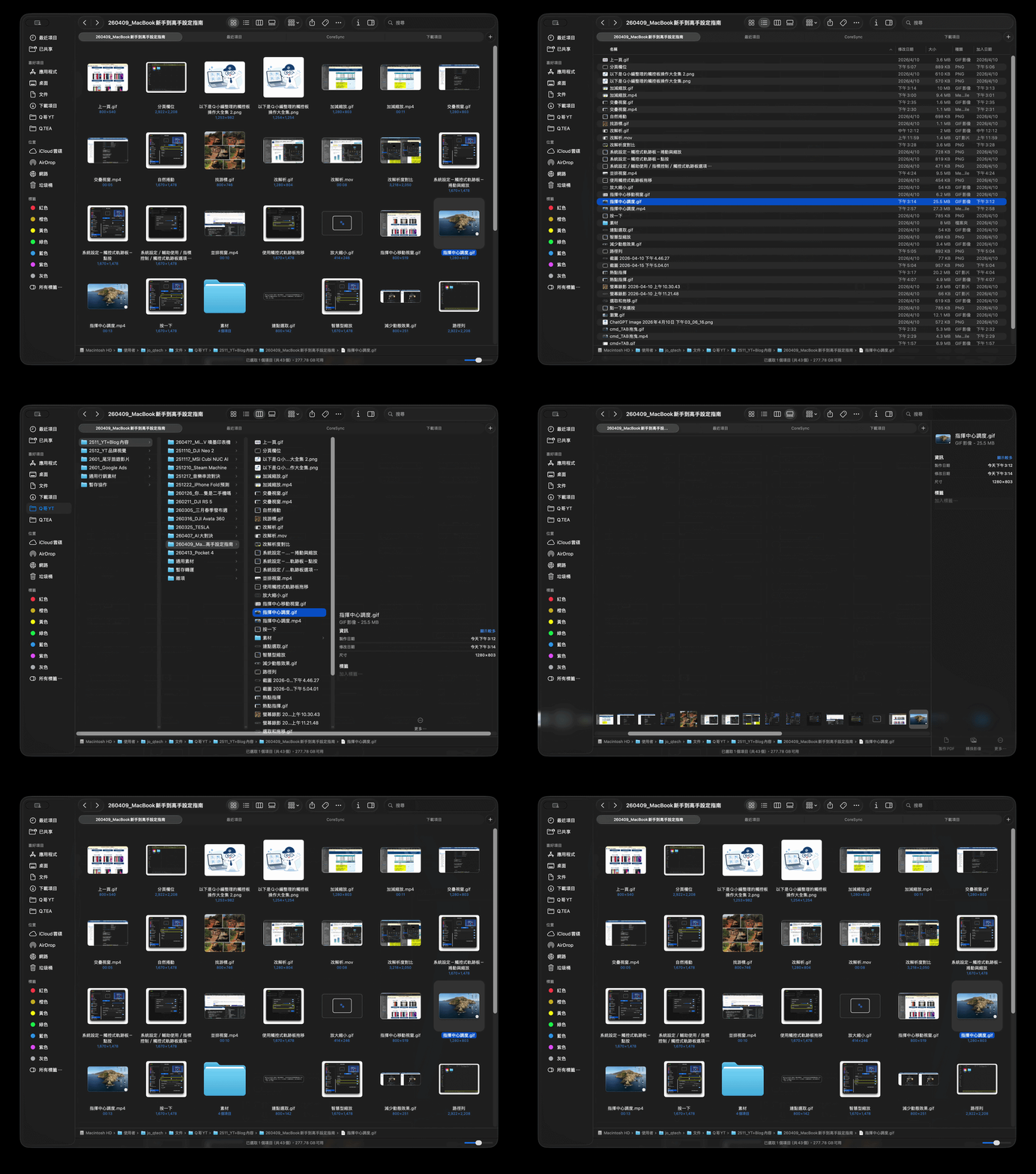 欄位模式下(Cmd + 3):每點一個資料夾,右邊就展開下一層,完全不需要雙擊進入,瀏覽深層資料夾快得驚人。
3. 調整圖示大小
Cmd ⌘ + / -
前面提過用 command 搭配加號、減號,可以快速放大、縮小。在許多程式包含 Finder 也適用,可以輕鬆調整檔案圖示的大小,看照片的時候放大一點,一口氣整理很多檔案的時候縮小一點,靈活切換。
4. 排序分類檢視
macOS 預設資料夾的排列「很自由」,不習慣,除了可以用 Cmd ⌘ + J 進行貼齊格線的調整,也能直接使用以下快速鍵進行整理。這些分類檢視會自動貼齊格線。
| 快速鍵 | 分組依據 |
| Cmd ⌘ + Ctrl ⌃ + 1 | 不分組 |
| Cmd ⌘ + Ctrl ⌃ + 2 | 依種類(文件、圖片、應用程式…) |
| Cmd ⌘ + Ctrl ⌃ + 3 | 依應用程式 |
| Cmd ⌘ + Ctrl ⌃ + 4 | 依日期(今天、昨天、上週…) |
| Cmd ⌘ + Ctrl ⌃ + 5 | 依大小 |
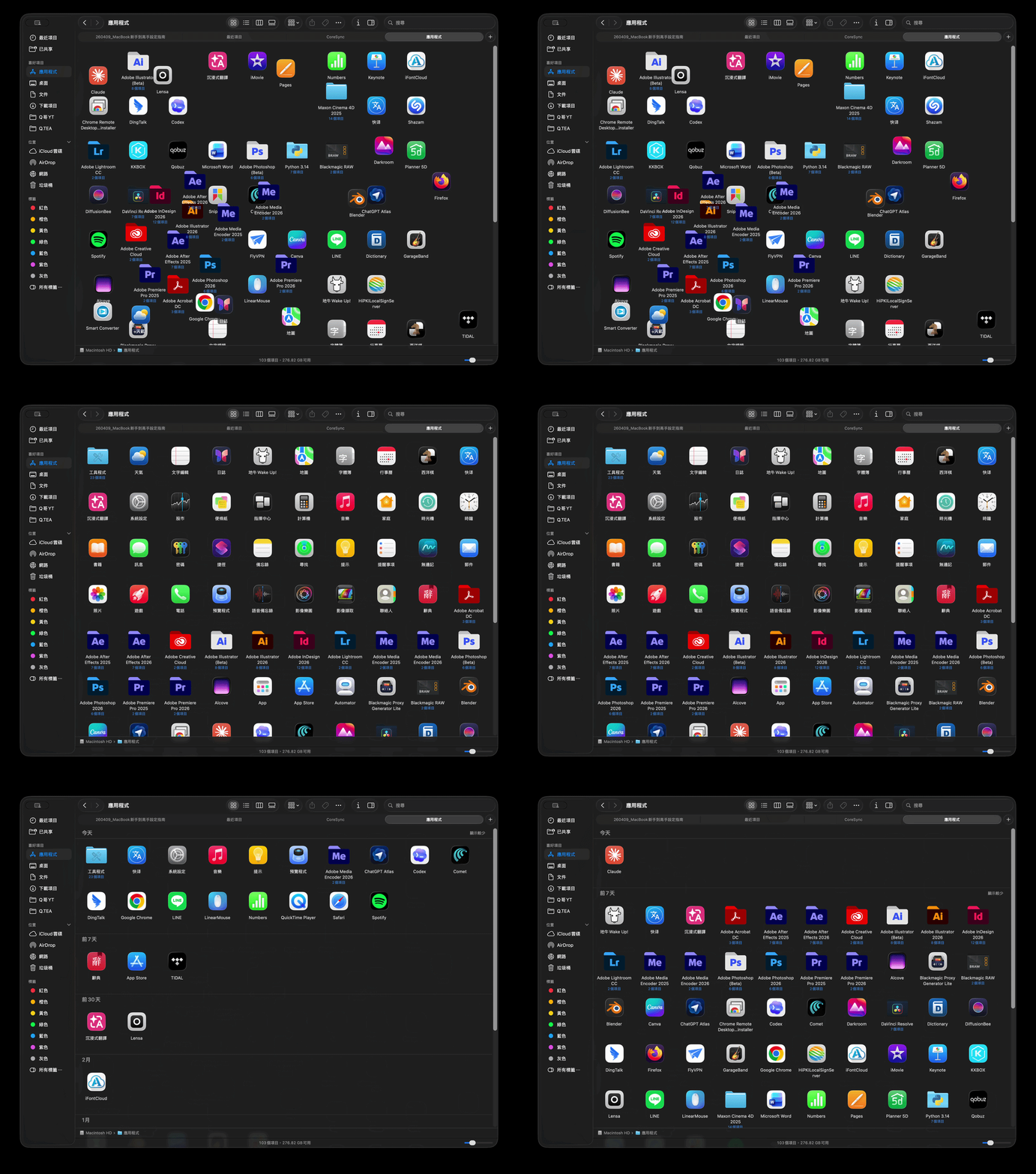 檔案超亂,不照格線排?command + ctrl + 1-5 馬上聽話乖乖站好
5. 打開「顯示方式選項」做細部調整
Cmd ⌘ + J (右鍵點 Finder 內空白處 → 顯示方式選項)
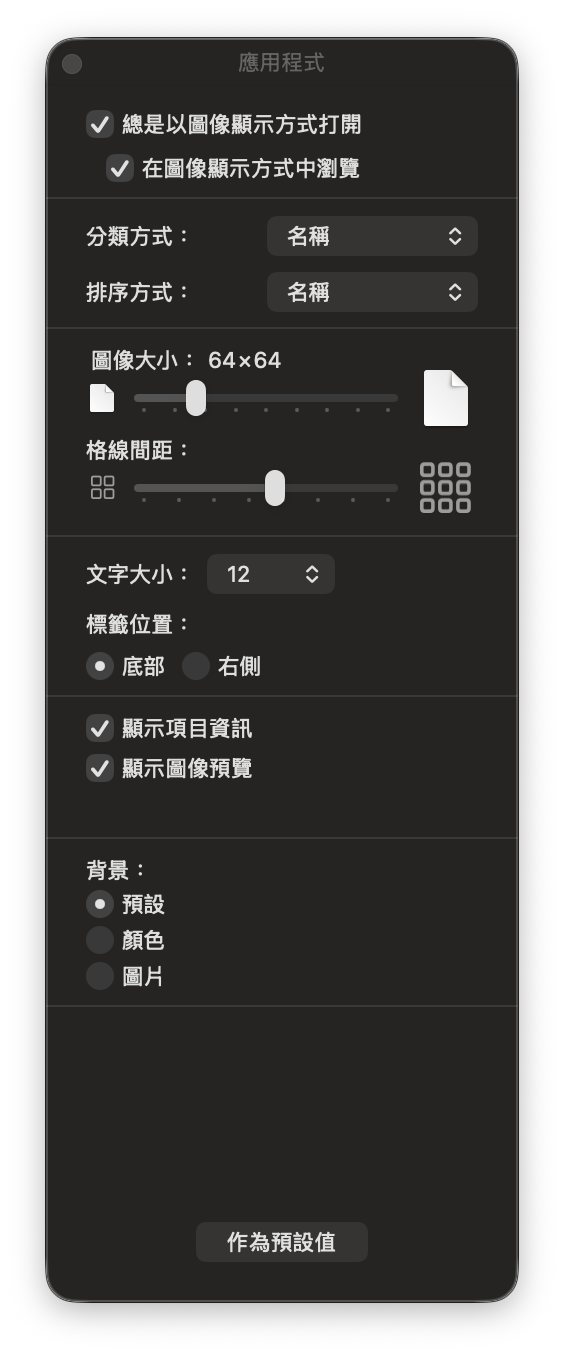
每種檢視模式都有各自的選項,其中有兩個特別值得打開:
顯示項目資訊(Show item info)
圖示下方會直接顯示資訊——資料夾顯示「有幾個項目」,圖片顯示解析度,影片顯示時間長度。不用點進去就能一眼掌握內容。
圖示排列對齊格線(Snap to Grid)
選「對齊格線」後,圖示排列會整齊不凌亂,手動搬移也不會東一個西一個。
最後點下「作為預設值」,就可以套用在新開啟的資料夾。
6. 自動開合
(系統設定 → 輔助使用 → 指標控制)
自動開合的意思是:拖移檔案時,懸停在資料夾上,讓資料夾自動打開。
TIPS:
重點來了,預設的懸停延遲其實有點長,把滑桿拉到快(兔子圖案),拖移檔案時就輕鬆多了!
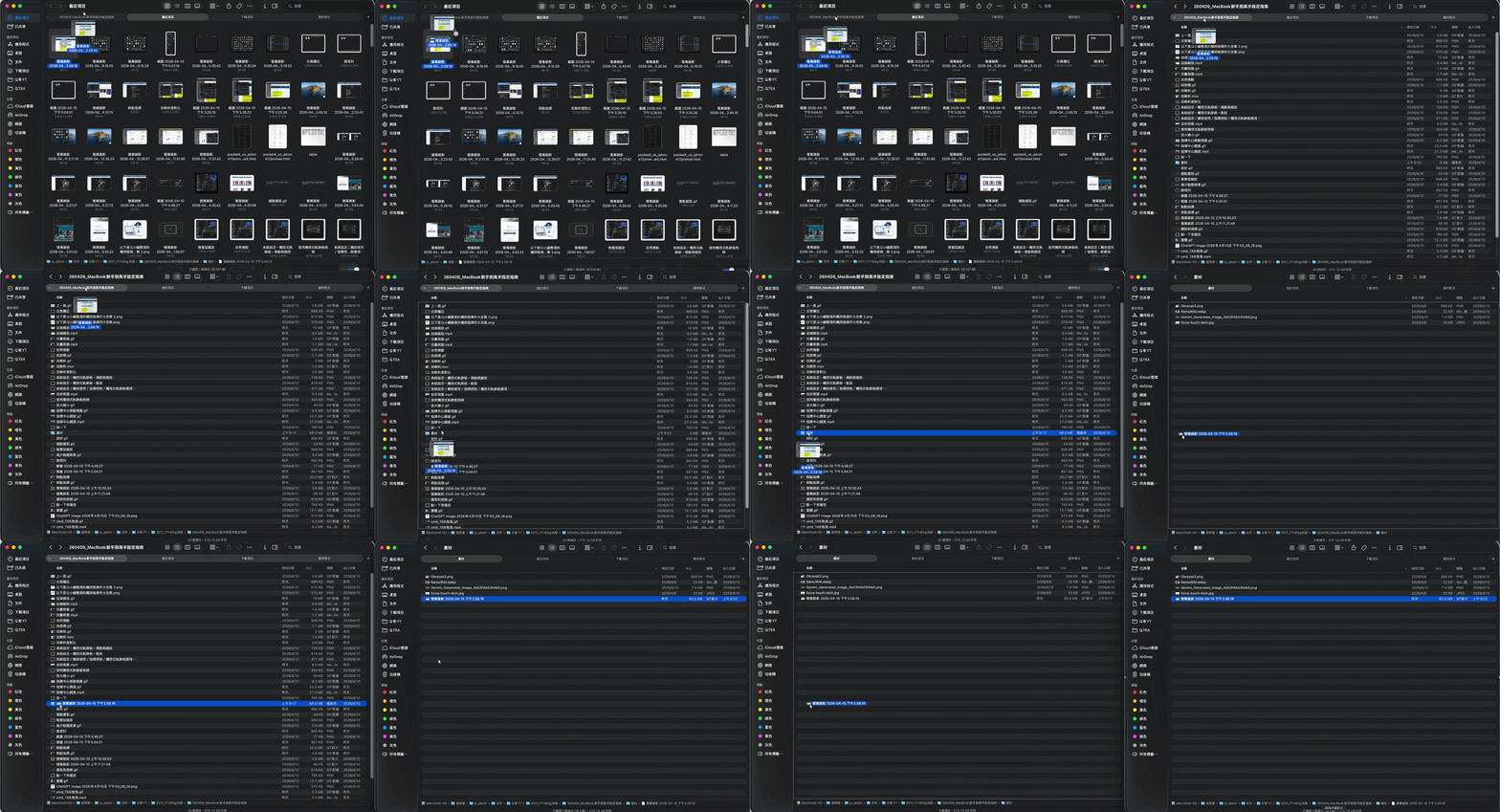 自動開合調整過後,拖曳檔案快多了,以往總是需要停頓一下子等資料夾打開
7. 批次重新命名
選取多個檔案後,右鍵點「重新命名⋯」,有三種模式:
- 取代文字 — 把所有檔名裡某個字串換掉
- 加入文字 — 在所有檔名前或後面加上固定字串
- 格式 — 完全重新命名,套用「自訂名稱 + 流水號」,例如批次產出 旅遊照片_001、旅遊照片_002⋯
小技巧:使用 ⌘ + 2 列表檢視模式,標題排序,更方便批次命名。
(⭡回目錄)
好用一直用,小技巧加碼不藏私
在 Dock 上右鍵程式,再按住 Option 即可顯示另一層的選項。「結束」會變成「強制結束」,萬一程式死當時將派上用場。
查看剪貼簿歷史(macOS 26 Tahoe 新增)
⌘ + Space 呼叫出萬用搜尋的 Spotlight 工具,不只能當計算機、匯率換算、操作系統、字典等,用來當複製貼上的轉運站也超級方便;可說是回不去 Windows 的重點之一,後續微軟也有開發 PowerToys 提供相似的功能。
其中最難察覺卻最好用的,莫過於在 Spotlight 中按下 ⌘ + 4 一覽複製文字的歷史紀錄—— 再也不用擔心複製的新資料把舊的覆蓋掉了!
常用的中文用全形標點符號,在 macOS 的 中文輸入法底下 可以「非常輕鬆地」打出。一是直接按下鍵盤、二是搭配 Shift、三是按⬇下方向鍵展開選單。
中文輸入法底下輸入符號方式一覽 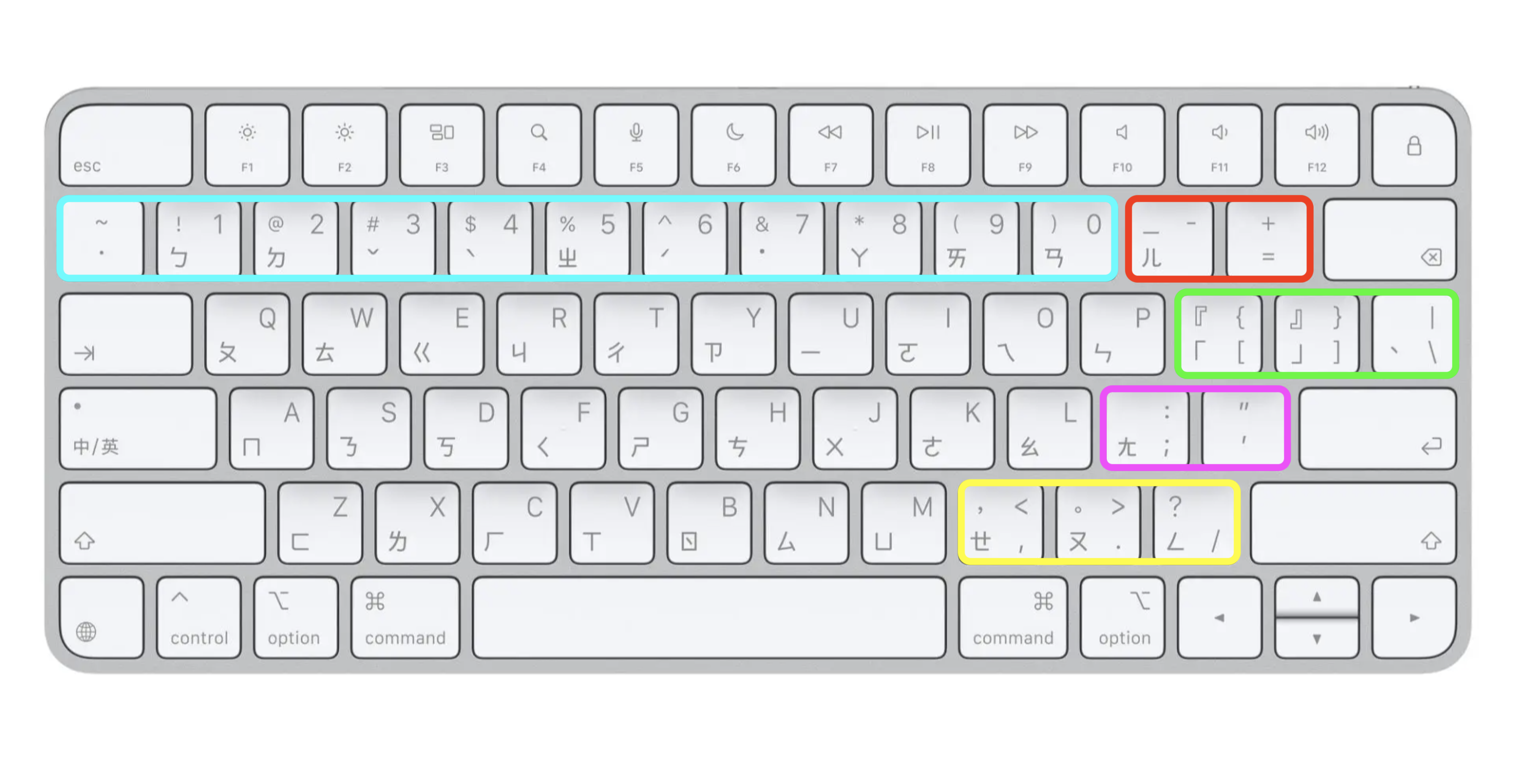 (圖中顏色範圍與表格色彩對應) |
|---|
| 單鍵打出: | +Shift 可打出: | 不直接 ENTER,
而是按⬇下方向鍵展開選單,
可用左右方向鍵選擇更多符號,例如: |
| ㄝㄡ | 逗號 ,
句號 。 | 雙書名號《》
書名號〈〉
刪節號 ⋯⋯
全形 空格 |
| ㄥ | 問號 ? | 斜線 // |
| 頓號、 | 豎線| | 反斜線\\ |
| 引號「」 | 雙引號『』 | 方頭括號【】
中括號[]
大括號{} |
| ㄤ | 冒號: | 全形分號 ; |
西式單引號 ‘’
連按即自動輸入上下引號 | 西式雙引號 “”
連按即自動輸入上下引號 | 同上符號〃 |
| ㄦ | 全形底線 _ | 破折號 ——
連字號 - |
全形等號=
切英文即可輸入半形 | 全形加號+
切英文即可輸入半形 | 乘號 ×
除號 ÷ |
| 間隔號 · | 連接號 ~ | 全形間隔號・
重音符 ` |
| ㄅㄉˇˋㄓˊ˙ㄚㄞㄢ | 驚嘆號 !
各種全形 @#$%^&
星號*
括號() | 全形數字1~9
可以搭配 Capslock 中英切換鍵輸入 |
(⭡回目錄)
從觸控板到檔案夾,還有各種桌面與視窗的多工秘笈;當你熟悉這些提升工作效率的小技巧和鍵盤快捷鍵,開門效應也將大幅減少——你的 MacBook 將為你所用,各種工作流都更加得心應手、更好進入心流。
Q哥不只關心你的手機,更關心你的 3C 生活與品質。把這些 Mac 快捷鍵和多工技巧練熟之後,你會發現自己不再那麼容易「一開門就忘記」;擺脫開門效應,工作思路更清晰——保持高效,也保持輕鬆~ 我們下篇再見!
MacBook Neo & macOS 高效設定 FAQ
Q1:2026 款 MacBook Neo 的觸控板與 Air/Pro 有何不同?
MacBook Neo: 回歸「機械式觸控板」,具實體按壓手感與微弱機械聲,不支援「用力長按」查詢功能,但維修相對簡單。
MacBook Air/Pro: 採用「力度觸控板」,無實體按鍵,靠 Taptic Engine 模擬震動回饋,支援重按功能。
Q2:Mac 觸控板的「點」與「按」差在哪?
點 (Tap): 輕觸電容表面,無實體回饋,省力且安靜(需至「系統設定」手動開啟)。
按 (Click): 施力下壓,會產生震動或機械聲回饋,為系統預設操作。
Q3:如何在 Mac 上高效管理多個視窗?
結合以下三招可解決視窗雜亂:
指揮中心 (Mission Control): 三/四指向上滑,快速建立與切換多個虛擬桌面。
桌面熱點 (Hot Corners): 滑鼠移至螢幕角落快速觸發指定功能。
並排視窗: 善用 macOS 15 內建的分屏功能,搭配 Cmd ⌘ + Tab ⇥ 瞬間切換應用程式。
Q4:Windows 轉 Mac,如何讓 Finder 檔案管理更好用?
強烈建議開啟以下 3 個 Finder 隱藏設定:
分頁列 (Shift + Cmd + T): 像瀏覽器一樣管理資料夾,減少視窗數量。
路徑列 (Option + Cmd + P): 顯示當前完整路徑,方便點擊跳轉與拖移。
自動開合資料夾: 將系統設定中的「彈簧載入」延遲調為「快」,跨層級拖曳檔案更順暢。
Q5:必學的 Mac 隱藏實用小技巧有哪些?
剪貼簿歷史 (macOS 26 新增): 呼叫 Spotlight 後按下 Cmd ⌘ + 4 即可查看。
強制結束死當程式: 右鍵點擊 Dock 上的 App,同時按住 Option ⌥ 鍵即可強制關閉。
擴充螢幕視野: 在顯示器設定選擇「更多空間」以調高解析度,單一螢幕能容納更多資訊。
關於手機的大小事,就交給Q哥!
手機的大小問題,Q哥都能提供最專業的服務。
我們不只賣手機,更關心你的使用體驗。

Q哥專業服務項目:
- 新機預購與販售:全系列 Apple 商品 (iPhone, iPad, Mac, Watch)、各大品牌安卓手機、Switch 遊戲主機 、Windows 電腦。
- 二手機買賣回收:透明估價、流程安心。
- 專業維修服務:iPhone、iPad、Switch、Windows 主機等,現場快速維修,解決你的燃眉之急。
- 無卡分期服務:學生、上班族皆可辦理,輕鬆入手產品,購機無負擔。
- 配件周邊最齊全:各式保護貼、手機殼、充電器、線材等,一站購足。
如果你正在關注 Apple 新機,或是想入手 iPhone、iPad、Apple Watch、AirPods、Mac,甚至 Windows 電腦、Android 手機,Switch,Q哥都能幫你搞定。
如有相關問題也可以到 Q哥 苗栗、台中、員林、南投、雲林、嘉義、台南、高雄、屏東門市詢問。
點我加入Q哥官方Line
延伸閱讀:
• DJI Avata 360 登場,全景無人機的揭幕戰——千萬不可小覷
• DJI RS 5:四個小細節拯救你的拍攝焦慮
• 春季發布週,蘋果新品完全攻略(三) 適不適合 Neo?做個小測驗就知道;專業顯示器 Studio Display 究竟強在哪?
• 哪台 iPad 用起來最爽?哪台 MacBook 最欠買?蘋果M系列大橫評;很大包的懶人包終極指南|春季發布週,蘋果新品完全攻略(二)
• 春季發布週,蘋果新品完全攻略(一)17e 是滿滿誠e,還是e思e思而已?
• 為什麼越來越多人買二手 iPhone?5大趨勢解析
• 二手機怎麼挑、怎麼選?教你如何買到高 CP 值的二手機!
• 二手機販售 QA懶人包 賣二手機該注意什麼?
• 2026 音樂串流平台大對決:怎麼選?音質、內容、價格全方位詳細比較
• WWDC 2025 懶人包:蘋果全新「液態玻璃」設計語言登場
• Nintendo Switch 2 完整懶人包
• 載具、LINE Pay、會員條碼一秒開啟!iPhone 超實用左邊小工具頁面介紹
• 換 iPhone 電池多少錢?
• 保護貼怎麼選?防窺、抗藍光有用嗎?iPhone手機保護貼介紹