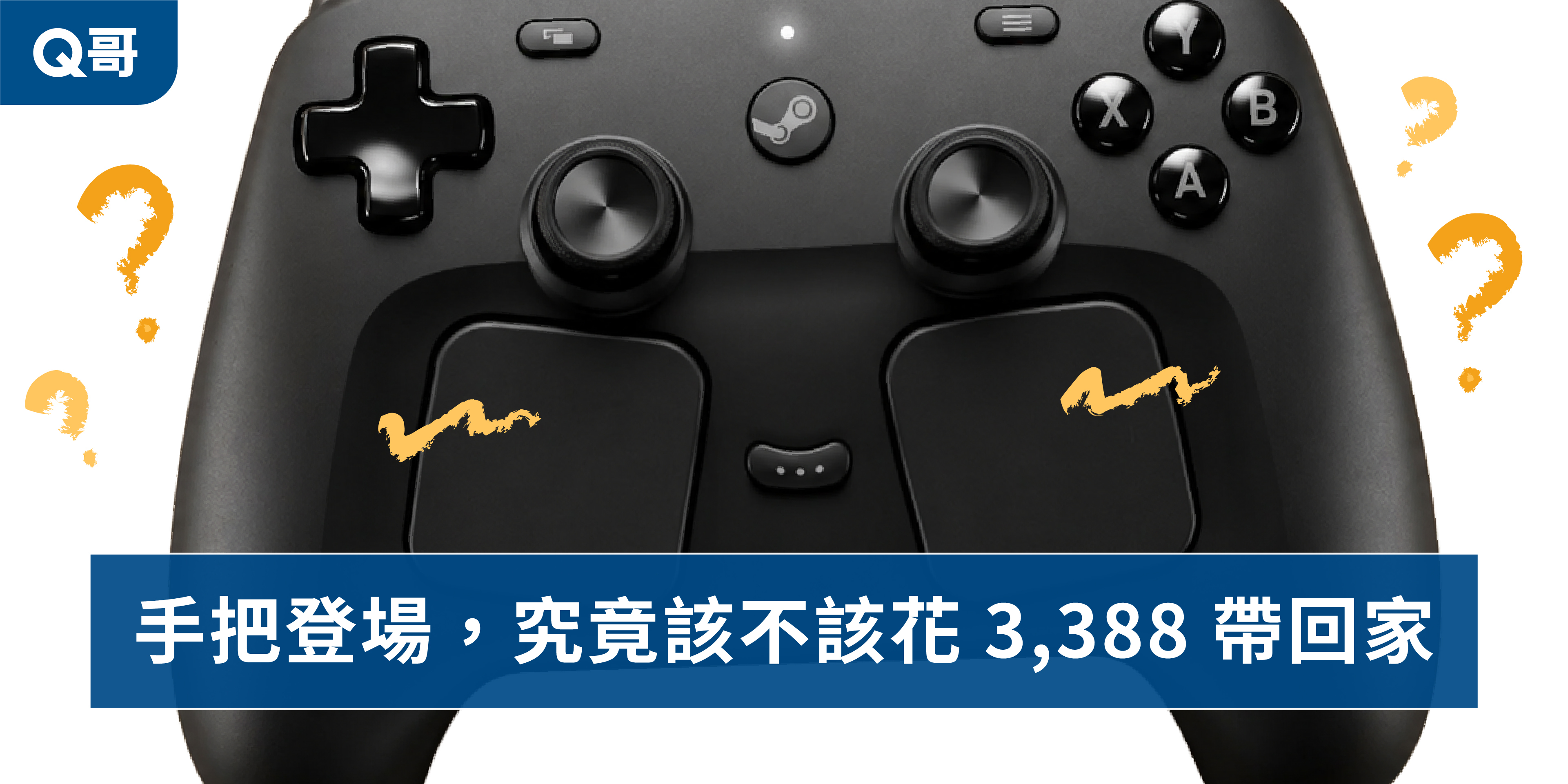
3C快訊 / 責任編輯 Jo / Steam Controller, 觸控板, 遊戲手把, 控制器設定, 優缺點分析, 使用教學, Valve, Steam Input, 自定義配置 / 更新時間 2026-05
Valve 原先瞄準三月的 Steam 宇宙藍圖(主機、VR 和手把)至今過了立夏,只有手把上市⋯⋯眾所周知是記憶體的關係,但只因為記憶體嗎?
 是的。(謝囉 AI)
*Q哥來開箱 Steam Controller,看到什麼說什麼,真實評價。想看更多記得訂閱~
本篇大綱(傳送門)
一、買前須知:這手把到底是好是壞?
老話一句,好壞是比較而來的。
老實說,這 Steam 手把的好壞是圍繞著那兩塊觸控板說的。
沒了那兩塊,新台幣 3,388 可能不如其他選擇⋯⋯?
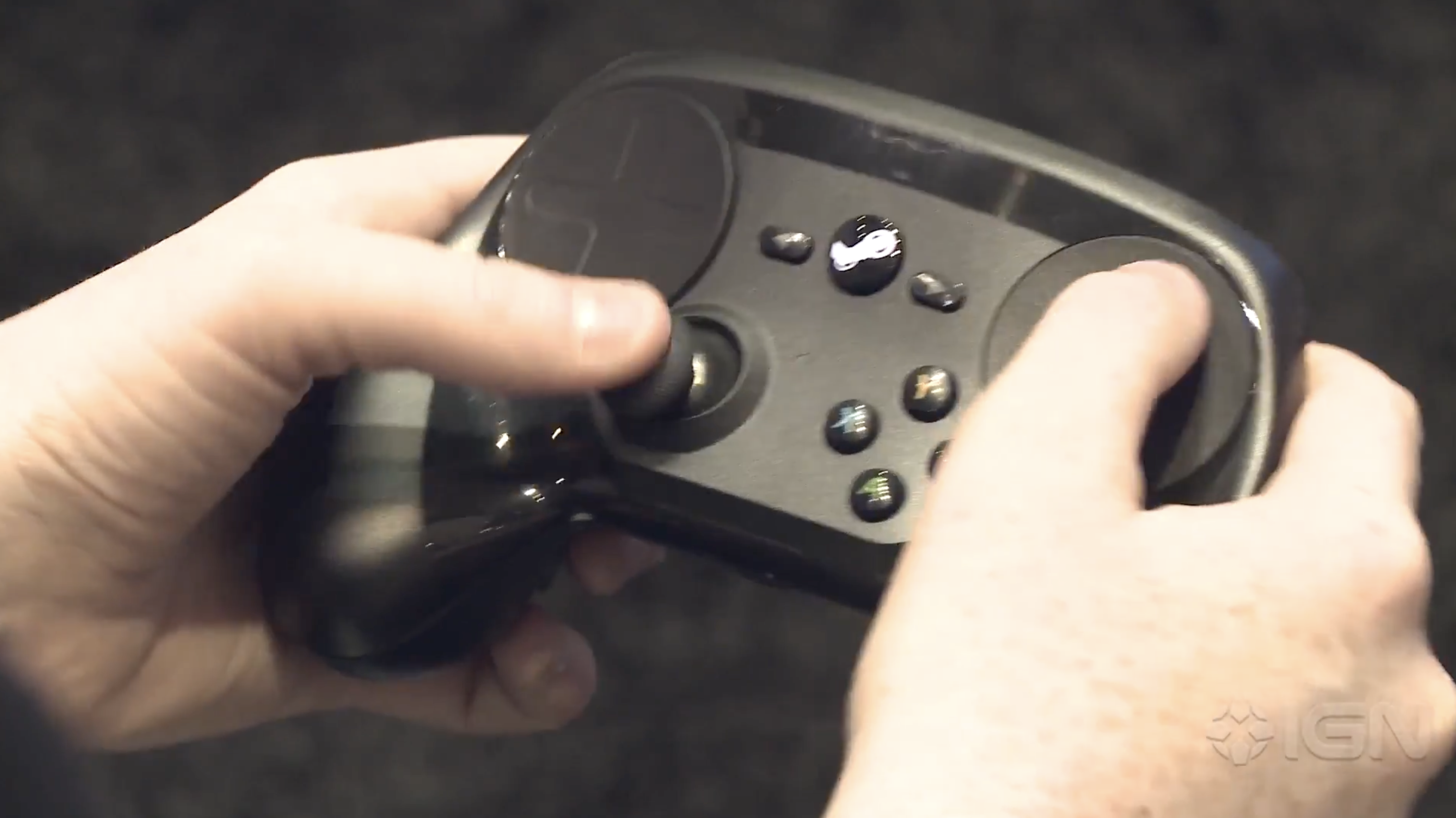 (十年多前的初代 Steam Controller 有兩個大大的圓形觸控板)Valve's Steam Controller Isn't for Console Gamers - GDC 2015 ⋯⋯跟十年前一樣沒變,這手把不是給主機玩家的。
對於早已習慣手把的玩家,這 Steam Controller 可能沒法讓你滿意到想推薦給左鄰右舍:無論是不滿意對稱佈局、還是那兩塊有點佔位置的觸控板、甚至是與其他手把微妙不同的握感—— 嗯⋯⋯至少「初代犧牲掉」的右搖桿加回來了。
 對於客廳 PC 玩家來說,比起搖桿,這兩塊觸控板以及超 DIY 的自定義,一種取代滑鼠跟鍵盤的控制器,或許才是值得期待的未來面貌⋯⋯(喂,造神啦?XD)
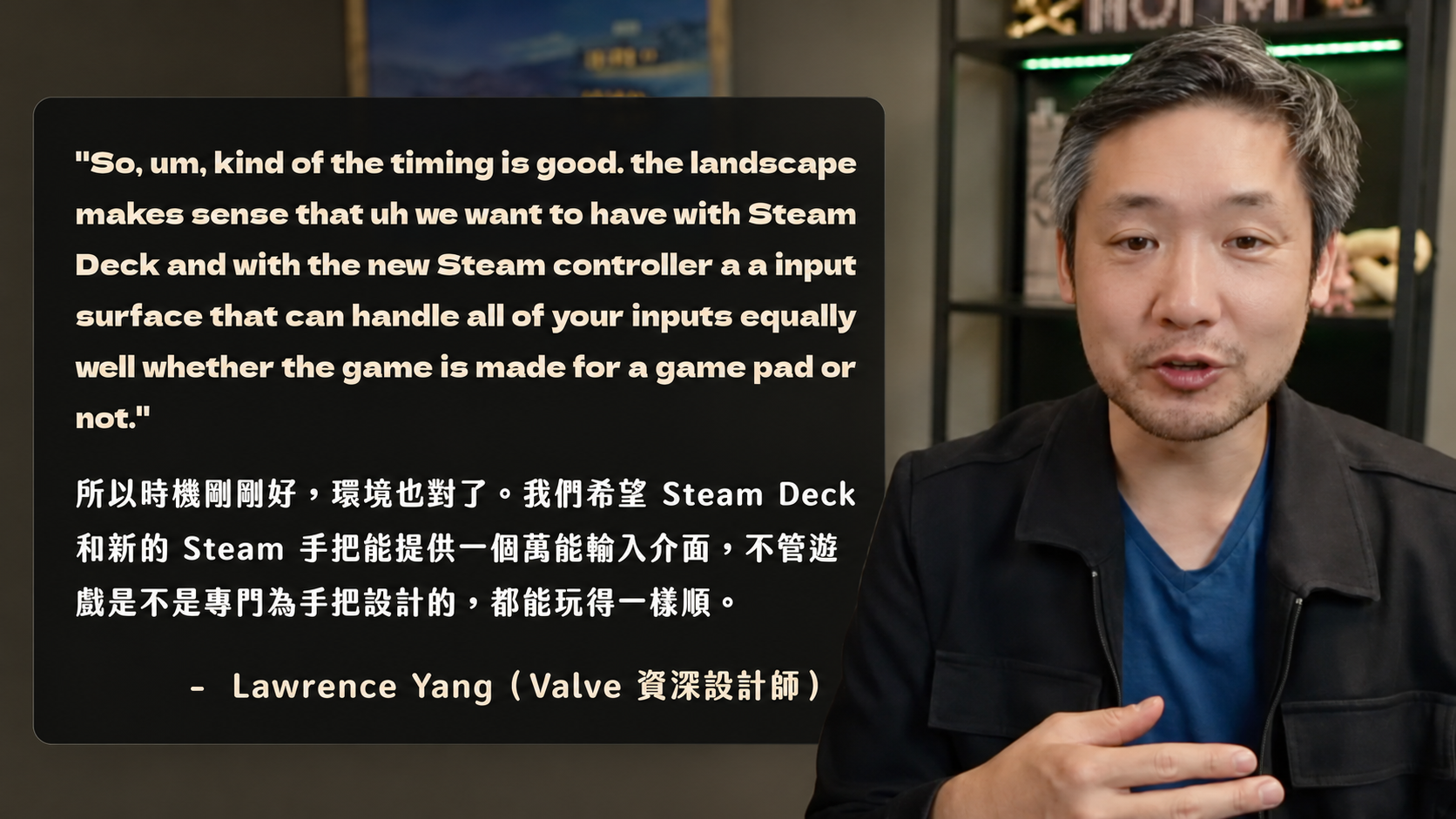
其實比起一代來說,二代 Steam Controller 已經完整許多,但 Valve 仍走在一條孤獨的實驗道路上,企圖「提供一個萬能輸入介面,不管遊戲是否專為手把設計,都能玩得一樣順。」(來自 Valve 資深設計師 Lawrence Yang 於 BBC 的談話)
關於 Steam Controller,我們整理各方網友和權威媒體評測,最需要關注以下四點:
「手感、觸控板、高度自定義、系統跟情境」
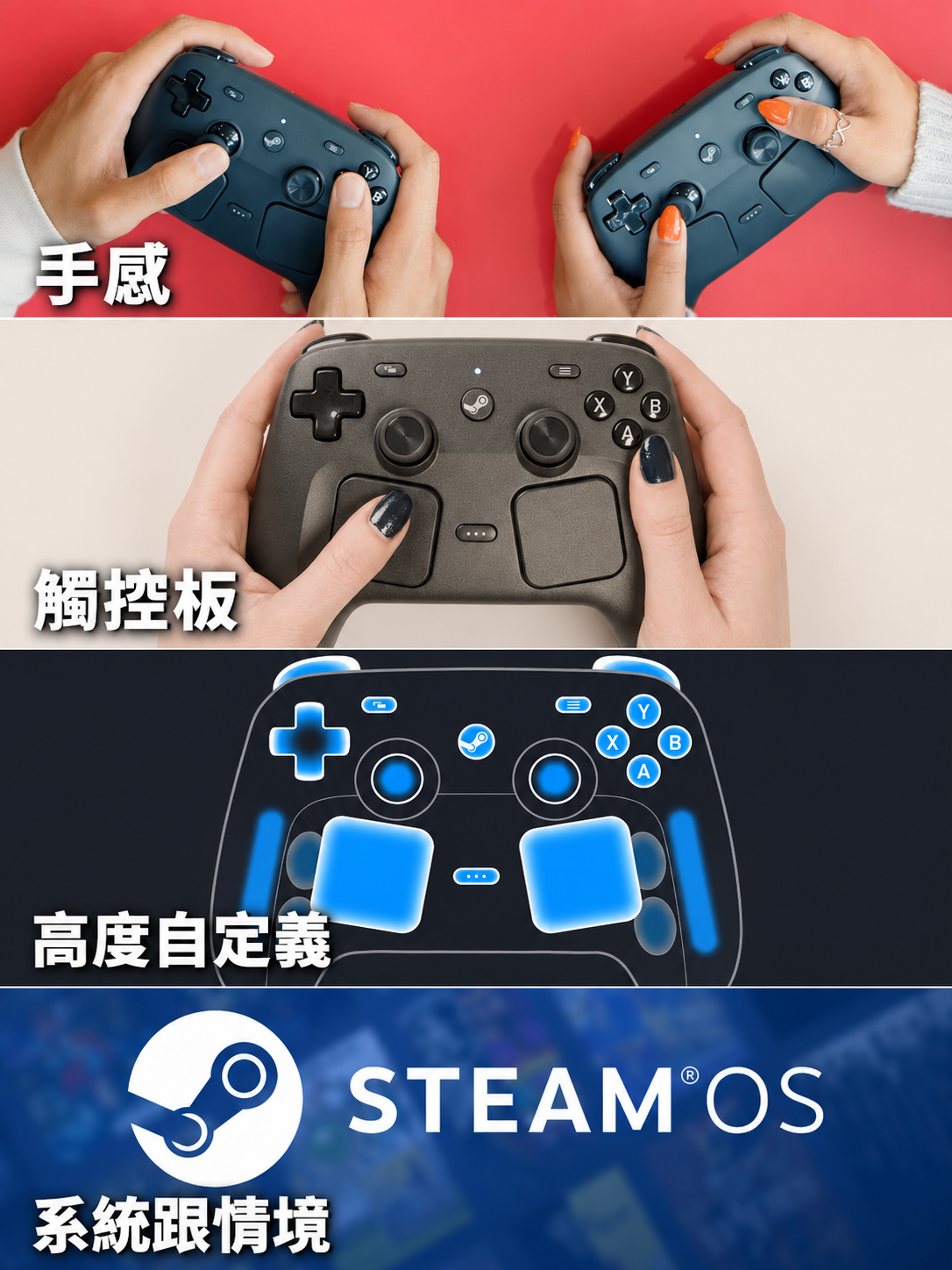
#售價 3,338 的核心競爭力
#四個 Steam 和其他手把不一樣的地方
#這四點都無感⋯⋯?可以考慮考慮其他手把
我們來詳細看看這四點,究竟是不是 Steam Controller 的強項:
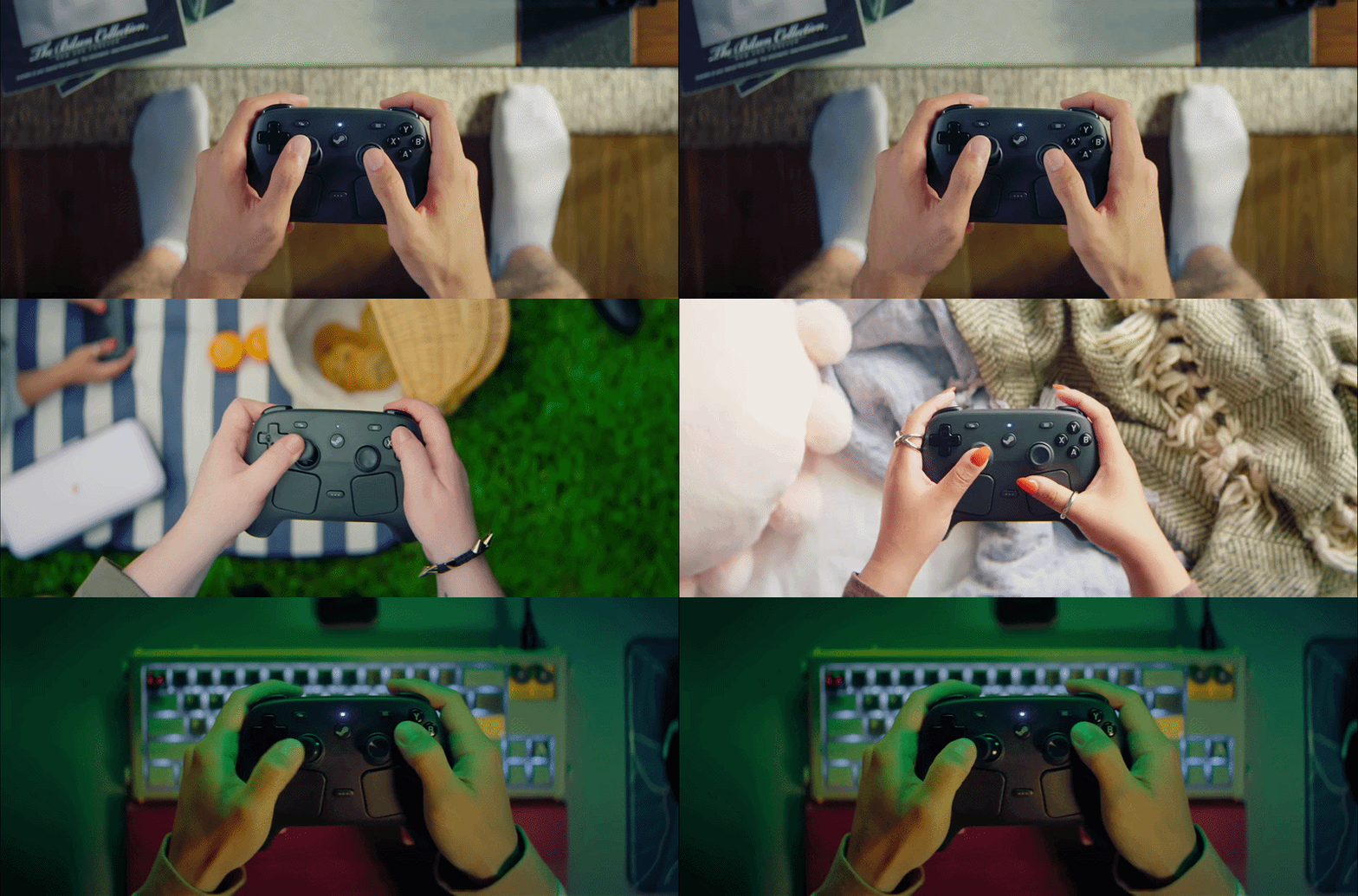
1. 手感
「它的握法跟一般手把不太一樣,誰都可能要重新適應。」
你可能看到 ShortCircuit 抱怨中指會被扳機鍵磨到,也可能看到 reddit 討論串 網友們覺得這手把人體工學好。有人喜歡 113(中指放後)有人喜歡 122(中指放頂部)。但整體而言,共識都是「因為多了兩塊觸控板,得重新熟悉這個新產品的手感。」(說直白點就是為了雙觸控板犧牲了傳統手把的普適性)
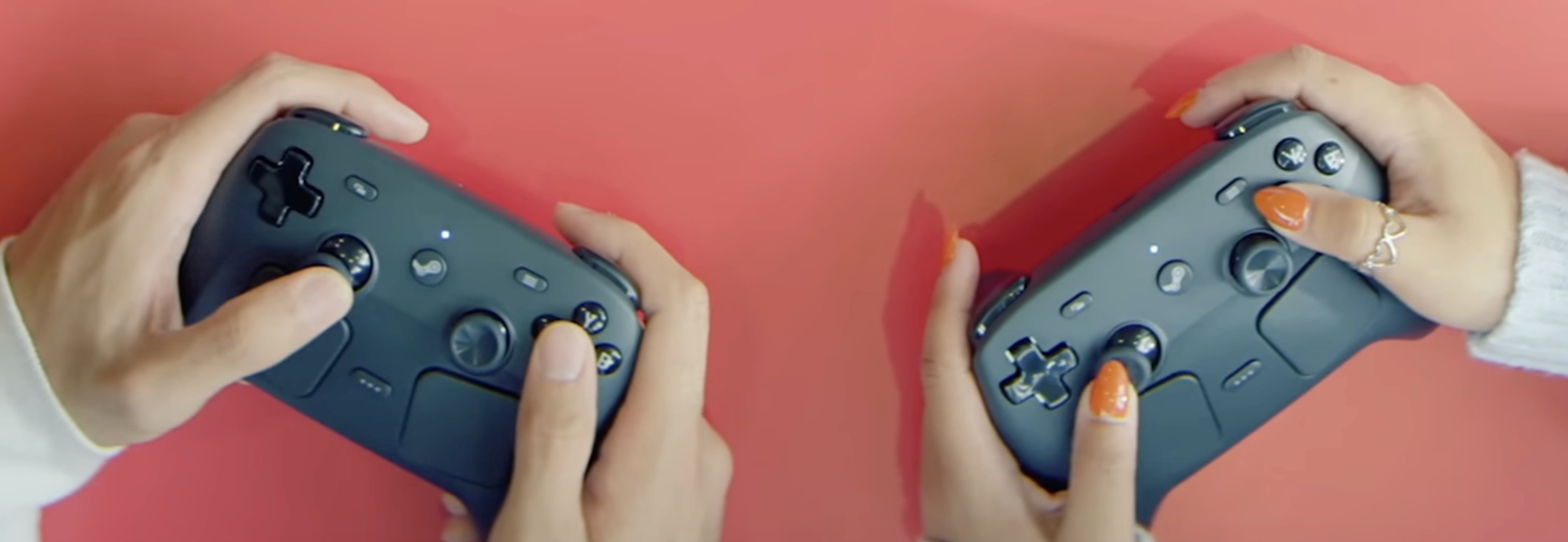
喜不喜歡,自己握了才知道。(我們團隊無論手大手小實際握上的感覺是蠻順手的。)小編在此整理各方意見,讓你快速了解,哪幾點是買前可作的心理準備:
- 比起常見的主機手把,握持感更像掌機(Steam Deck)
- 手大:握感多半良好,背鍵位置需習慣,肩鍵
- 手小:因加入觸控板,按鍵位置偏上,玩久拇指可能較累
- 因觸控板壓縮空間,按鍵與搖桿間距較小,好壞見仁見智
- 正面按鍵偏軟、安靜——相對較少機械/段落感
- 背鍵跟其他手把比偏硬
- 表面是磨砂硬塑膠,無橡膠等防滑處理,出汗出油需注意
| PC Gamer 評測指出:「雖然握把和觸控板都有觸感回饋輔助,但如果你追求競技遊戲的觸覺反饋,Steam Controller 給不了太多。」 |
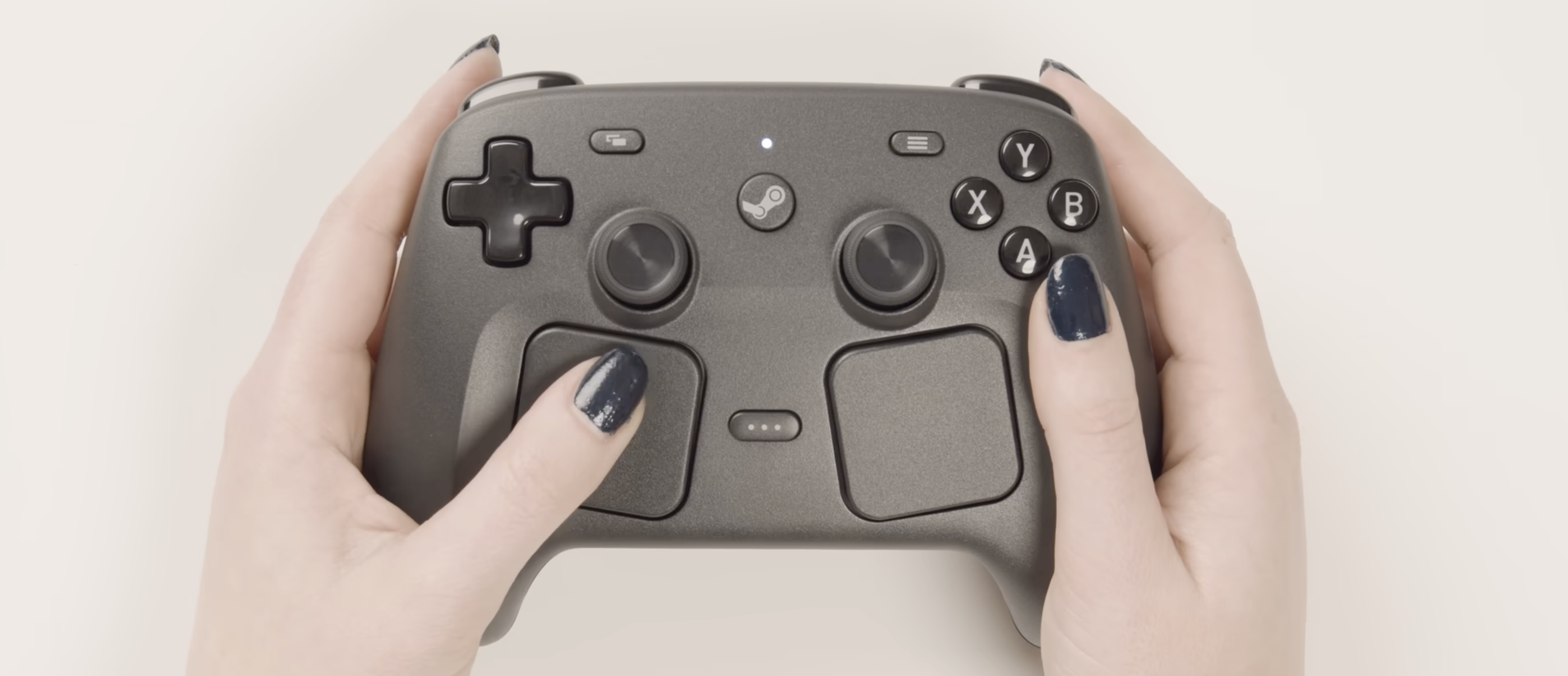
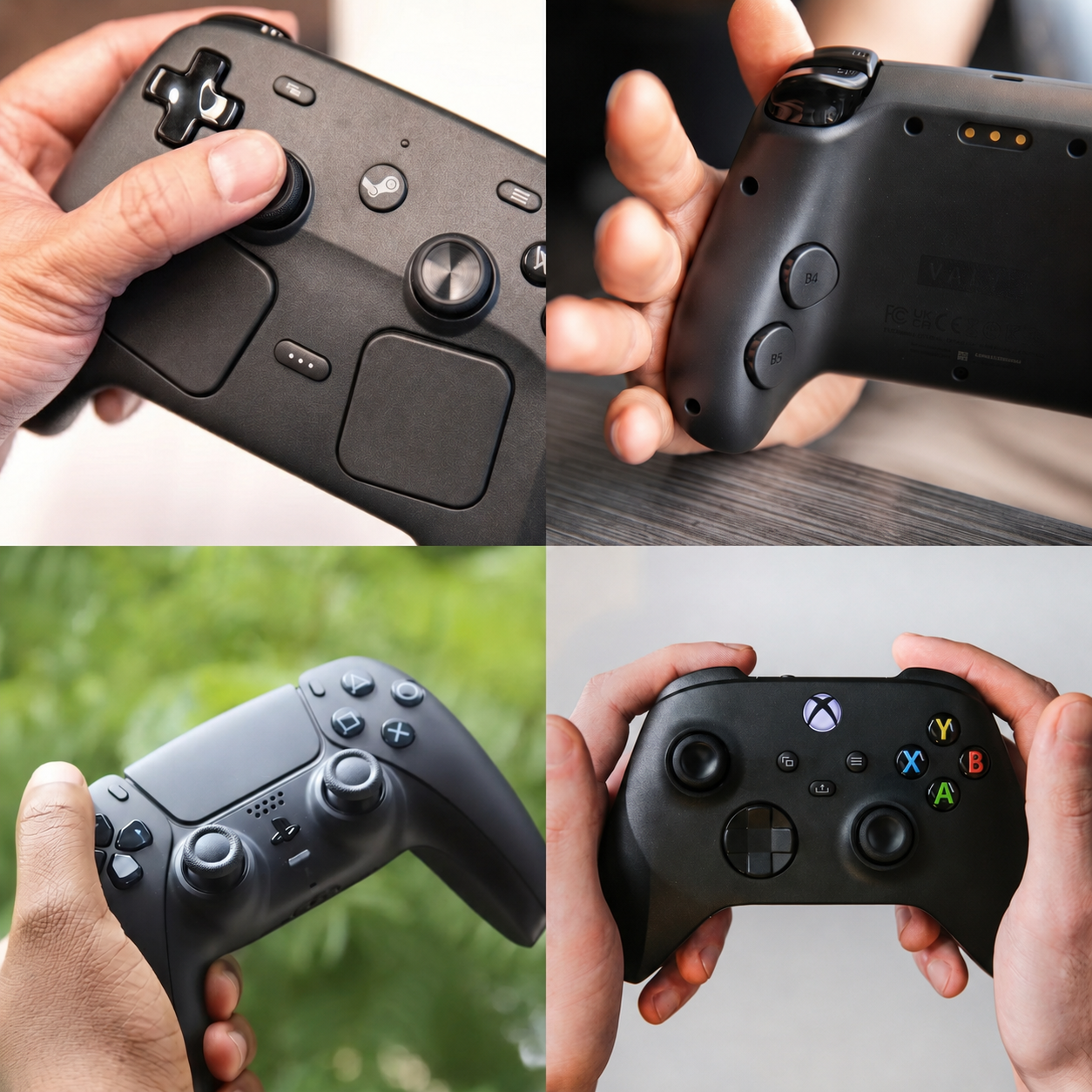 四隻手把對比—— 上方兩張是 Steam Controller,下方是 PS 和 Xbox 的手把——對照後可明顯看出 Steam 手把是用類似ㄇ字型的手柄構造,和 Steam Deck 掌機的握感差不多,不像其他常見手把是以較長的手柄作為支撐。
2. 雙觸控板
「—— 咕嚕嚕嚕嚕噠噠噠。」
怎麼也沒想到,雙觸控板在滑動時會不斷發出輕微的震動,貼近聆聽還會有「噠噠噠」的聲響;這種震動回饋感太新奇了,讓人上癮。
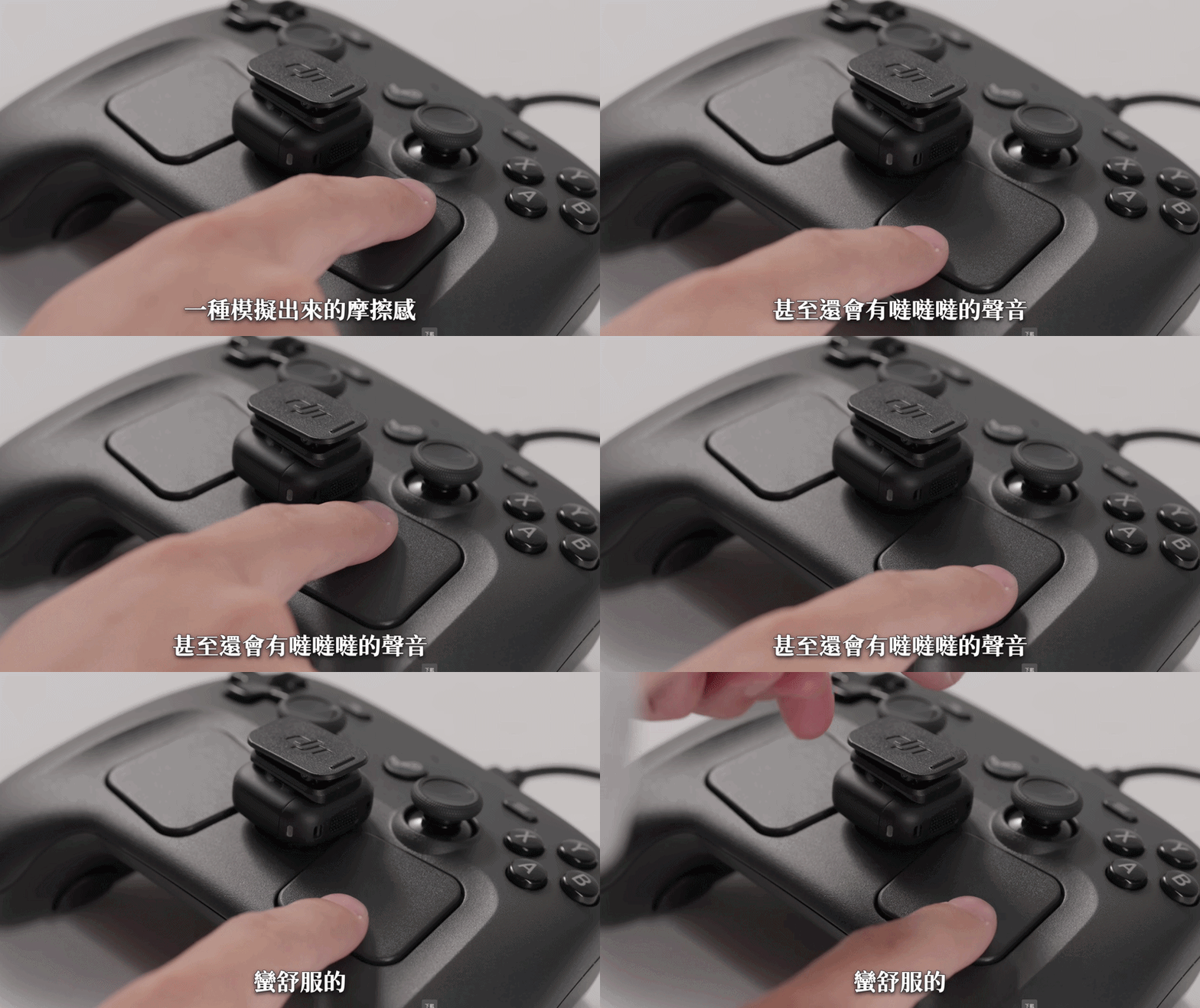
放棄了一代的圓形觸控板,這次二代手把改採同 Steam Deck 的方形雙觸控板,但內傾一點角度更符合握持人體工學。咦?你可能說雙觸控板在 Deck 上就不太好用了?
但觸控板放「掌機」和放「手把」上,體驗會一樣嗎?
(Youtuber “Beat the Backlog” 開心地展示手把如何在他的使用情境裡整合取代掉鍵鼠。)
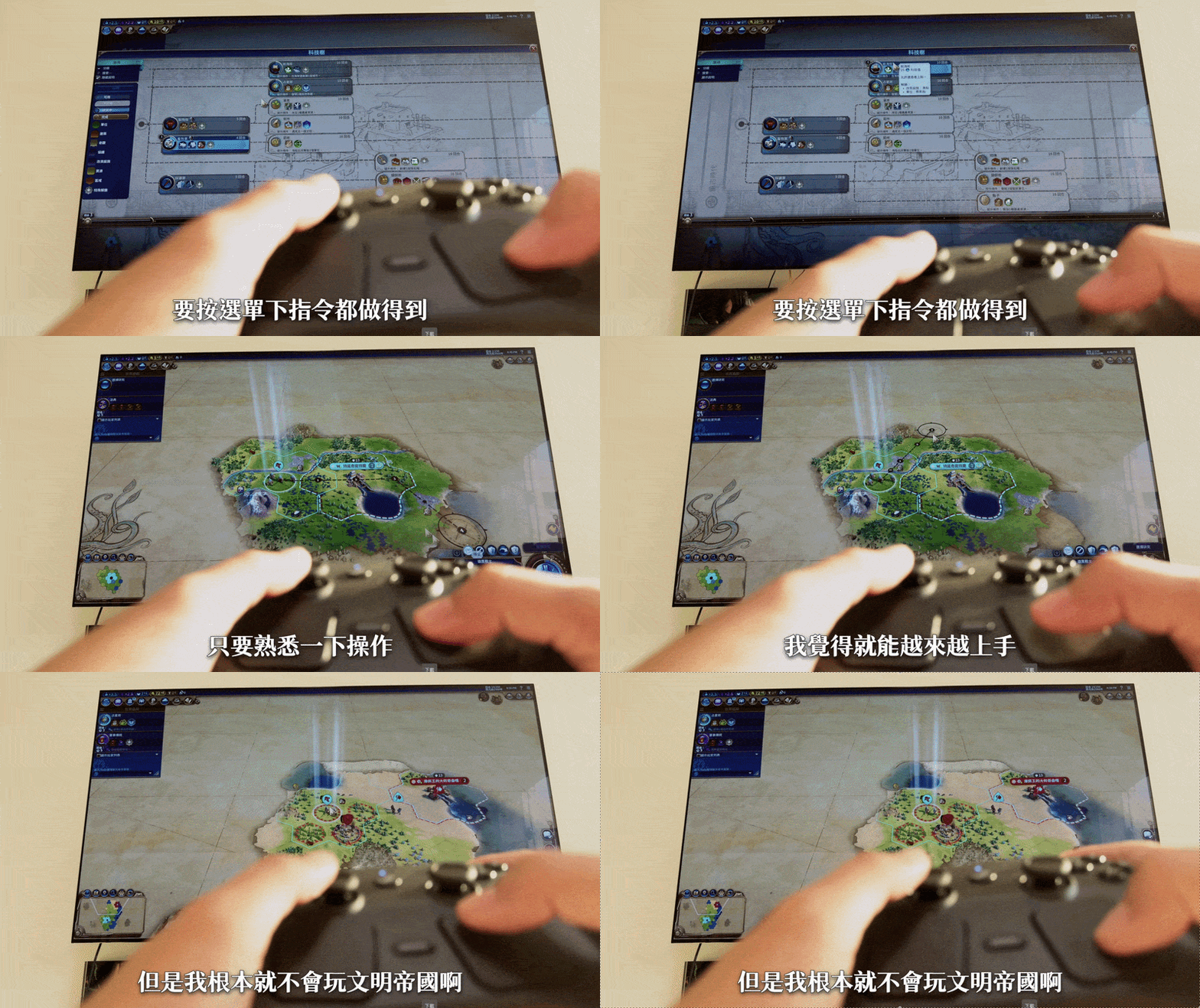 用觸控板就可以在客廳大電視玩一些過往不支援搖桿的遊戲了呢。
觸控板放「掌機」和放「手把」上,體驗會一樣嗎?
當然不一樣!觸控板就是為了「取代鍵鼠」而生的!
⋯⋯
其實,透過 Steam,多數手把都能操控滑鼠。不需 Steam Controller,你也能在客廳透過一個手把達成部分鍵鼠功能,只要在 Steam 的控制器設定中,將右搖桿設定為搖桿滑鼠;以及透過 Steam + X 鍵呼叫虛擬鍵盤)。
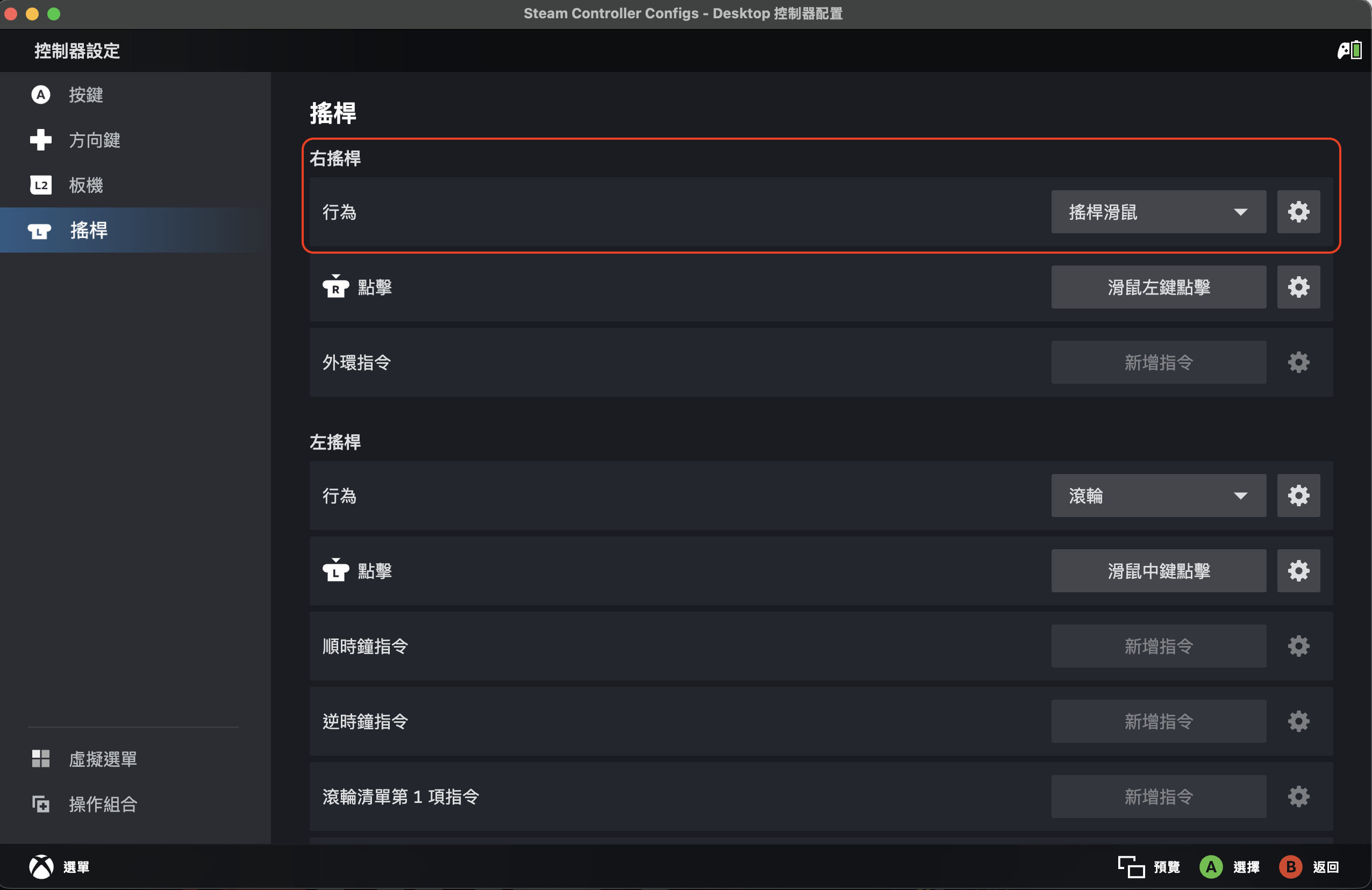
你可能會看到大家彷彿都在強調「Steam Controller 革命性地取代了鍵鼠」—— 事實上,確切地說,只是因為有這兩塊觸控板,所以鍵鼠功能更完整好用了。
作業系統不認 Steam Controller 是手把?! 注意:在打開 Steam 之前,系統不會把你的 Steam Controller 辨認成手把,而是「鍵盤/滑鼠」類別的裝置,因為它沒有多數手把通用的「XInput」可以讓 Windows 辨識為手把;不過正是因為如此,觸控板才能更完整發揮鍵鼠的功能。 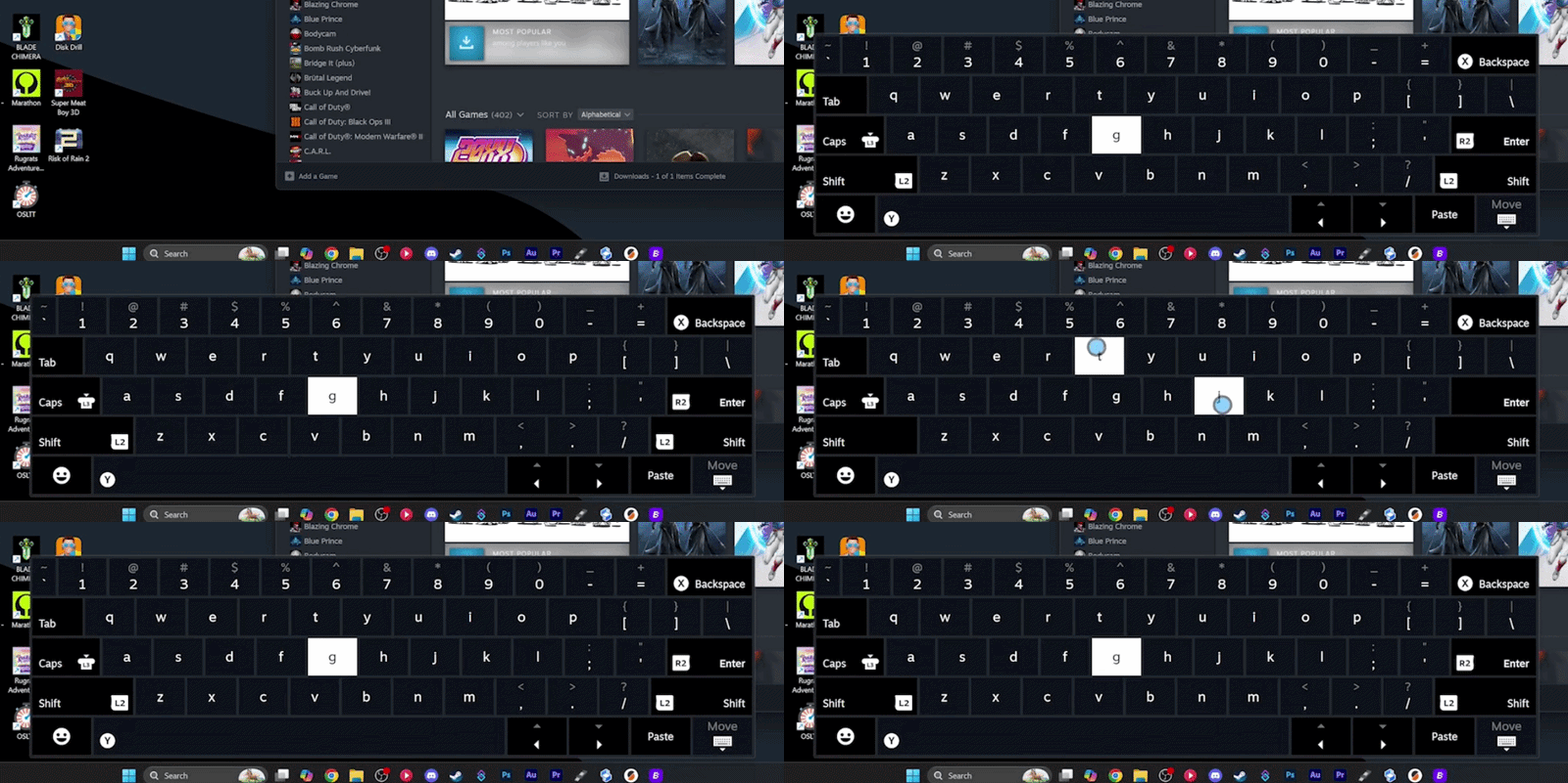 Steam 開啟之後,按下 Steam + X 可以呼叫虛擬鍵盤。搭配雙觸控板高效率打字,看起來是很強沒錯,但沒有中文啊!Valve!! |
其他補充(有想到會再新增)
- 觸控板和 ABXY 交替使用時,有可能容易碰到搖桿
- 「左觸控板」遊戲時適合用來操作滾輪(畫圈手勢)、移動、放射式快捷選單(自定義)
3. Steam Input 高度自定義
「哪個遊戲、哪一個按鍵,想有什麼功能,全都自由決定。」
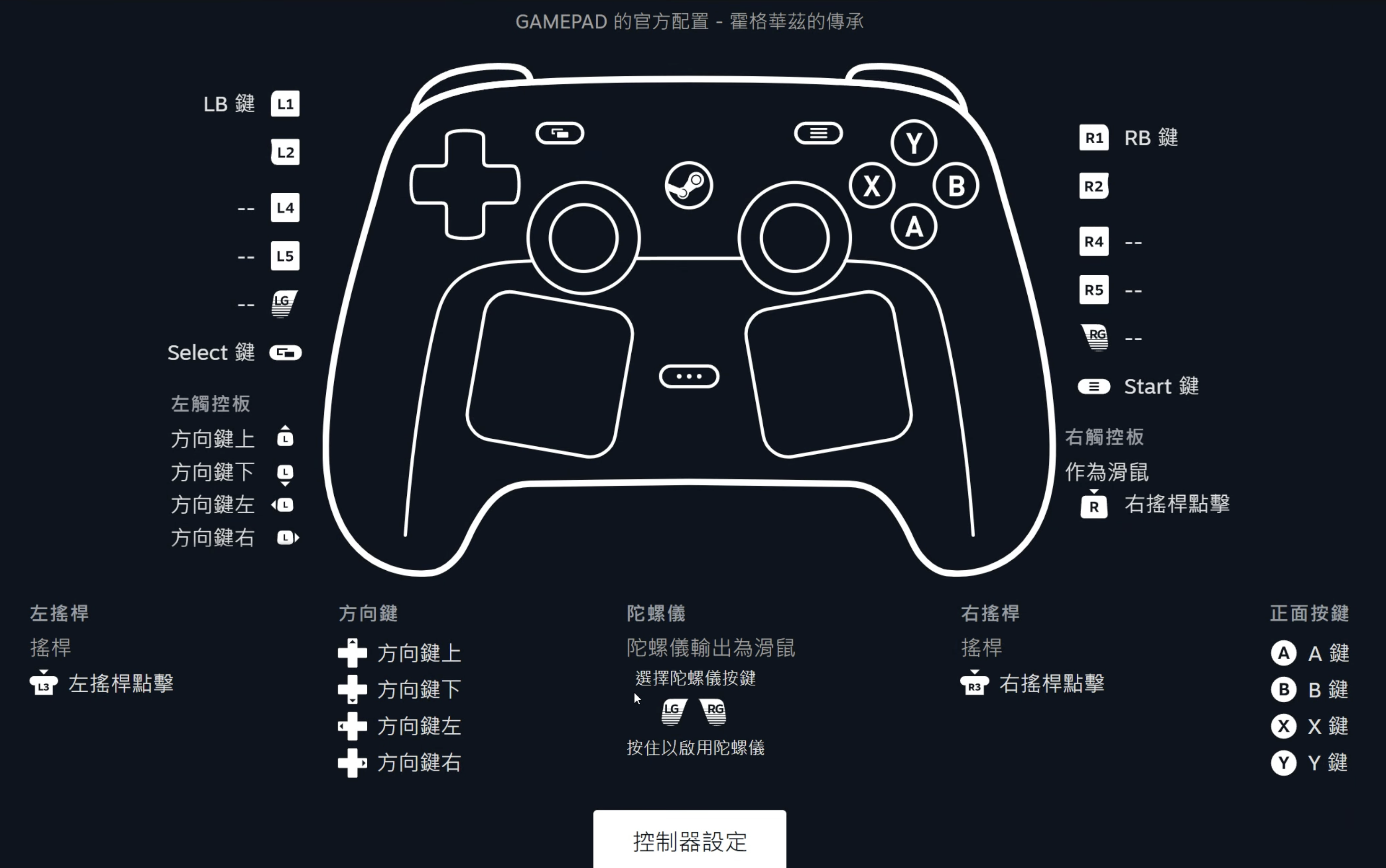
Steam Input 就是遊戲和你中間的翻譯機;內建於 Steam,是一套強大的設定系統。你可以透過 Steam 自訂手把上的按鍵、觸控板、陀螺儀等,各自分別對應(映射)什麼功能。簡單來說,就是每一個遊戲的每一個按鍵、功能,都能配合你的習慣,讓你的手把完全照著你的想法動。
不過,你知道嗎?只要 Steam 打開,其實「多數手把」都可以用 Steam Input。自定義不算是 Steam Controller 的獨家特色唷。

⋯⋯那為什麼大家介紹 Steam 手把時,總是提到 Steam Input 這套自定義系統呢?
可能是因為:
- a. Steam 手把多了兩個可以自定義的部分:雙觸控板、握持感應(Grip Sense)。
- b. Steam 手把可以讓更多人知道這個自定義系統。
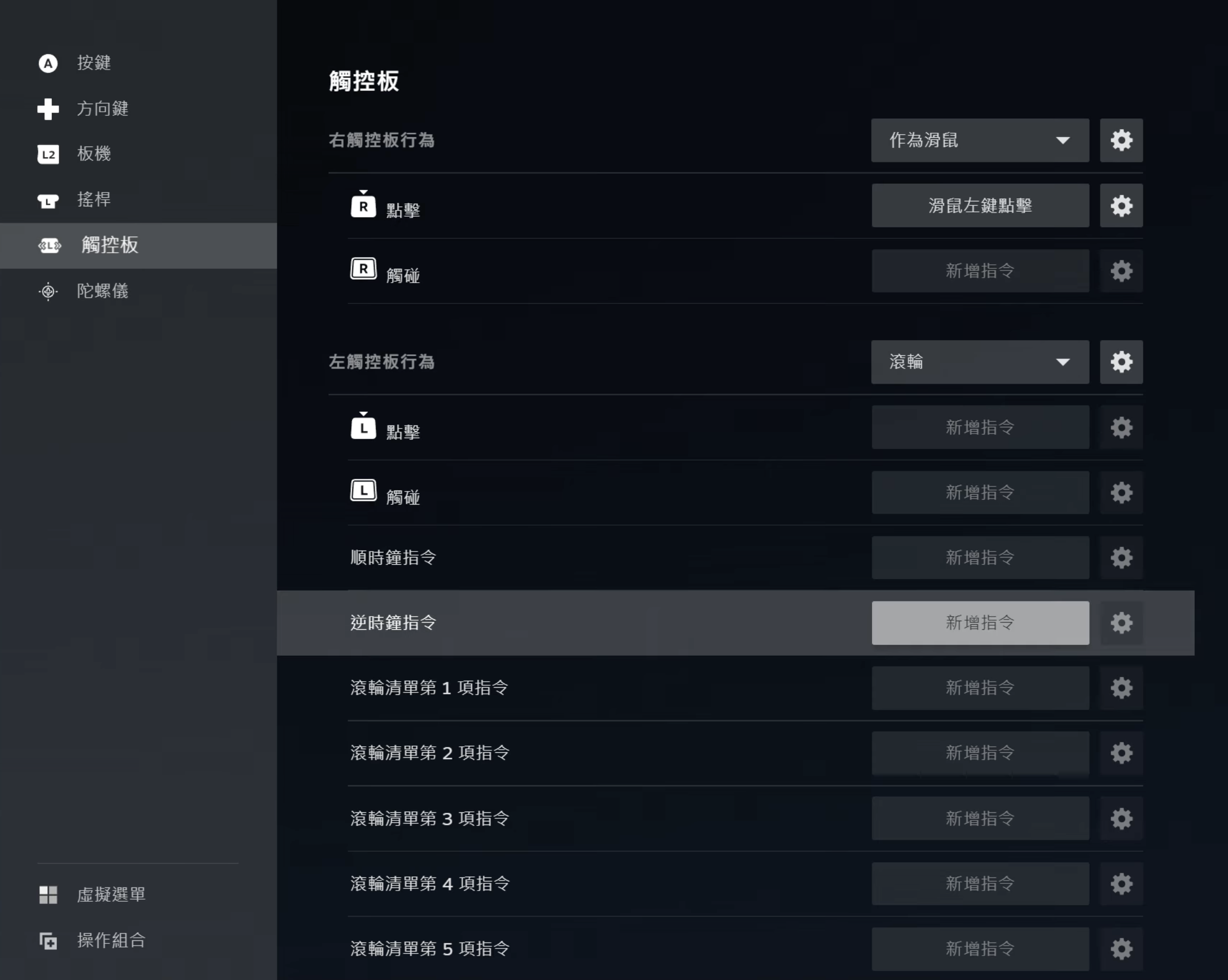 *Steam Input 設定極其詳(ㄈㄨˋ)盡(ㄗㄚˊ),ABXY、方向鍵、扳機、搖桿、觸控板、陀螺儀,全都可以自定義個別功能。點進齒輪,甚至還能針對各功能微調⋯⋯
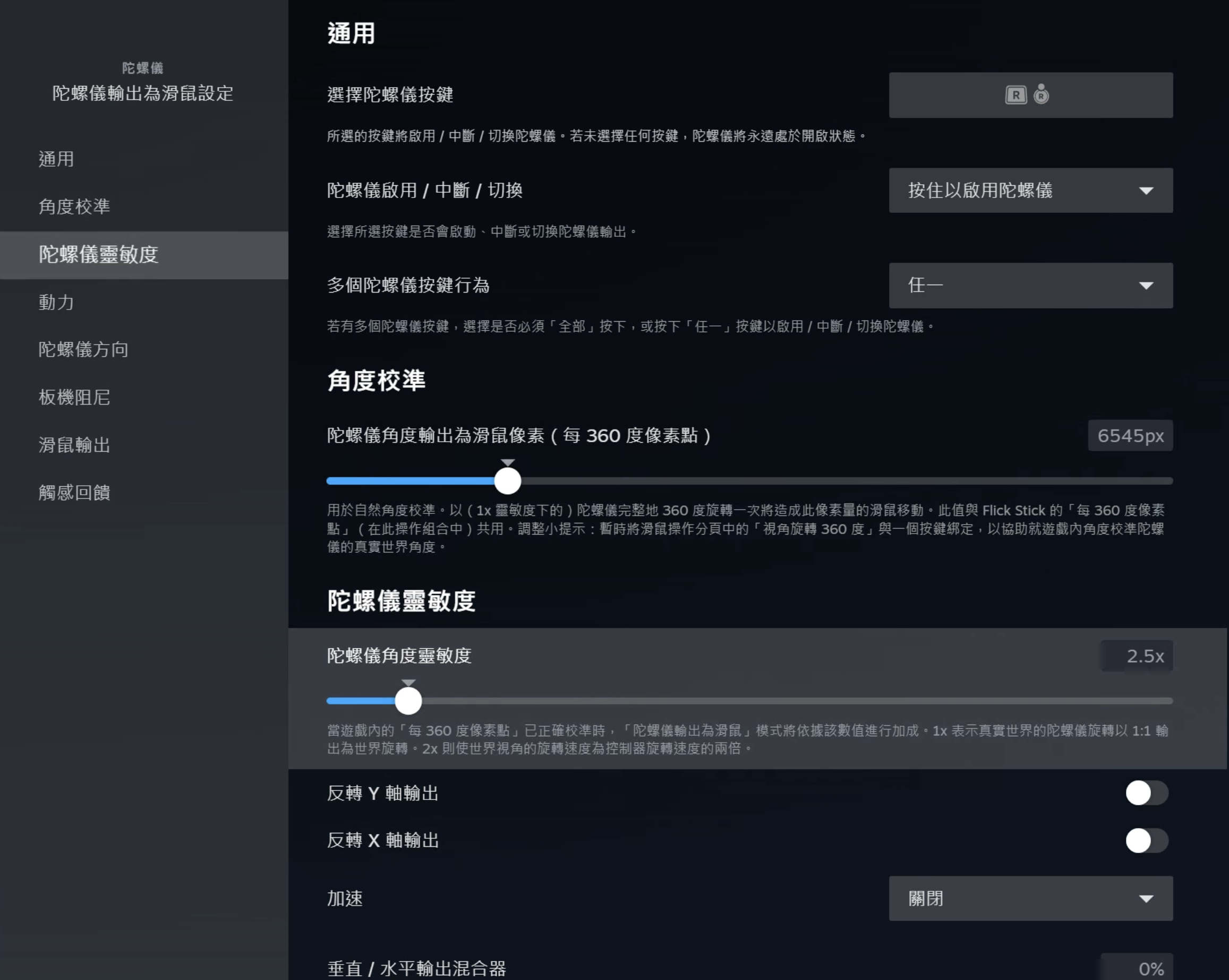 *個別功能可以微調的程度非常細膩,懷疑自己在讀論文⋯⋯?(Steam 控制器陀螺儀設定介面截圖)
 (被 Steam Input 硬控的強迫症如我:還⋯還沒玩到⋯⋯明天還要上班⋯⋯)
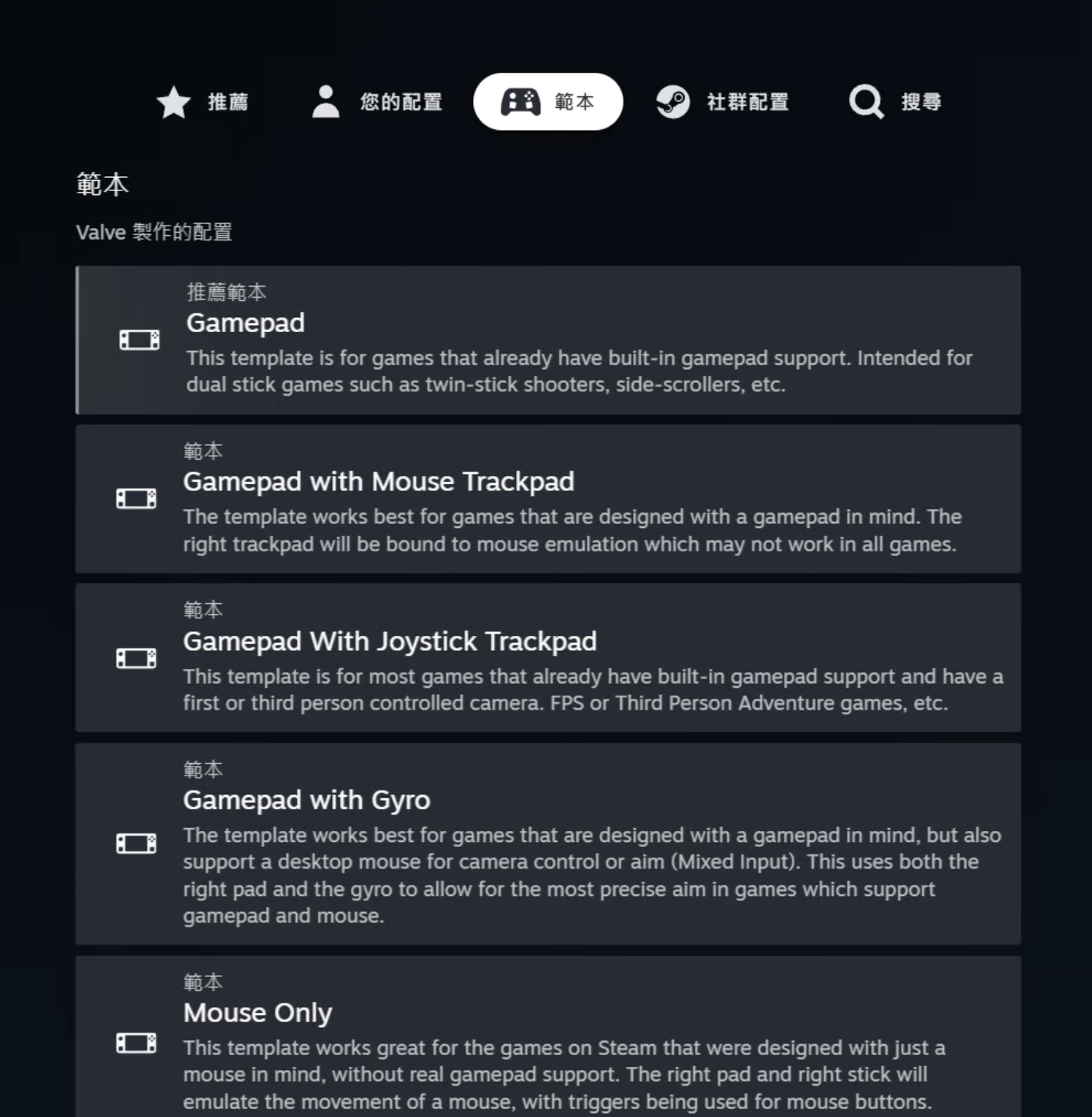 *嫌麻煩的話當然也能當個小廢物,用推薦的、設定好的範本、或其他玩家做的範本(社群配置)。(但找到順手的或調整成習慣的,學習成本也是蠻大蠻花時間的⋯⋯)
4. 系統/情境
「手把核心功能只在打開 Steam 的情況下或是 Steam OS 中運作。」

在 Deck 之後、在 Machine 之前,這手把的體驗確實讓人感覺 Valve 又朝生態系的建成邁進一步,要試圖改變大家對「Steam」的名詞印象:從過去只是個「遊戲平台」變成一個完整 for 遊戲的「作業系統」。
所以這過渡期有種夾在「蛤這個手把只能給 Steam 用喔?」跟「這個手把是專屬於 Steam 的耶~」兩個念頭之間的狀況,應該也蠻正常的。
Valve 也透過 Steam Deck 證明了自己擅長做「特定情境」的硬體設備,Steam Controller 也不意外,只要你想在客廳玩 Steam 的遊戲,這隻手把就肯定適合你。
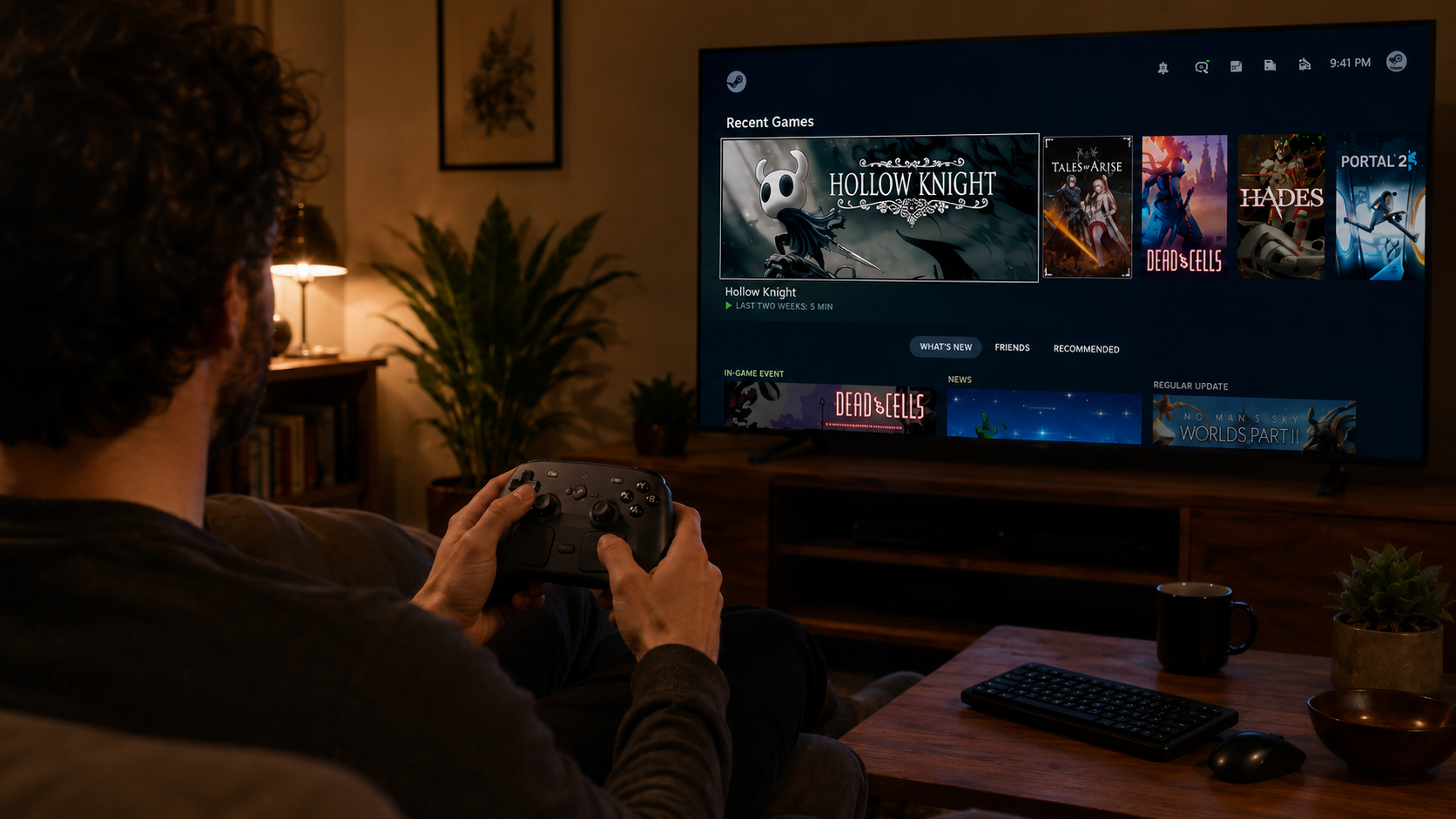 (AI 輔助示意客廳遊玩情境)
 說到這裡,你覺得 $3,388 是為了觸控板?為了自定義?還是為了信仰或體驗?
(啊對了,陀螺儀其實也不是什麼獨家賣點,很多手把都有。)
#你可能想知道之一:蘋果 MacOS / iOS 能用 Steam Controller 嗎?
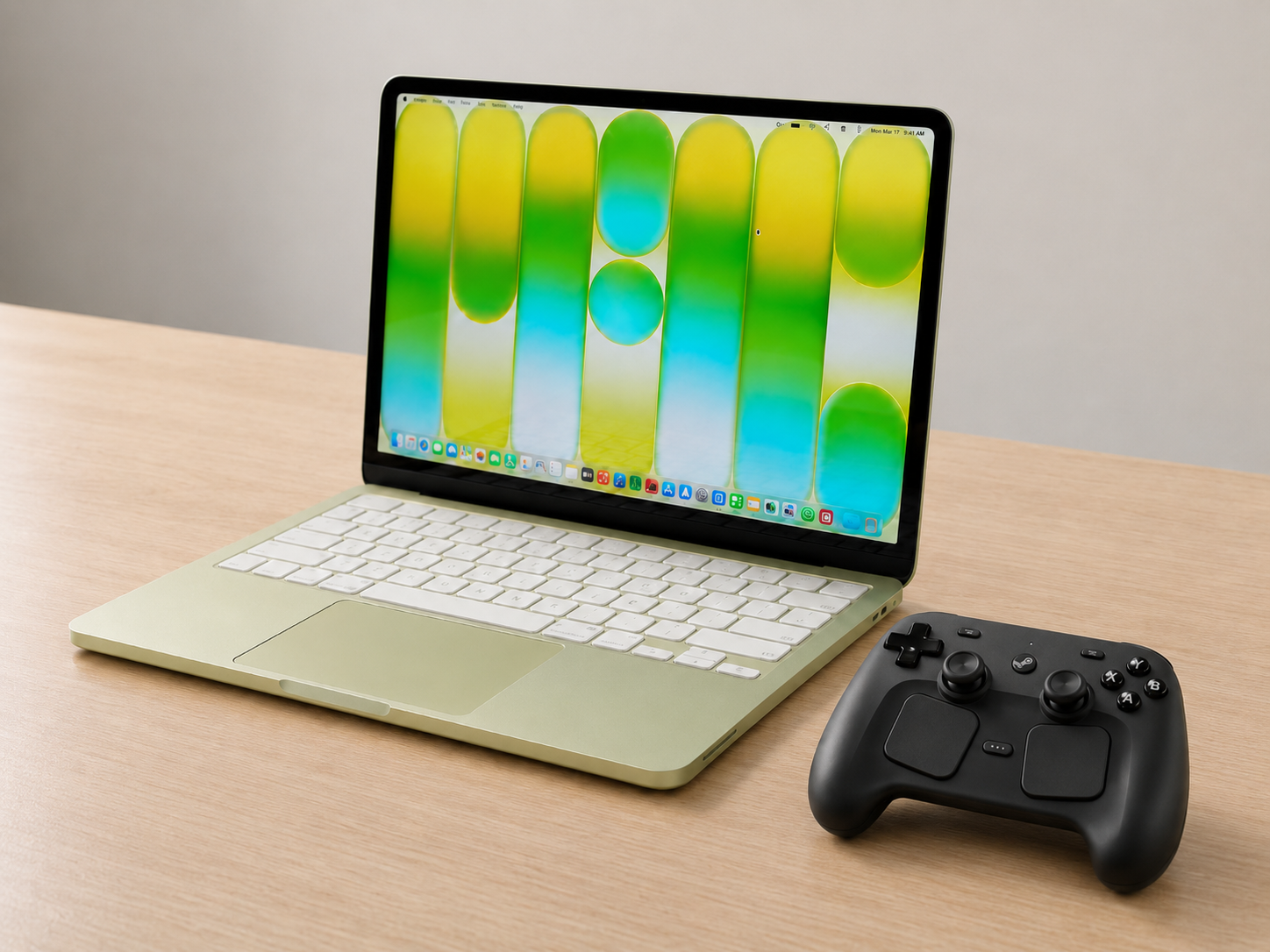
就目前資訊而言其實不太能用來遊戲,MacOS 似乎沒有辦法辨識出 Steam Controller 是個手把,就算打開了 Steam 也一樣。不過,還是可以試著打開以下設定:
- Steam-偏好設定-控制器-顯示進階設定-為通用控制器啟用 Steam 輸入
- Steam-偏好設定-控制器-顯示進階設定-為控制器啟用導覽鍵和弦(和弦 ≈ 組合鍵)
- 系統設定-隱私權與安全性-輔助使用-找到 Steam
- 系統設定-隱私權與安全性-輸入監控-找到 Steam
官方尚未說明,而我們實際體驗和國內外論壇差不多—— 設定都調整了,能打開 Steam 介面、也能使用部分鍵鼠功能,但 遊戲方面幾乎無法;目前 Steam Controller 對於 macOS / iOS 支援度很低,看來得等之後更新改善。

#你可能想知道之二:真的只有 Steam 的遊戲,才能用 Steam Controller 嗎?
參考:【其他】Steam Controller 遊玩非 Steam遊戲設定 How to Use the New Steam Controller with Non-Steam Games
各方大神開路,要讓 Steam 手把玩 Steam 外的遊戲,需要費點力氣研究。主要是以下幾種方式:
1. 傳統官方解法:加入 Steam 收藏庫 (Non-Steam Game) 這是 Valve 官方最標準的做法,依賴 Steam 本身的「Steam Input」控制器轉換功能。 |
| 運作原理 | 讓 Steam 保持開啟,將遊戲的執行檔(.exe)或啟動器(如 Epic Games, EA App)加入收藏庫,從 Steam 裡面開始遊戲。Steam 會強制把控制介面疊加進該遊戲中。 |
| 優點 | 保留手把所有進階功能(Gyro 陀螺儀、背鍵等) |
| 缺點 | 某些強力防作弊系統的遊戲可能會阻擋 Steam 的內嵌介面導致失效。 |
2. 外掛解法:使用 SteamlessController (或 GlosSI),專門用來對付那些 Steam 搞不定的平台。 上面影片「How to Use the New Steam Controller with Non-Steam Games」Okami's Den 使用的解法,專門用來對付那些 Steam 搞不定的平台。 |
| 運作原理 | 完全關閉 Steam。透過第三方軟體 SteamlessController 與 ViGEmBus 虛擬驅動,在系統背景把 Steam Controller 的訊號攔截下來,並「偽裝」成一支標準的微軟 Xbox 手把 (XInput)。 |
| 優點 | 相容性無敵,所有啟動器(特別是 Xbox Game Pass、微軟商店遊戲)都會直接把它當成一般 Xbox 手把,隨插即玩。 |
| 缺點 | 功能閹割:目前無法使用震動、沒有 Gyro 陀螺儀、無法自由設定背後按鍵(只能當滑鼠左右鍵)。 切換麻煩:跟 Steam 軟體水火不容,要玩 Steam 遊戲時必須先手動關閉這個外掛程式,否則電腦會當機或遊戲閃退。 |
3. 硬體派最新解法:原生 SDL3 支援(最新進展) 不依賴 Steam 軟體,也不依賴外掛程式的「原生」解法 |
| 運作原理 | 電腦遊戲和模擬器廣泛使用的底層開源控制庫 SDL (Simple DirectMedia Layer),在最新的 SDL3 版本中直接加入了對新版 Steam Controller 的硬體識別碼。只要遊戲本身內建這套最新的函式庫,就能直接認出手把。 |
| 優點 | 真正的隨插即玩,不用開 Steam,也不用裝 SteamlessController 這種會衝突的外掛。 |
| 缺點 | 非常吃遊戲開發商的更新進度,老遊戲或是不支援 SDL3 的遊戲就無法使用。進階玩家有時候需要自己去找最新的 SDL3.dll 檔案,手動丟進遊戲資料夾裡來強制覆蓋舊檔,有一定技術門檻。 |
(⭡回目錄)
二、買後補帖:操作懶人包
#Steam Controller 怎麼操作?
Valve 也是蠻奇葩的,明明是個定位特殊的手把,附的說明書卻沒什麼路用😂?結果後來才發現原來包裝上有 QR Code 可以連結到官方指南,看來是省點印說明書的紙,更環保。看了看覺得有點複雜又有點陽春;所以整理了一份懶人包,歡迎自由取用 🤲
1. 開關
| 動作 | 按法 |
| 開機 | Steam 鍵 |
| 關機 | Steam + Y 鍵 或 按住 Steam 鍵(4~5s) |
| 背包模式(鎖定/防誤開/運送或收納可用) | 開機狀態下按住 L4 +L5 +R4 +R5 +Steam 鍵,直到關機 |
2. 連線
| 動作 | 按法 |
⚪切換至 Puck 模式 *預設開機即是 Puck 模式 | A + R1 + Steam 關機狀態下按住,直到白燈閃爍 |
⚪和 Puck 配對 *手把預設已經和盒中 Puck 配對。 | 1. 將 Puck 用線接上設備 2. 打開設備中的 Steam 程式(不要開遊戲) 3-1. 將手把放上 Puck
3-2. 將手把用另一條線接上設備* |
⚠️注意:少走彎路 ⚠️
*USB 3.0 以上的插槽才能讓 Puck 運作! |
| 🔵切換至藍牙模式 | B + R1 + Steam 關機且無充電狀態下按住,直到藍燈快速閃爍 |
- 一隻手把可以記住「兩個 Puck+一個藍牙」
- 開機時會預設用上次的配對方式連線
- 預設只會記一個 Puck(右槽),切換模式時 R1 改成 L1 鍵,就能配對記住第二個 Puck(左槽)
註*:小編切到藍牙模式之後,Puck 就好像莫名把 Steam Controller 遺忘了⋯⋯明明 Steam 設定就有抓到 Puck,但 Puck 卻認不得我手上的手把了🥲吸到 Puck 上也一樣,直到我們額外找一條線將手把和 Puck 同時連到設備中,Steam 才好好讓他們重逢(囧)
3. 指示燈
| 指示燈顏色 | 模式 |
| ⚪白色 | Puck 無線 |
| 🟢綠色 | USB 有線 |
| 🔵藍色 | 藍牙 |
| 🟠橘色 | 僅充電、未連線 |
| 🔴紅色 | 韌體更新 |
| 🪫暗紅色 | 低電量(約剩 1 小時) |
| 指示燈狀態 | 代表⋯⋯ |
| ✅恆亮 | 正常連線運作 |
| 🔄緩慢閃爍 | 未連線 |
| 🔋呼吸燈 | 連線充電中 |
| 🌟快速閃爍 | 廣播配對中 |
4. 按鍵功能
*確切功能視不同版本和不同配置而定。
| 功能 | 按法 |
開啟 Big Picture 模式 *Big Picture 是讓 Steam 畫面變像主機專給手把控制的介面 | 在桌面 Steam 介面中,按 Steam 鍵
在桌面 Steam 以點擊右上角螢幕圖示 |
| 關閉 Big Picture 模式 | 無預設按法,得從主選單 → 電源 → 離開 Big Picture 模式(可以自定義配置按法) |
| Enter /確認 /跳躍 /互動 | A |
| Esc /取消 /後退 /閃避 | B |
| 副動作 /撿物品 /換武器 | X |
| 特殊動作 /地圖 /選單 | Y |
| Steam 快捷組合一覽 | 長按觸控板 |
| 顯示鍵盤 | Steam 鍵 + X |
| 強制退出遊戲 | Steam 鍵 + B 長按 |
| 關手把 | Steam 鍵 + Y |
| 螢幕閱讀器 | Steam 鍵 + 檢視鍵 (View 鍵) |
| 切換視窗 | Steam 鍵 + 選單鍵 (Menu 鍵) |
| 放大鏡 | Steam 鍵 + L1 |
| 螢幕截圖 | Steam 鍵 + R1 |
| 搖桿滑鼠 | Steam 鍵 + 右搖桿 |
| 作為滑鼠 | Steam 鍵 + 右觸控板 |
| 左鍵點擊 | Steam 鍵 + 右觸控板按壓 |
| 提高音量 | Steam 鍵 + 左搖桿向上 |
| 降低音量 | Steam 鍵 + 左搖桿向下 |
| 作為滑鼠 | Steam 鍵 + 右觸控板 |
| 建立短片 | Steam + 十字鍵左 |
| Enter | Steam + 十字鍵右 |
| Esc | Steam + 十字鍵上 |
| Tab | Steam + 十字鍵下 |
有沒有覺得光是搞懂硬體操作就已經是一種遊戲了呢?
5. Steam 控制器設定
・調整遊戲外的手把設定 #用手把控制你的桌面 #瀏覽網頁影音娛樂不用鍵鼠囉 |
第一步
找到介面 | Steam 選單 → 設定/偏好設定 → 控制器 |
第二步
確認手把連接成功 | 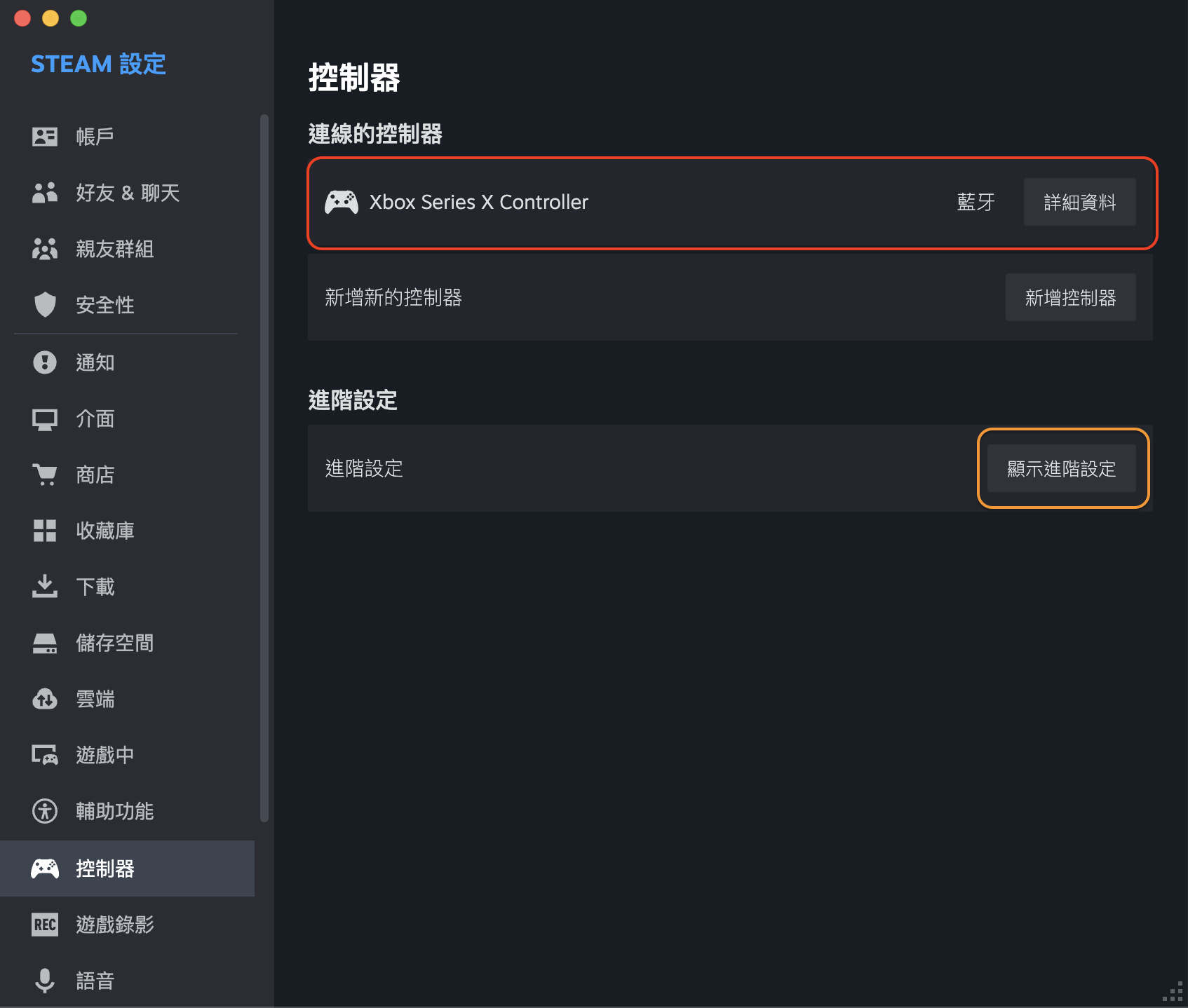 #控制器設定入口會顯示已連線的手把
#接著進入進階設定 |
第三步
進階設定:總覽 | 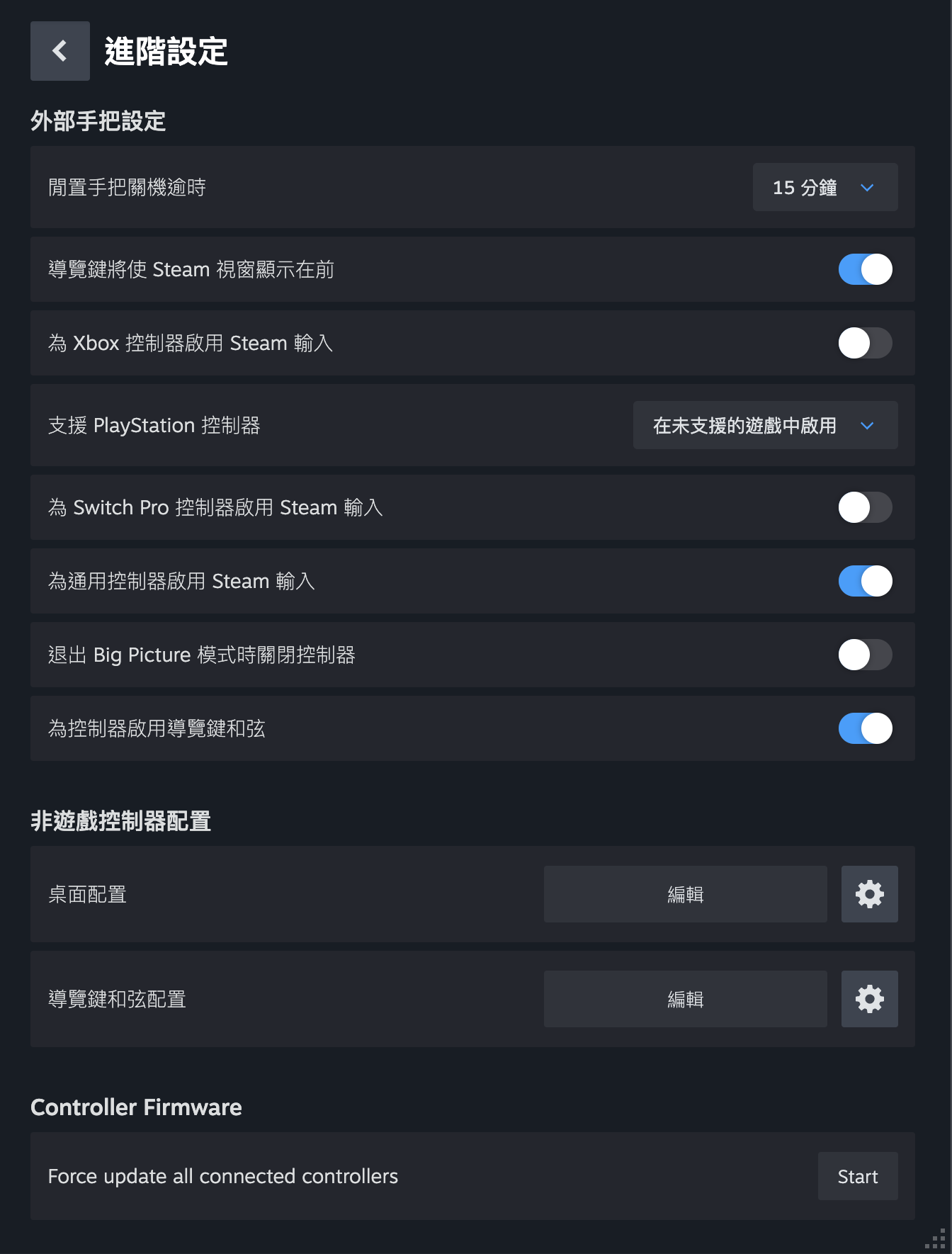
「導覽鍵」
手把中間那顆 logo/系統/主畫面 Home 鍵 「為_控制器啟用 Steam 輸入」
讓各種牌子的手把放棄原生的輸入,改認 Steam 是老大,才能使用接下來的各種自定義功能。「通用」就是指其他品牌的意思。 「導覽鍵和弦」
就是導覽鍵+其他按鍵的組合鍵(⋯⋯翻成和弦也是很特別耶?是在彈鋼琴嗎?) 「桌面配置」
桌面手把功能設定。在開啟 Steam、沒開遊戲的狀態下可以用手把控制桌面,點編輯進去設定。 「Force update all connected controllers」
強制更新所有已連接控制器的韌體。如果你的手把怪怪可以更新看看。 |
第四步
開始編輯(桌面配置;遊戲外的手把功能) | 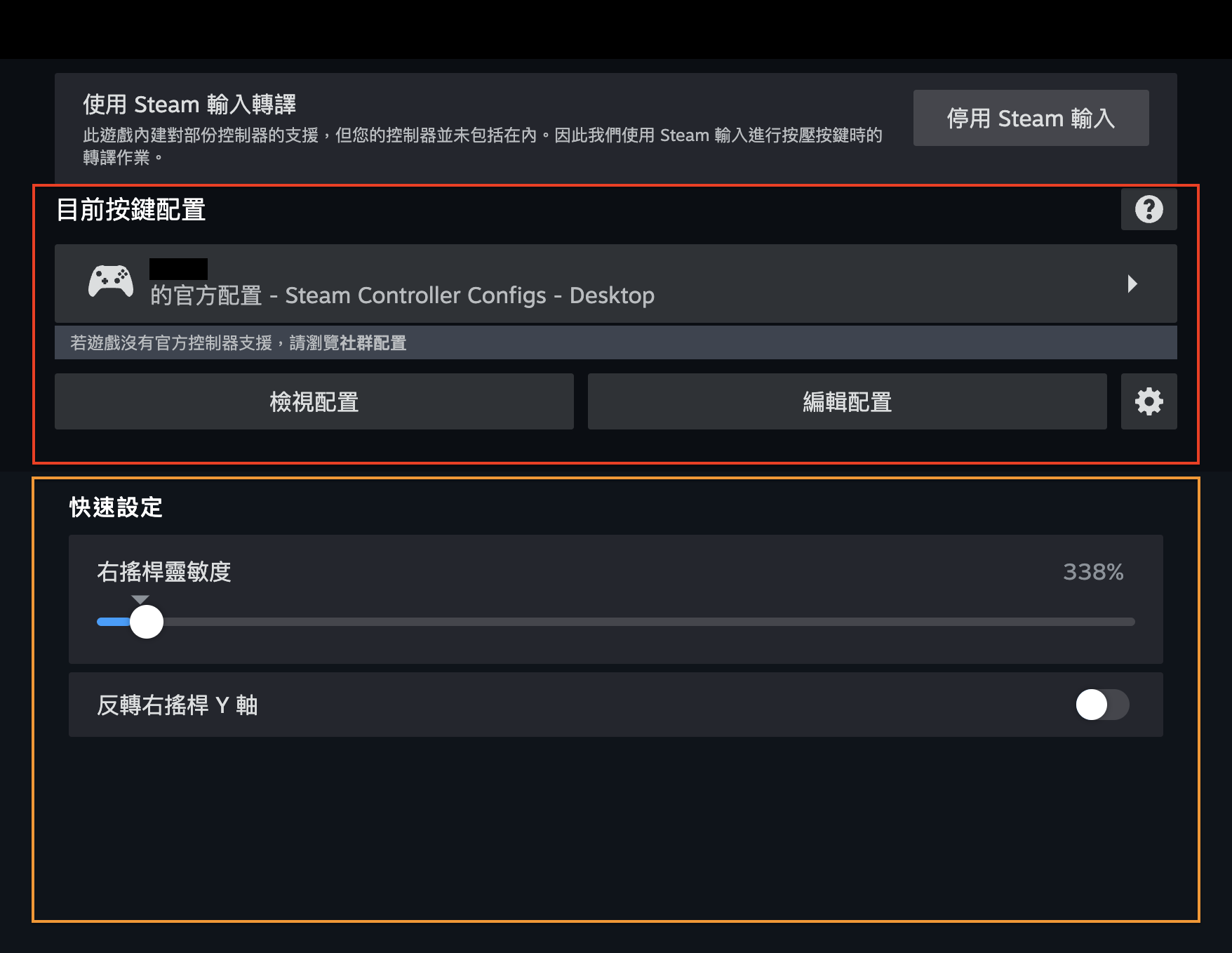
「目前按鍵配置」
上半紅框處是目前配置,可以看到「Desktop」也就是自己桌面的配置,點進去即可選用官方範本或社群分享的配置;右下小齒輪可以分享、匯出、還原或停用配置 「快速設定」
下半橘框處是快速設定,相對上方的「編輯配置」更簡單扼要;如果是 Steam Controller 會更加完整,包含觸控板功能的快速設定(註:小編截圖時是使用 Xbox 手把) |
第五步
深入瞭解:編輯技巧 | 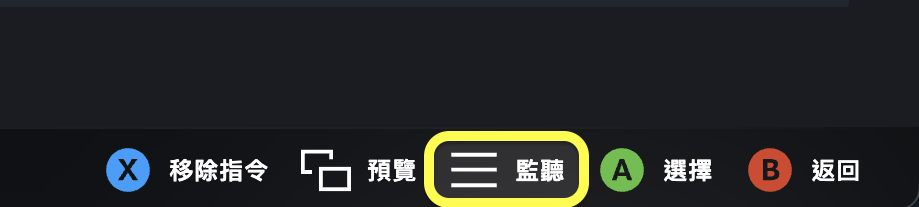
「監聽」
不是那種監聽XD,它是 "Listen for Key" 開始監聽(等待)你按下的實體按鍵,而不用在清單裡大海撈針。 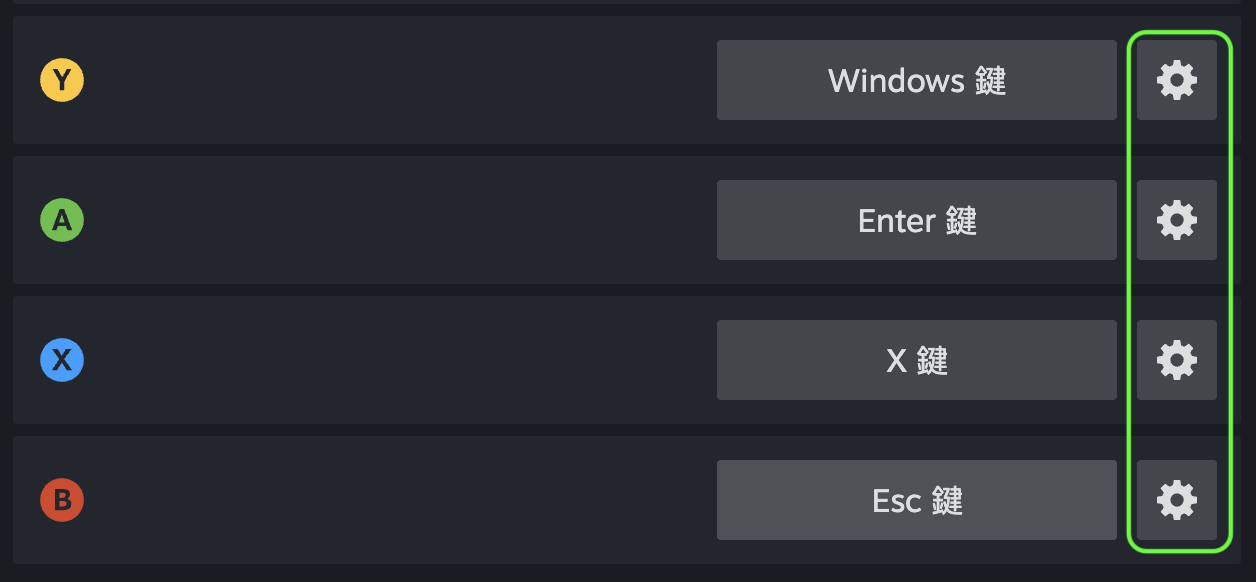 *透過按鍵設定右邊的小齒輪,可以設定更多指令如下: 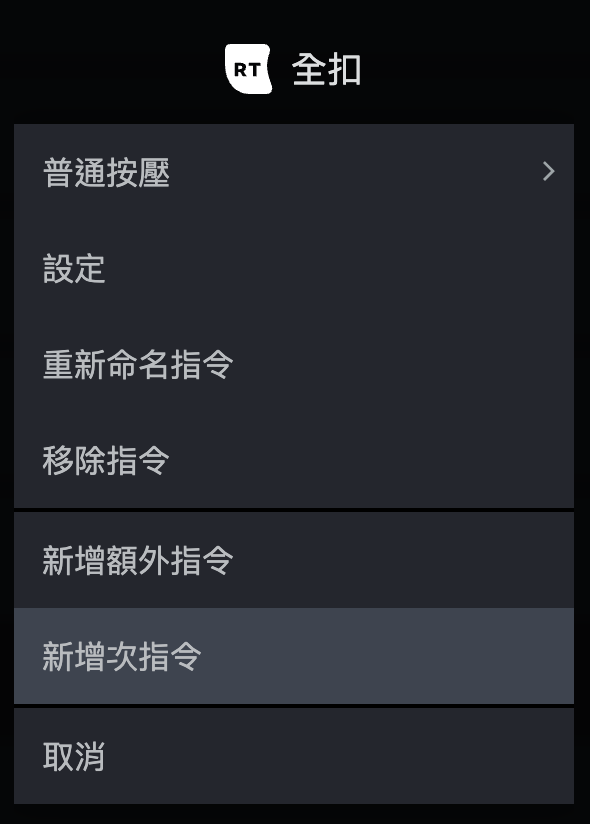 「次指令」
與主指令同時觸發,把一個鍵變成組合鍵。(例如把 RT 主指令設成 Ctrl、次指令設成 右方向鍵,按下 RT 時就會觸發 Ctrl+右方向鍵) 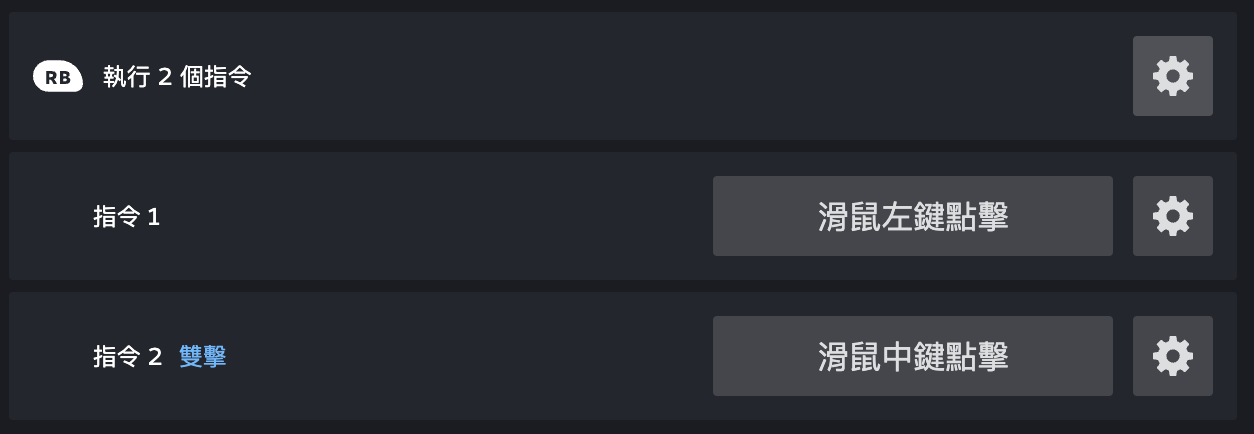 「額外指令」
同一個鍵、不同按法,例如:可以設定單擊 RB 是滑鼠左鍵、雙擊 RB 是滑鼠中鍵;或者混搭次指令做組合鍵——滑鼠左鍵+右鍵也是可以的。 |
・調整遊戲內的手把設定 #每個遊戲都能有專屬配置 #超高自由度 #社群共享配置 |
第一步
找到介面 | 三種開啟設定的方式: 1. 從收藏庫遊戲頁面點手把圖案 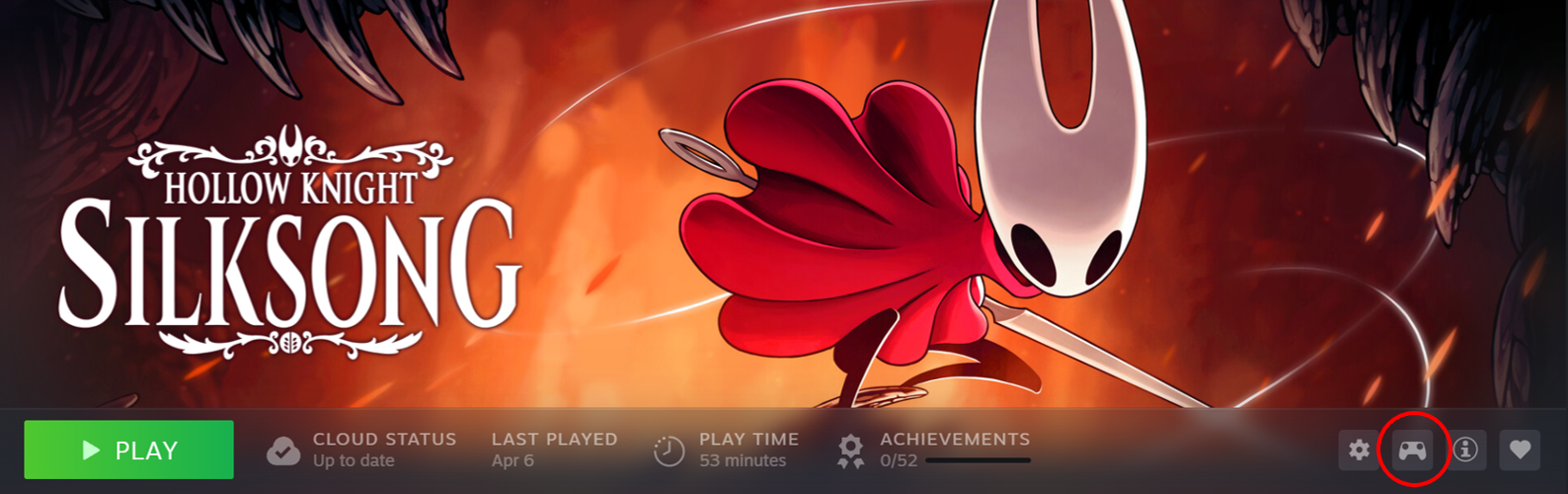 2. Big Picture 模式遊戲中:按 Steam 鍵 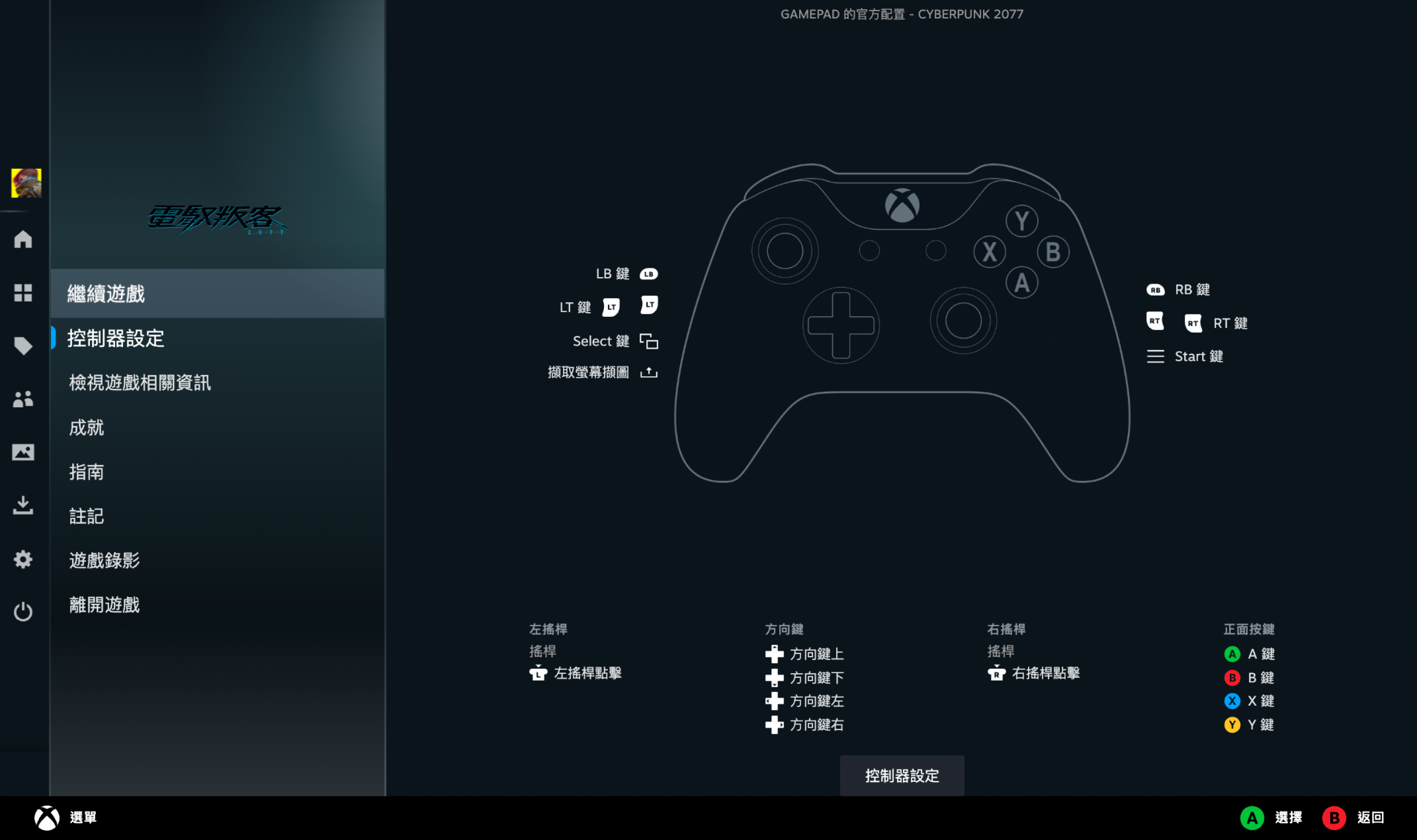 3. 桌面模式遊戲中:按 Steam 鍵 → 觸控板當滑鼠點下方選單的手把圖案 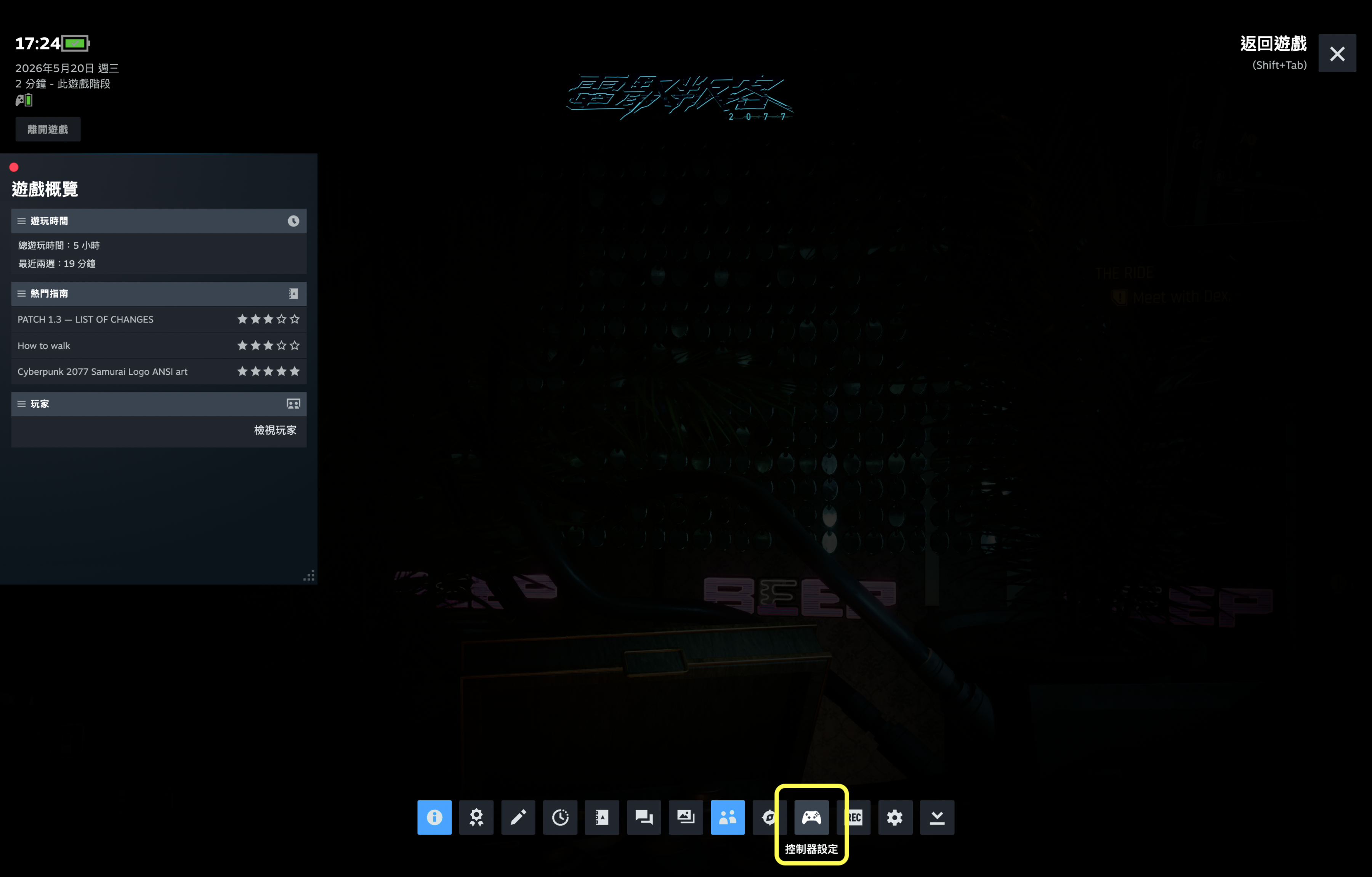 |
第二步
開始編輯(遊戲專屬配置) | 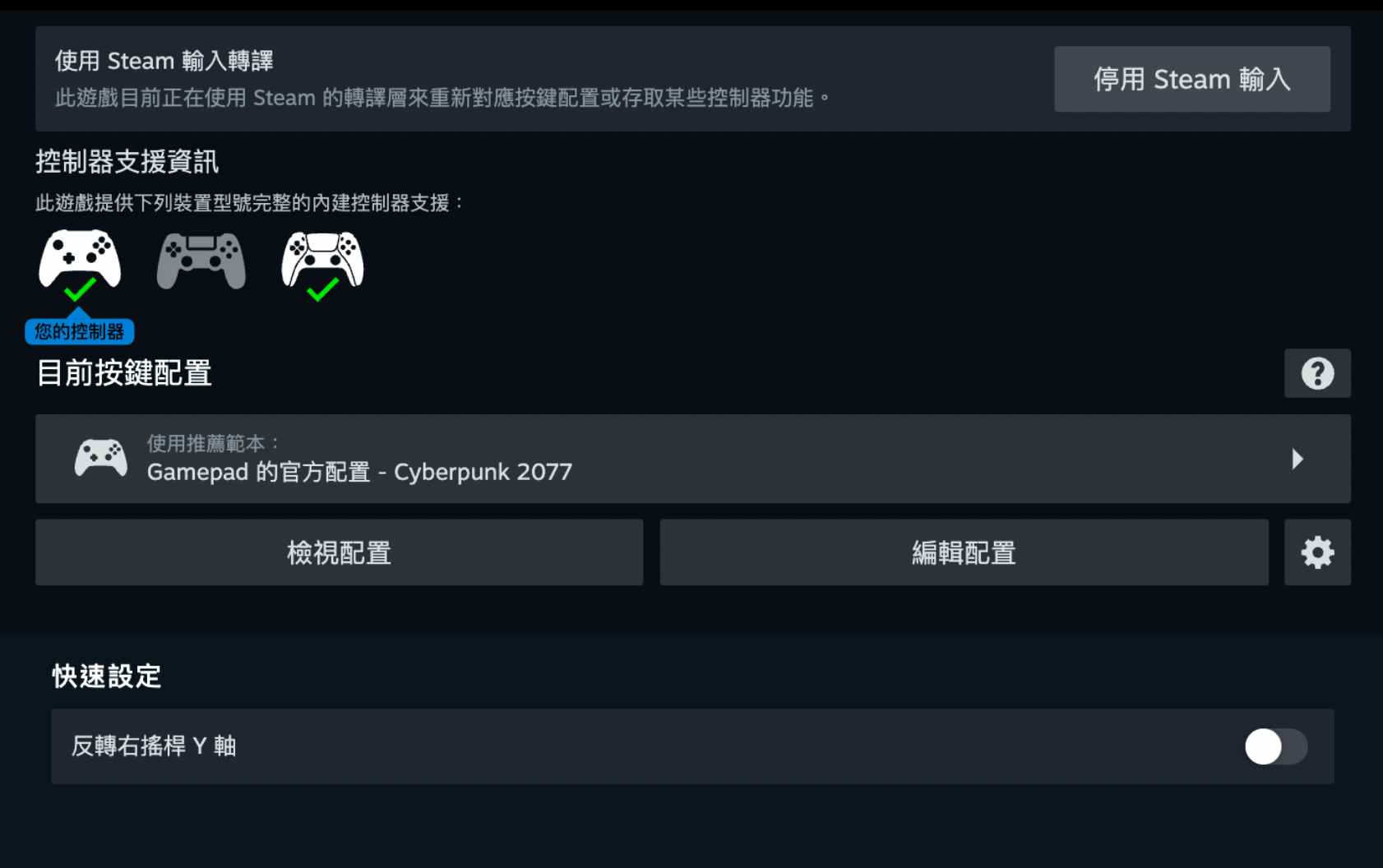 「配置首頁」
和桌面配置一樣,遊戲配置的編輯首頁,上半也會看到當前的配置、點進也可選用其他配置範本。點擊編輯配置便可開始自定義。 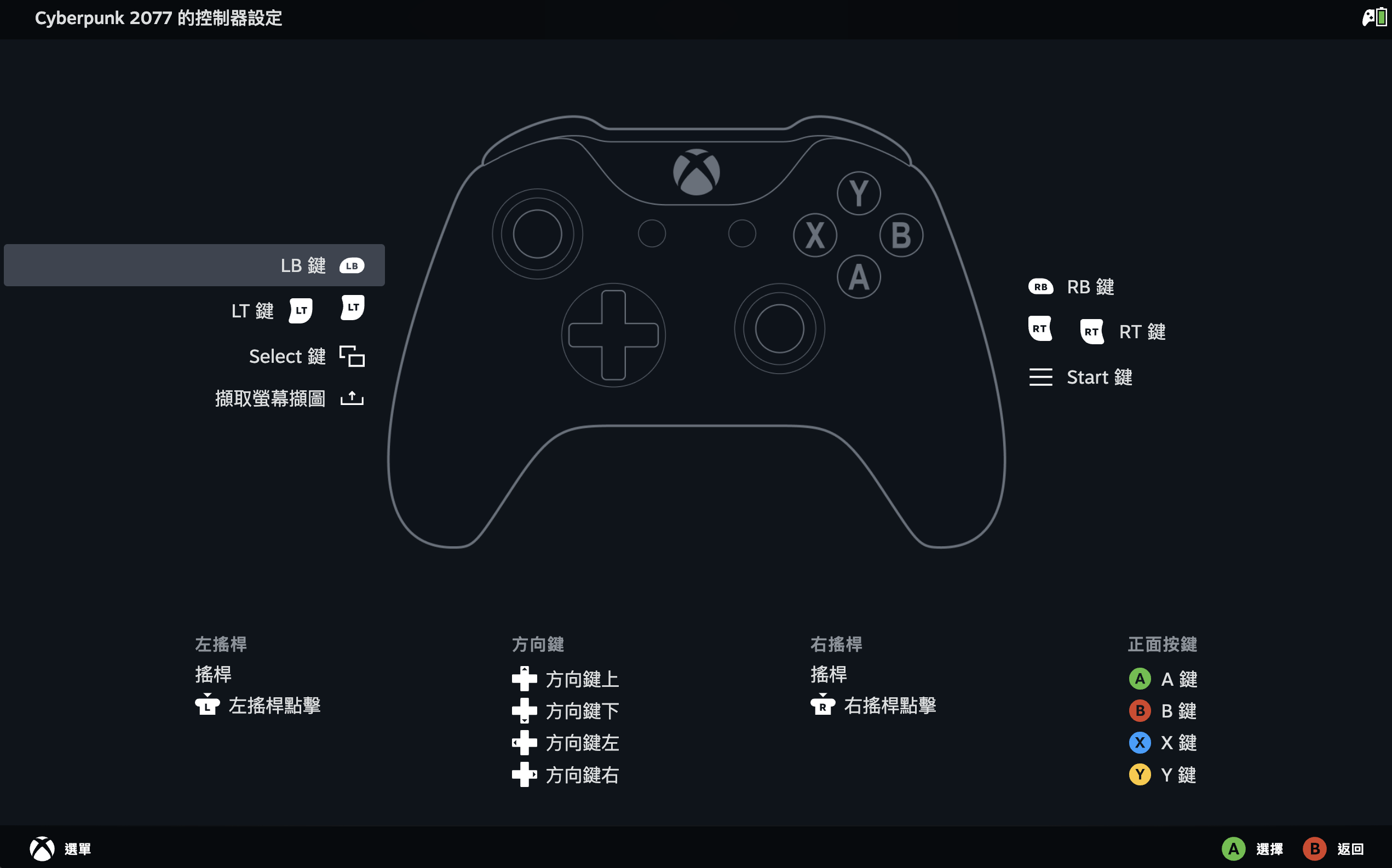 「檢視配置」
和桌面配置一樣,「檢視配置」會看到當前遊戲的手把功能一覽圖。 |
第三步
深入瞭解:編輯技巧 | 和桌面配置一樣,次指令、額外指令、監聽在遊戲配置當然也可以使用,所以接下來繼續分享其他的技巧 :D 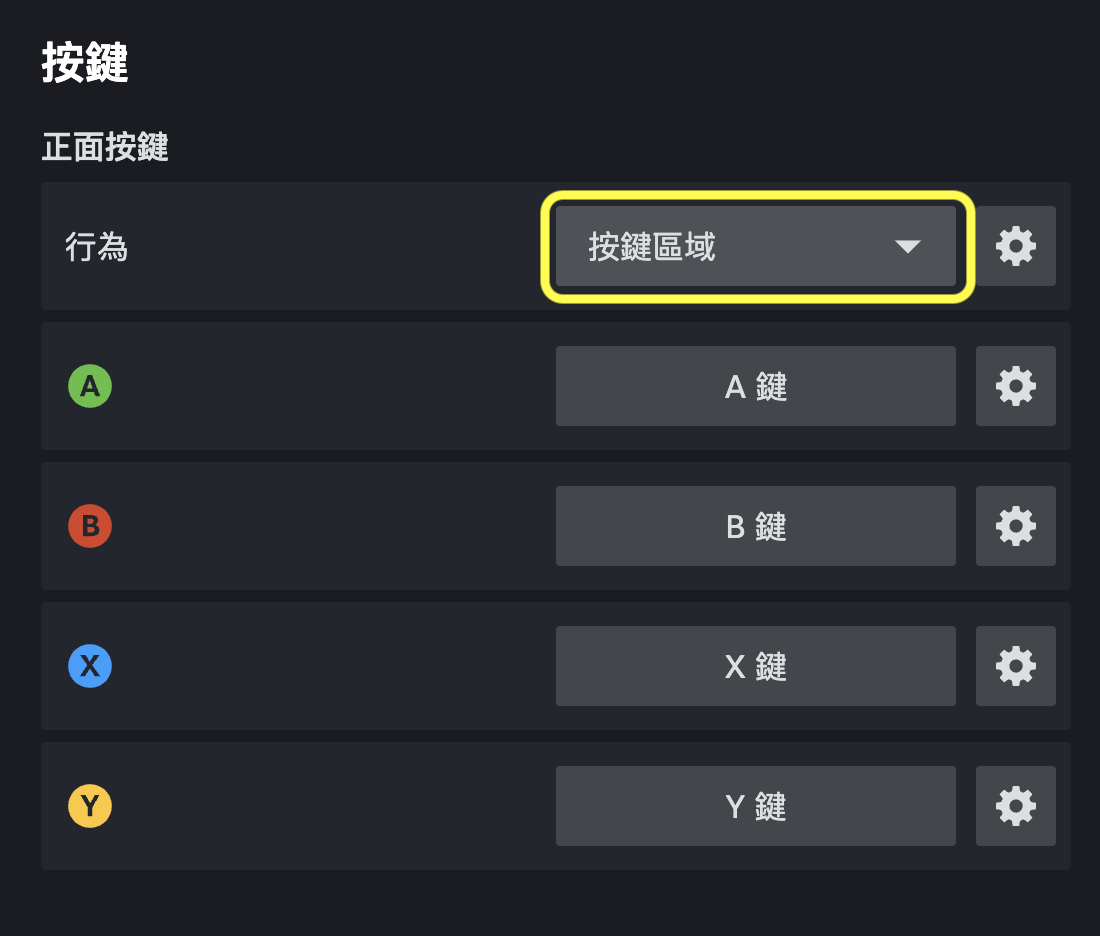 「行為」
只要是成組的按鍵或搖桿指令,都可以透過行為「變形」成其他組指令;例如,把觸控板變成放射狀選單。(按下會創建空選單,需透過左下角的「虛擬選單」編輯。) 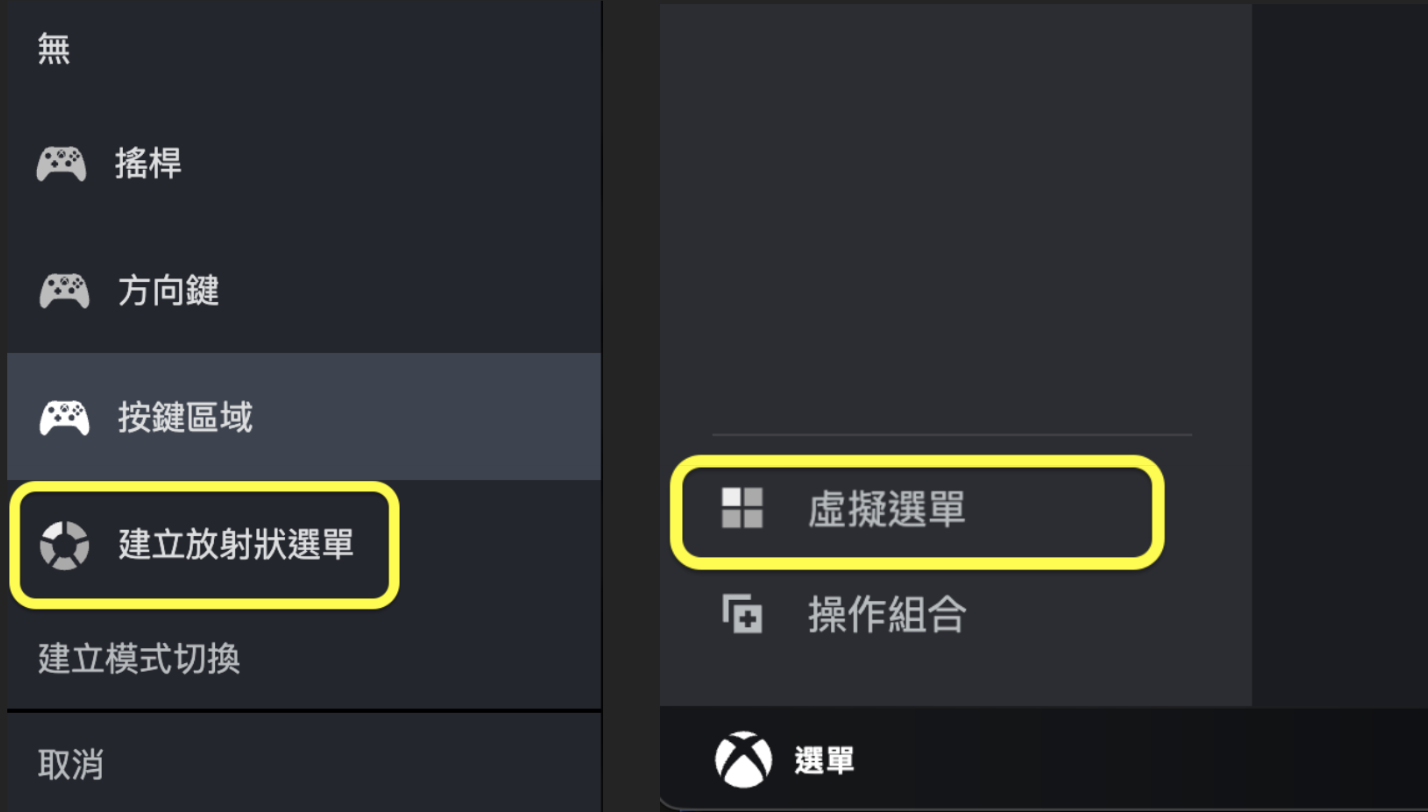 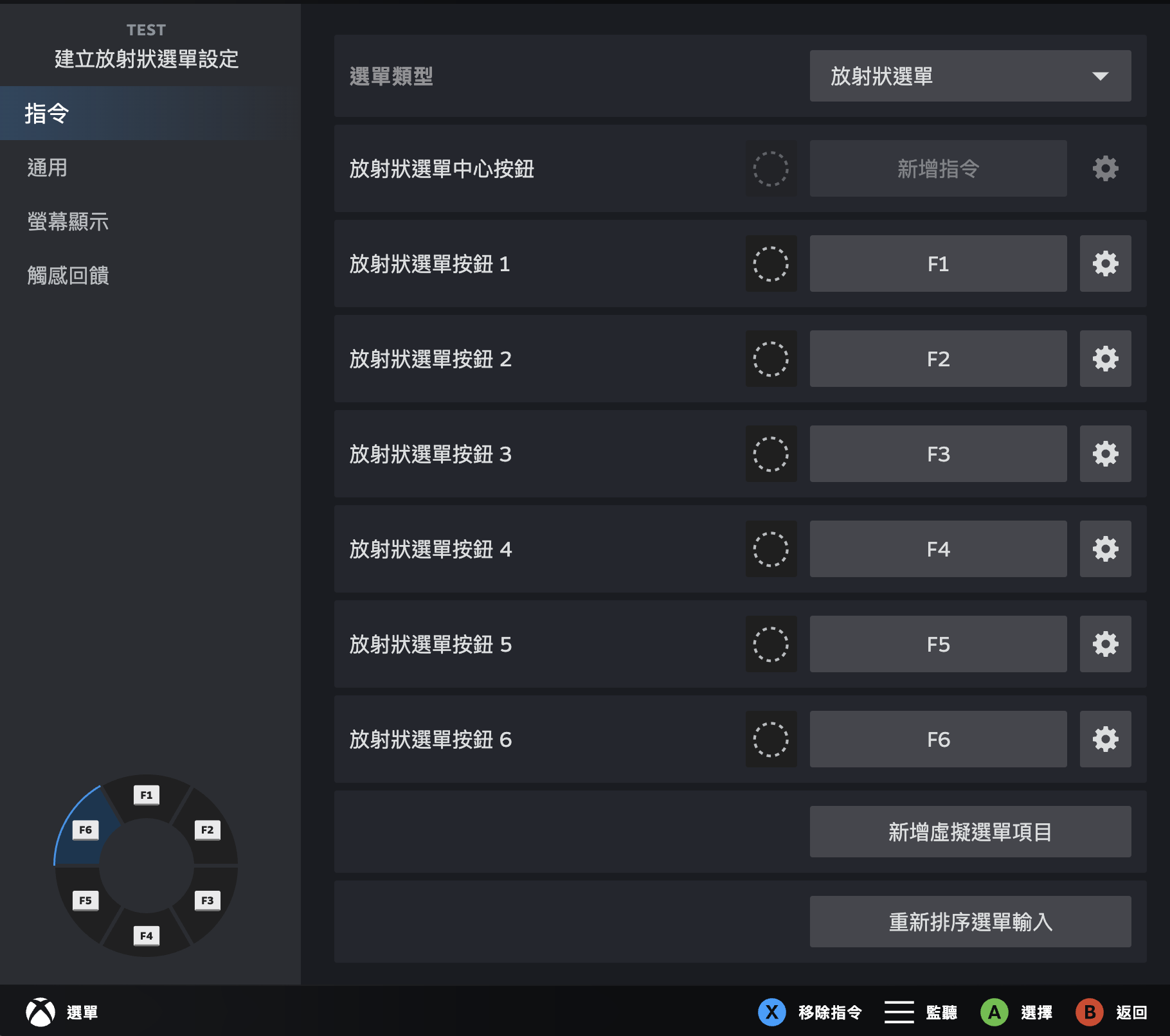 「放射狀選單」
就是個浮在遊戲畫面上的圓盤——類似 GTA 的武器轉盤、《魔物獵人》的道具環,但內容給你自訂,能套用在任何遊戲上。在通用列表裡還能修改觸發方式(改成點擊或釋放更好防誤觸)。 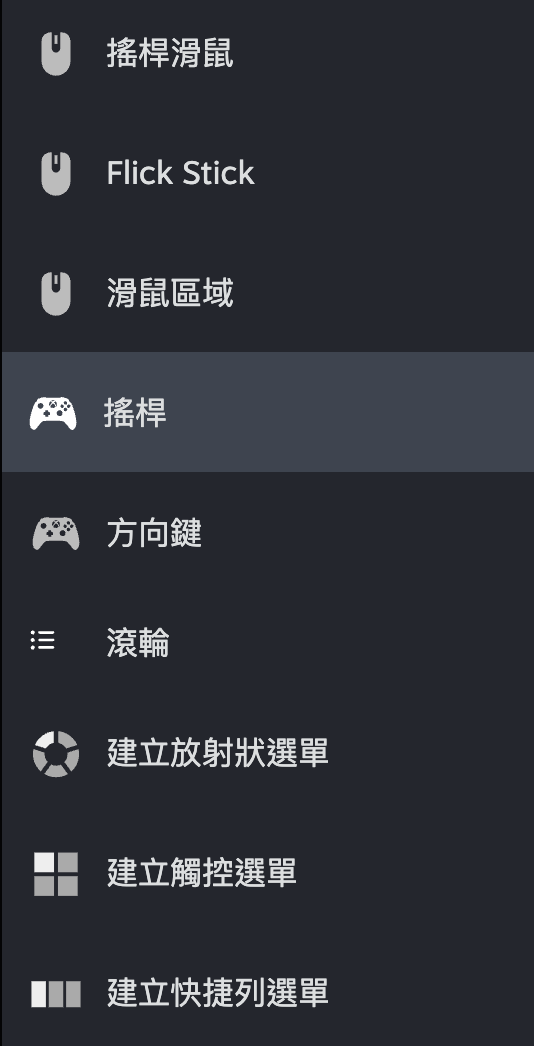 (除了觸控板,搖桿的「行為」也很多變,選單下拉眼花撩亂,感覺搭一行小字說明會更好。) 「搖桿滑鼠」
=把搖桿變滑鼠。游標移動速度會受搖桿影響,推越深越快。透過此設定可以玩《世紀帝國》等不支援手把的純鍵鼠遊戲。 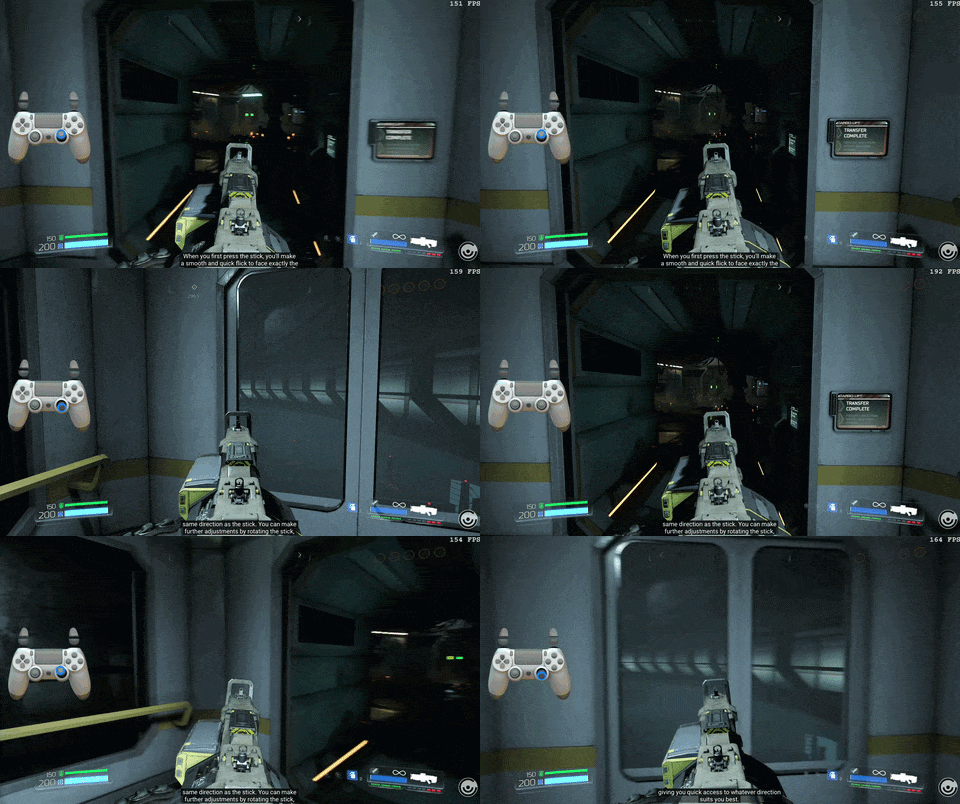 Jibb Smart - Game Dev "Introducing Flick Stick in DOOM" 「Flick Stick」
=瞬間轉向/甩桿/撥桿。經調校後,可用搖桿做到瞬間水平轉 90 / 180 度的極致操作,在射擊遊戲尤為有用。但目前教學資源少且集中英文,部分遊戲對此功能支援度也不佳。  「滑鼠區域」
=把滑鼠變搖桿。游標固定在螢幕中心,搖桿推動時以中心出發,放開回到中心,可以用最快速度將游標移到絕對位置。中心位置和移動範圍都可透過齒輪調整。  「觸控選單」
跟放射狀選單差不多,只是變成九宮格或網格狀。  「快捷列選單」
跟放射狀選單差不多,只是變成橫向排列。按下確認鍵使用,按左右切換選項。
*可以在設定裡把按鍵改成圖示,圖示選項非常豐富。 |
| 其他 | 還有很多功能和細節設定,基本上你能想到的都可以自定義,自己探索也是樂趣之一,對吧 😎 |
資料參考來源:
1. Steam Hardware 活動頁面:Steam Hardware - Getting the most out of your Steam Controller: Steam Input Configurator - Steam News「善加利用 Steam Controller:Steam 輸入設定器——可完整自訂 Steam Controller 體驗的眾多選項」
2. Steamworks 文獻庫:Steam 輸入 Steam Input (Steamworks Documentation)
(⭡回目錄)
三、TMR 是啥:搖桿這麼多怪名字?
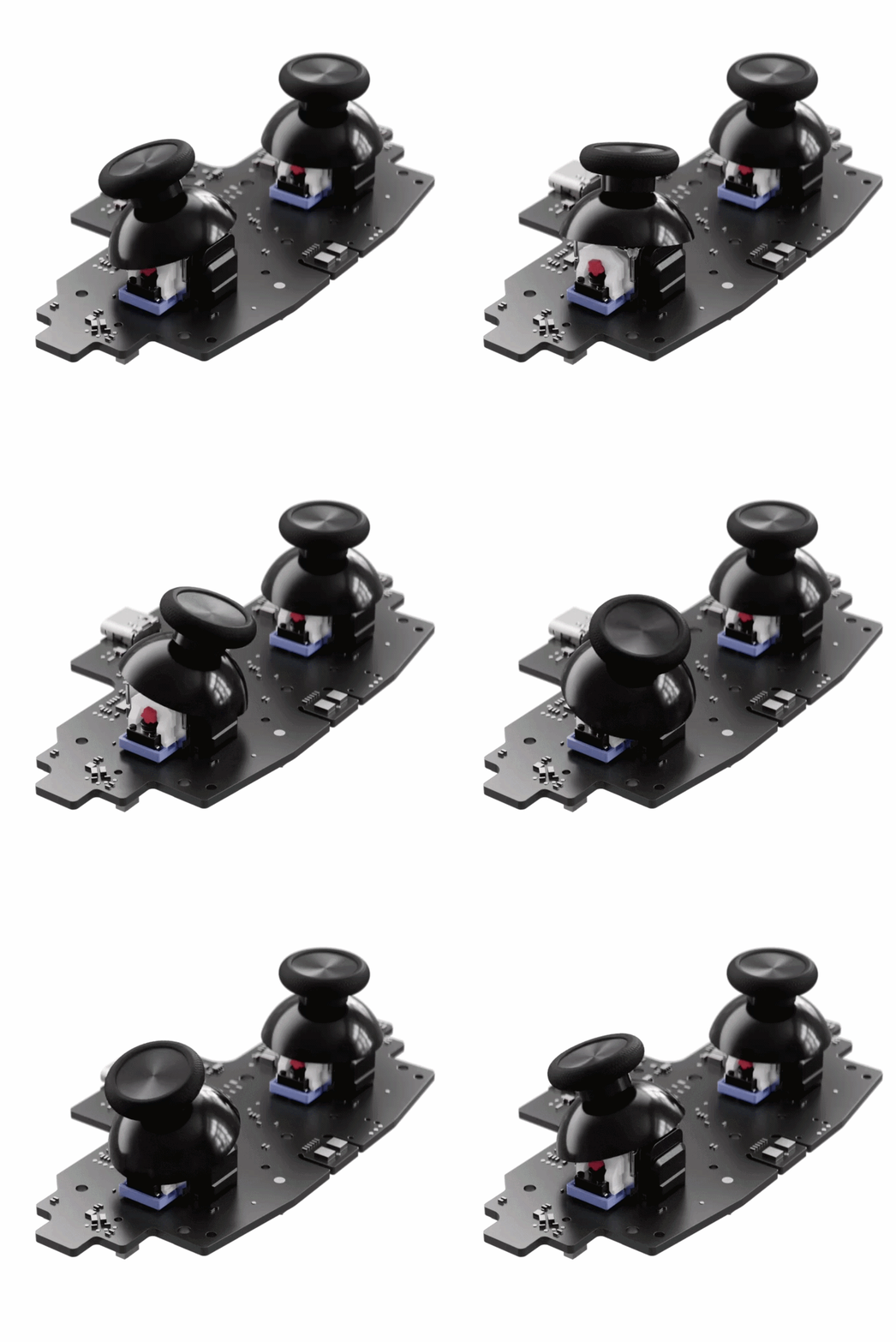
Steam Controller 這次硬體亮點除了觸控板,特別強調的還有這個「TMR」也就是「隧道磁阻」搖桿,這是什麼奇怪的名字?很厲害嗎?
其實 TMR 不是 Steam 獨創的,已經有不少旗艦級手把是 TMR 搖桿了。TMR 是目前市場上最先進的磁感應搖桿技術,在耐用度跟精準度方面當今是無可匹敵。所以這搖桿,還真有符合 $3,388 的價位。
那你聽過「霍爾」嗎?可不是移動城堡那位。現在 TMR 搖桿還正起頭,但一個叫「霍爾搖桿」已經早五年進入市場,改善了傳統「碳膜」搖桿的問題:物理磨損+飄移。
飄移是什麼?就是搖桿成仙內部磨損了,自己會動。
雖然新技術已經面世,但傳統的「碳膜搖桿」仍然是市場大宗,Xbox、Sony、任天堂,御三家的標配手把還是碳膜的(Switch 的搖桿甚至出名的容易飄移)⋯⋯
近年才打入市場的霍爾搖桿,早在 1990 年代就出現了,為什麼御三家不升級呢?
 (開玩笑的)
嗯,成本還是主因,不只是「貴一點點」而已。一顆霍爾搖桿的感測器加上磁鐵,還有額外電路的費用,可以是一顆碳膜電位器的六倍以上。一隻手把有兩顆搖桿,乘上數千萬的出貨量,成本差距相當可觀。除此之外:
- 手感——霍爾的手感對某些玩家來說偏「鬆」或「飄」
- 耗電——為了維持磁場得持續供電
- 磁場——Switch 2 的 Joy-Con 用磁鐵連接,如果不用膜,磁場可能互相干擾。
- 供應鏈——重新認證零件、重建供應商關係、重新調校韌體⋯⋯
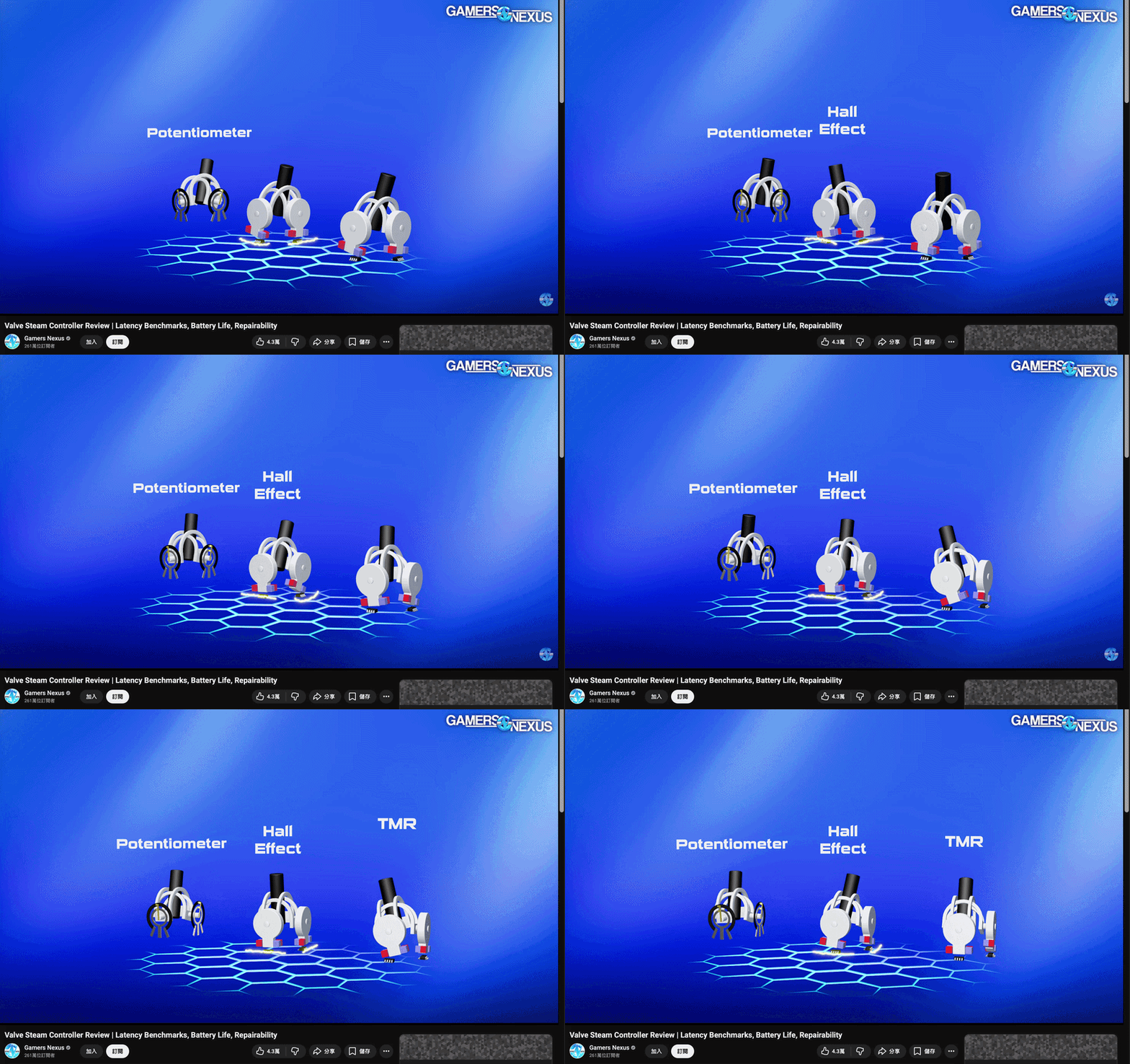
而以上幾點,TMR 都勝過霍爾了——不只飄移機率低了,TMR 有更優秀的續航、接近原本碳膜的手感、以及最高的靈敏度。藉著這次 Steam Controller 上市,這項技術被更多人看見,Gamers Nexus 甚至做了完整的動畫,說明三者搖桿技術的差異。下面我們則用表格簡單整理三者差異。
搖桿技術進化表
搖桿名稱 | 碳膜搖桿 | 霍爾搖桿 | TMR 搖桿 |
|---|
技術出現 | 1970 年代 | 1990 年中後 | 2024 年開始商業化 |
普及時期 | Atari 2600 等早期遊戲機已廣泛使用,持續至今為主流傳統技術 | Sega Saturn 3D 和 Dreamcast 在 1990 年代採用,但 2020 後才開始在市場普及 | 2024 年中 PB Tails、GameSir 等第三方控制器率先推出,2025-2026 年逐漸增加 |
運作原理 | 電位器 Potentiometer
物理接觸
碳膜 + 滑片摩擦 | 霍爾效應 Hall Effect
無物理接觸
磁鐵 + 感測器
測量磁場 | 隧道/穿隧磁阻
TMR (Tunnel MagnetoResistance)
無物理接觸
磁鐵 + 更先進的磁阻感測器
測量磁場 |
耐用度 / 漂移 | 易磨損
使用一段時間後常出現漂移 | 幾乎無磨損
漂移風險極低,可用很久 | 幾乎無磨損
漂移風險極低,甚至比霍爾更穩定 |
精準度 / 靈敏度 | 初始表現好
但隨時間下降 | 比電位器好很多
操作平順 | 最高,解析度更高
能偵測更細微動作(適合 FPS、瞄準) |
手感 | 熟悉、扎實
長期習慣 | 可能稍鬆或回中感覺不同 | 比霍爾更接近傳統電位器(碳膜搖桿),舒適且精準 |
耗電量 | 靜止時幾乎不耗電 | 最高;尤其無線手把續航較短 | 低(約霍爾的 1/5 到 1/10)
讓無線手把續航變長了 |
價格 | 最便宜、最常見 | 中等,近年流行於高階控制器 | 較貴,但越來越多新控制器採用 |
優點 | 便宜、初始手感熟悉 | 解決漂移問題
耐用、性價比高 | 綜合最佳:高精準、低耗電、更穩定 |
缺點 | 容易漂移、壽命較短 | 精準度與回中手感可能不如 TMR | 價格稍高(但對多數人值得) |
代表產品 | # Sony DualSense(PS5)
# Xbox Series X/S Controller
# Nintendo Switch Pro Controller | # GuliKit KingKong 2 Pro / KK3 Max 最早商業化霍爾搖桿的品牌,知名度極高
# 8BitDo Ultimate
# GameSir Nova Lite | # GameSir G7 Pro(最熱門、銷量高)
# GuliKit ES Pro / KK3 / TT 系列
# Razer Wolverine V3 Pro 8K
# Flydigi Vader 5 Pro
# 8BitDo Ultimate 2 |
特色簡述 | 最普及的傳統技術,手感熟悉、價格親民。但容易漂移,重度使用半年~一年多可能需注意。 | 無漂移、耐用、性價比高。目前中階主流選擇,許多玩家入門升級首選。 | 最新技術,高精準、低耗電、極低漂移風險。被視為目前頂級選擇,2025-2026 年快速普及。 |
適合族群 | 輕度玩家
原廠體驗派
預算有限 | 大多數玩家
重度但不追求極致的玩家 | 競技/FPS 重度玩家
追求極致的玩家
無線長續航需求 |
TMR 永不飄移?
TMR 確實解決了感測器磨損的問題,但搖桿是一個複雜的機械結構,它的老化方式不只一種。宣稱「永不飄移」其實忽略了三個無法用磁感應解決的物理現實:
機械結構鬆動 :搖桿內部的塑膠零件每天用力推轉,久了自然會磨損鬆垮。物理的老化鬆動連高科技的感應器也無法避免。
彈簧疲勞 :搖桿推動後能自動回正,靠的是內部的金屬彈簧。如果經長時間重度推壓,彈簧自然會金屬疲勞、彈力衰退。
韌體校準偏移 :TMR 靠磁場。這表示它非常依賴主機軟體的精準校正,如果周圍有強力磁鐵,或遇極端溫度變化,依然可能有感應錯亂的小毛病。
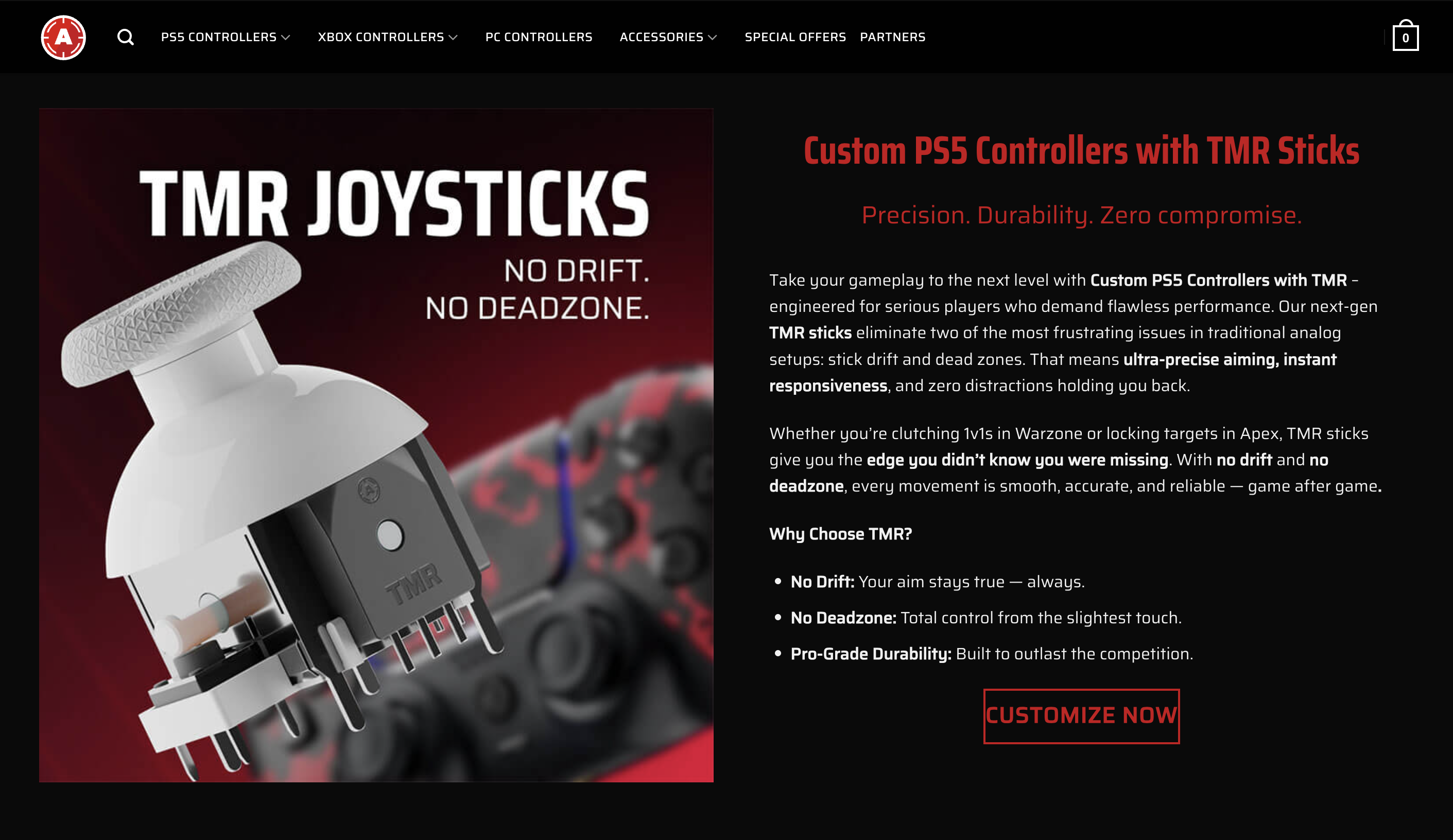 全球知名手把改裝品牌 AimControllers 官網上 TMR 搖桿的廣告,如多數廣告一樣主打「No drift.」不飄移。
所以比起「永不飄移」,更客觀的說法是:TMR 針對了最常見的一項飄移成因對症下了藥,並非免疫飄移。不過對長期受傳統電位器(碳膜搖桿)折磨的玩家來說,這已經是大進步。
(⭡回目錄)
四、所以你說,3388 值得嗎?
在探討這個問題之前,我們先請 Steam 手把本人(本把?)出來發言:
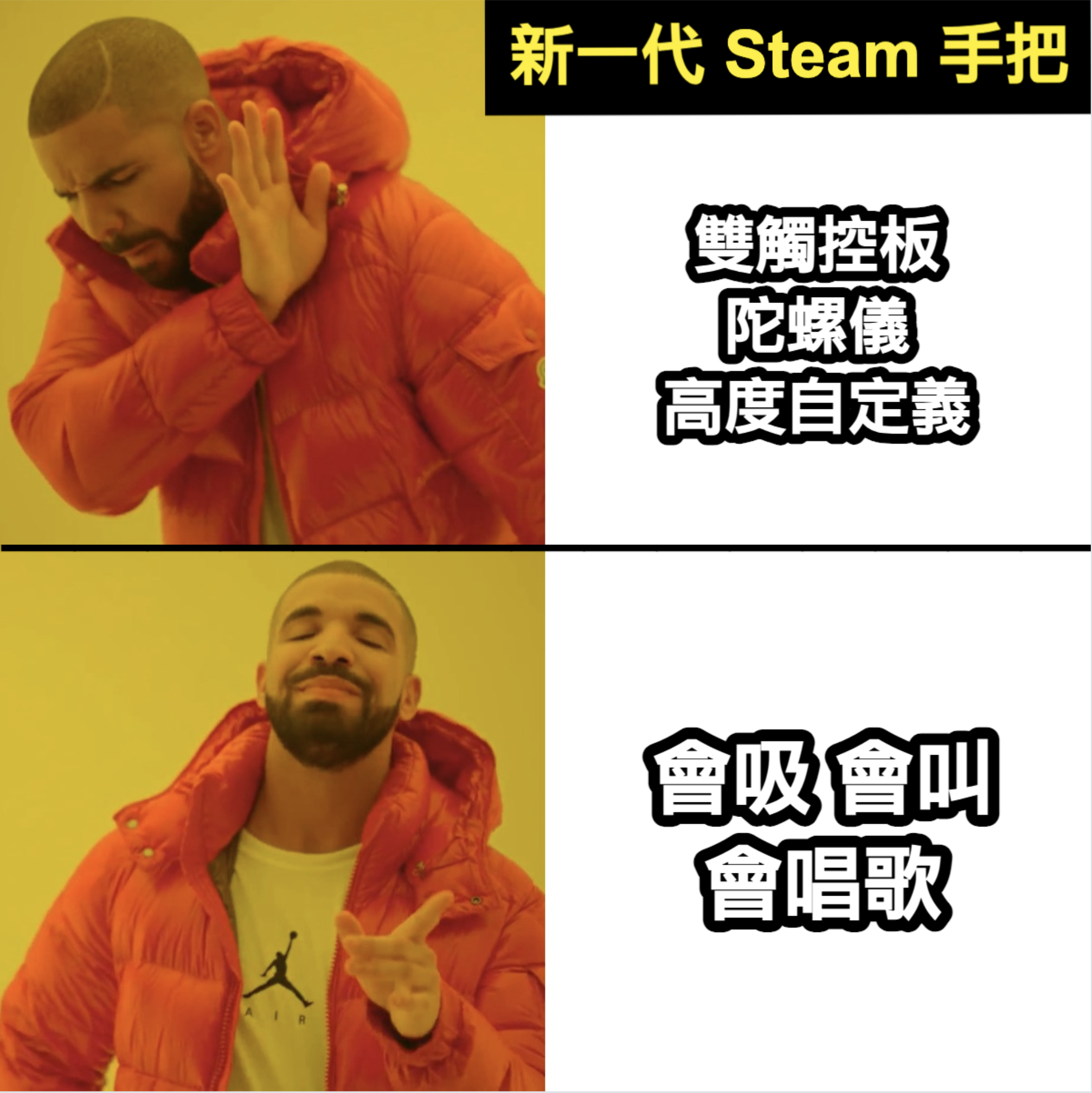
(欸,ㄜ,這個⋯⋯叫得這麼淒慘您還好嗎)
(看來是非常好,好得唱起歌來了啊)
(還會編曲???)
⋯⋯(已經開始混亂不知道自己買的到底是什麼)
為什麼一隻手把會叫會唱歌?
其實這是透過內部觸覺回饋馬達(Haptic Actuators)的「高頻震動」來發聲的,跟開機聲音一個道理。
至於它是怎麼知道要唱什麼音的,這就必須提到 MIDI 了。MIDI 是什麼?它是一種數位音樂通訊協定,簡單來說就是電子的「數位樂譜」。Steam 系統能將匯入的 MIDI 檔案解碼,把裡面的音符直接轉換成控制馬達震動的頻率指令。
順帶一提,一代手把也可以唱歌喔。
想聽你的手把為你唱歌嗎?這裡有公開的 Github 開源程式碼,還有大佬收藏的 MIDI 歌曲。不過可惜的是似乎只能在 GNU/Linux 系統上運行。
超高維修自由度,用一輩子的 3,388

iFixit 是一個全球知名的網站和社群,他們的核心理念就是推廣「自己動手修」(DIY repair),並極力捍衛消費者的「維修權」(Right to Repair)。
簡單來說,如果你有一台壞掉的手機、電腦或家電想要自己修理,iFixit 就是你的最佳百科全書兼工具行。
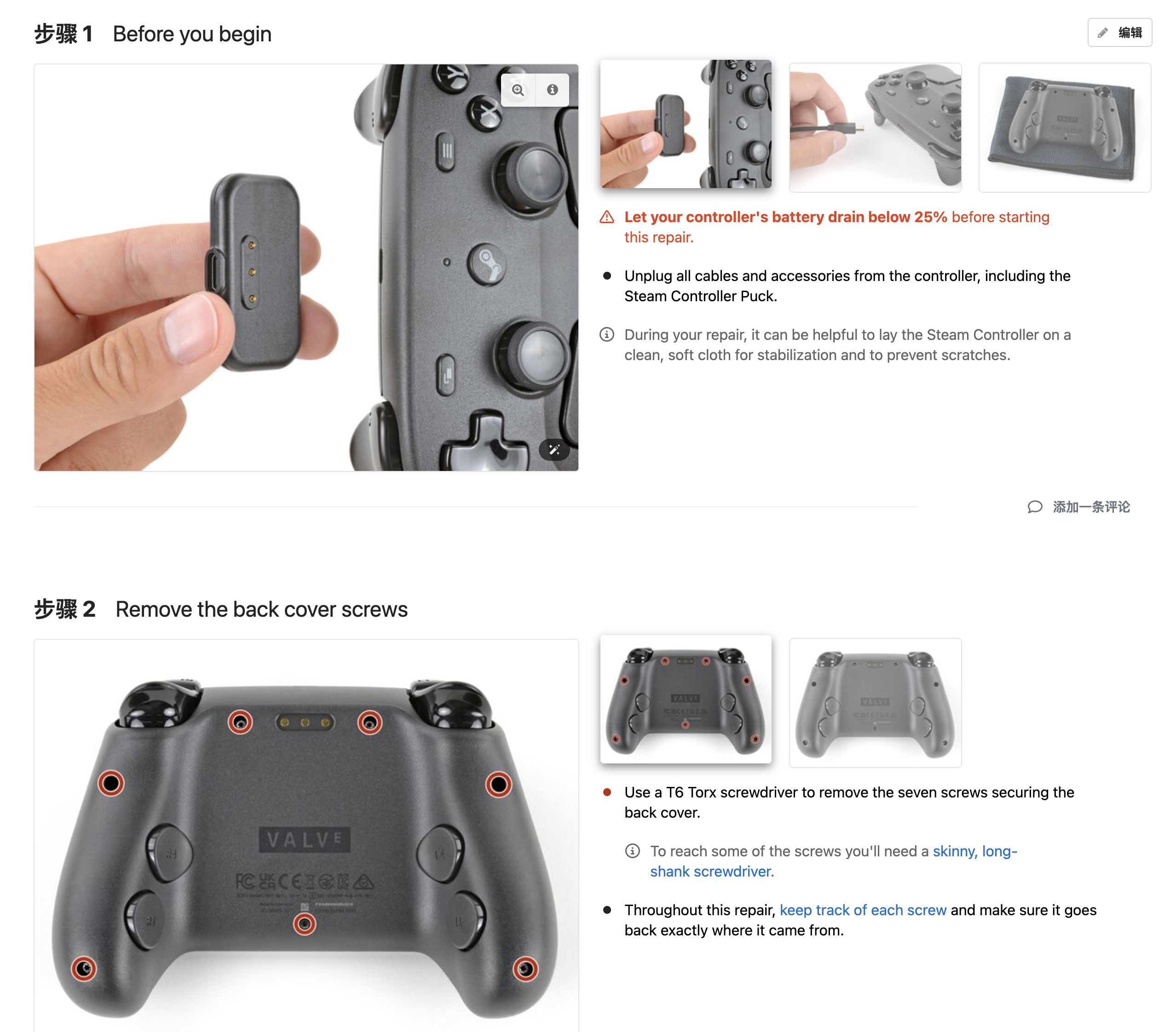
Steam Controller 也不例外,網站上展示了 Steam Controller 的拆解步驟與各零件細節。Valve 這隻手把是有目共睹的好拆好修理,惜物精神一百分。
Gamers Nexus 的影片亦展現了 Steam Controller 是出乎意料的好拆,換電池只是幾個螺絲的事情。
這種維修自由度,比起說 TMR 搖桿「永不飄移」算是行銷話術(因為機械結構還是有小機率磨損),說 Steam 手把「可以用一輩子」⋯⋯可能就是實話實說吧 XD?
Steam Controller 最終決策表
優 | 中性/非獨家優勢 | 缺 |
擴充 Steam 生態
搭配 Steam Deck, Steam Machine 使用最流暢 | 需搭配 Steam 使用
Steam 控制器配置豐富
自定義無極限 | 系統通用度較低
有學習門檻 |
雙觸控板+4個背鍵+手把握持感應
搭配 Steam Input 自定義配置,
硬是比其他手把多了三四個可自由設定的功能區 | 手感異於傳統手把
ㄇ字型結構,而非一般手把是抓握手柄
更像掌機握法,需要適應 | 外觀材質普通
尺寸稍大 |
維修自由、壽命長 | 對稱佈局 | 價格稍貴 |
TMR 搖桿最精準、耐用 | 薄膜按鍵偏軟,非機械 | 沒有耳機孔 |
Puck 無線充電座+續航 35 小時=幾乎不可能沒電 | 具備陀螺儀 | 沒有可變阻力/二段式扳機 |
(⭡回目錄)
關於 Steam Controller 的 FAQ
Q1:Steam Controller (二代) 的價格 $3,388 值得嗎?它的核心競爭優勢是什麼?
A: 如果您是客廳 PC 玩家,尋求一個能取代鍵鼠的控制器,Steam Controller 可能值得。它的核心競爭力在於雙觸控板、高度自定義功能 (Steam Input)、TMR 搖桿帶來的極致精準與耐用度,以及超高維修自由度。
Q2:Steam Controller 的高度自定義按鍵功能,是只有二代 Steam Controller 專屬的嗎?
A: 不是。自定義功能是透過 Steam 內建的強大設定系統 Steam Input 實現的。只要開啟 Steam,多數手把都可以使用 Steam Input 來自定義按鍵功能。Steam Controller 的優勢在於它多了雙觸控板、握持感應等硬體部分可供自定義,讓自定義的層次更豐富。
Q3:Steam Controller 的握持手感如何?跟傳統主機手把有什麼不同?
A: Steam Controller 屬於對稱佈局,握持感更像 Steam Deck 掌機,而不是傳統主機手把的長手柄抓握感,因此誰都可能要重新適應。整體而言,它可能因為雙觸控板壓縮空間,導致按鍵與搖桿間距較小,且正面按鍵偏軟、回饋感較少。
Q4:Steam Controller 可以用來玩非 Steam 遊戲嗎?
A: 可以,但需要費點力氣進行額外設定。Steam Controller 的核心功能主要在打開 Steam 的情況下或 Steam OS 中運作。
Q5:Steam Controller 支援哪些連線方式?
A: Steam Controller 支援 Puck 無線模式(需要 USB 3.0 以上插槽)和藍牙模式。一隻手把可以記住「兩個 Puck+一個藍牙」的連線配置。
-
如果還是猶豫該不該買,或想了解更多,不如來看看我們的開箱介紹影片吧~
有搖桿飄移的問題嗎?找Q哥就對了!
手機的大小問題,Q哥都能提供最專業的服務。
我們不只賣手機,更關心你的使用體驗。
Q哥專業服務項目:
- 新機預購與販售:全系列 Apple 商品 (iPhone, iPad, Mac, Watch)、各大品牌安卓手機、Switch 遊戲主機 、Windows 電腦。
- 二手機買賣回收:透明估價、流程安心。
- 專業維修服務:iPhone、iPad、Switch、Windows 主機等,現場快速維修,解決你的燃眉之急。
- 無卡分期服務:學生、上班族皆可辦理,輕鬆入手產品,購機無負擔。
- 配件周邊最齊全:各式保護貼、手機殼、充電器、線材等,一站購足。
如果你正在關注 Apple 新機,或是想入手 iPhone、iPad、Apple Watch、AirPods、Mac,甚至 Windows 電腦、Android 手機,Switch,Q哥都能幫你搞定。
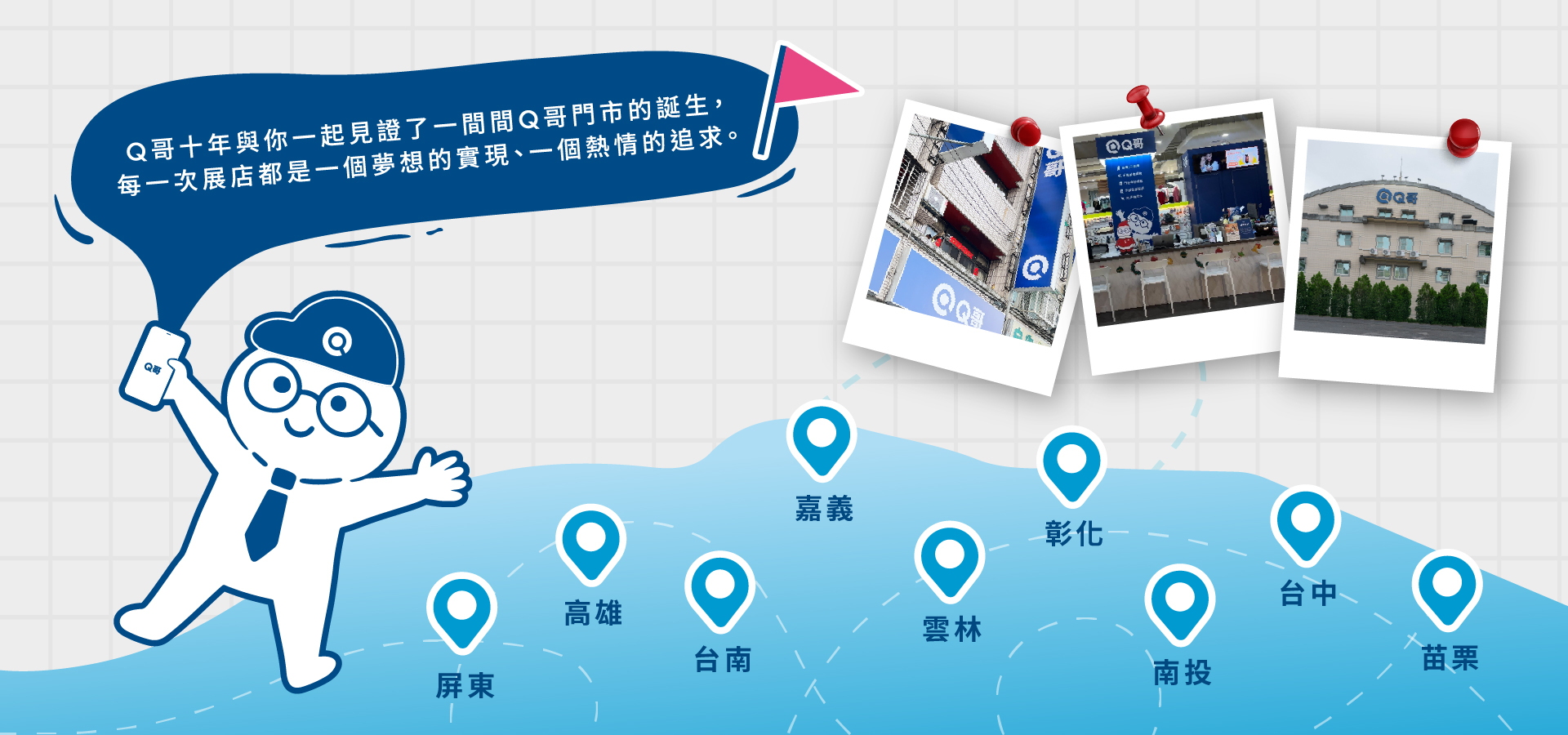
如有相關問題也可以到 Q哥 苗栗、台中、員林、南投、雲林、嘉義、台南、高雄、屏東門市詢問。
點我加入Q哥官方Line
延伸閱讀:
• 用六個極限測驗,見證 AI 如何超越⋯⋯人類?
• 哪個 AI 最好用?六大 AI 工具詳細介紹——打造專屬於你的戰隊!
• MacBook Neo 到手之後?從新手變高手,多工高效設定教學 (2026)
• DJI Avata 360 登場,全景無人機的揭幕戰——千萬不可小覷
• 春季發布週,蘋果新品完全攻略(一)17e 是滿滿誠e,還是e思e思而已?
• 為什麼越來越多人買二手 iPhone?5大趨勢解析
• 二手機怎麼挑、怎麼選?教你如何買到高 CP 值的二手機!
• 二手機販售 QA懶人包 賣二手機該注意什麼?
• 2026 音樂串流平台大對決:怎麼選?音質、內容、價格全方位詳細比較
• WWDC 2025 懶人包:蘋果全新「液態玻璃」設計語言登場
• Nintendo Switch 2 完整懶人包
• 載具、LINE Pay、會員條碼一秒開啟!iPhone 超實用左邊小工具頁面介紹
• 換 iPhone 電池多少錢?
• 保護貼怎麼選?防窺、抗藍光有用嗎?iPhone手機保護貼介紹


