3C快訊 / 責任編輯 Jo / MacBook, 小工具, 小技巧, 免費, macOS, 內建功能, 操作, 方便, 快捷, 懶人包 / 更新時間 2026-06
你知道現在 macOS 小工具面臨哪些難題嗎?怎樣的 macOS 小工具值得下載使用?哪些 App 下載後不需授權一堆與功能無關的權限,又有哪些是開源透明的好工具,讓你用的順手、又不必擔心資安隱患?
一個優秀的 macOS 小工具應該要⋯⋯ No.1-功能精簡、做好重點 No.2-有內建功能無可取代之處 No.3-介面互動體驗流暢 No.4-資安保障好棒棒
本篇Q小編用心良苦,精選介紹具以上四個共通優點,無論天時地利人有沒有和,都可以下載使用、提升 MacBook 體驗的四款小工具!——
本篇大綱(傳送門)
一、暫存的檔案日積月累,桌面一團亂? Dropover 給你暫存小空間,整理檔案好自在
官方網站 / App Store 下載
——檔案散落桌面一團亂?隨時叫出暫存浮動小空間,別再讓檔案四界流浪
或許你遇過一種情況是,已經確定想好對某個檔案採取動作了,所以把它從資料夾A拖出來,卻因為找不到資料夾B,只好先放掉,找到了再回去資料夾A再拖一次。自從有了 Dropover,這種小麻煩可以完全省去。
Dropover 有什麼用?
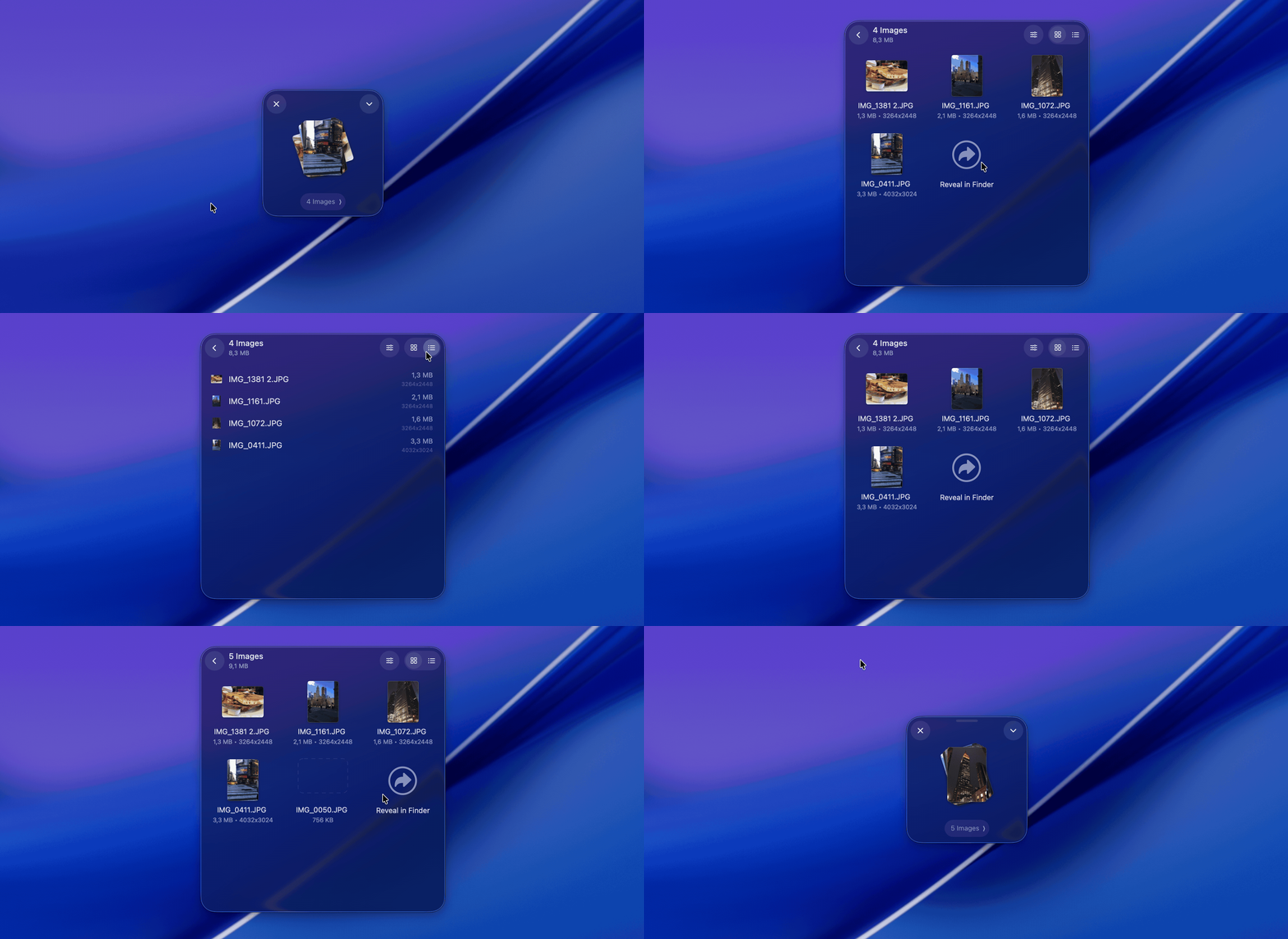
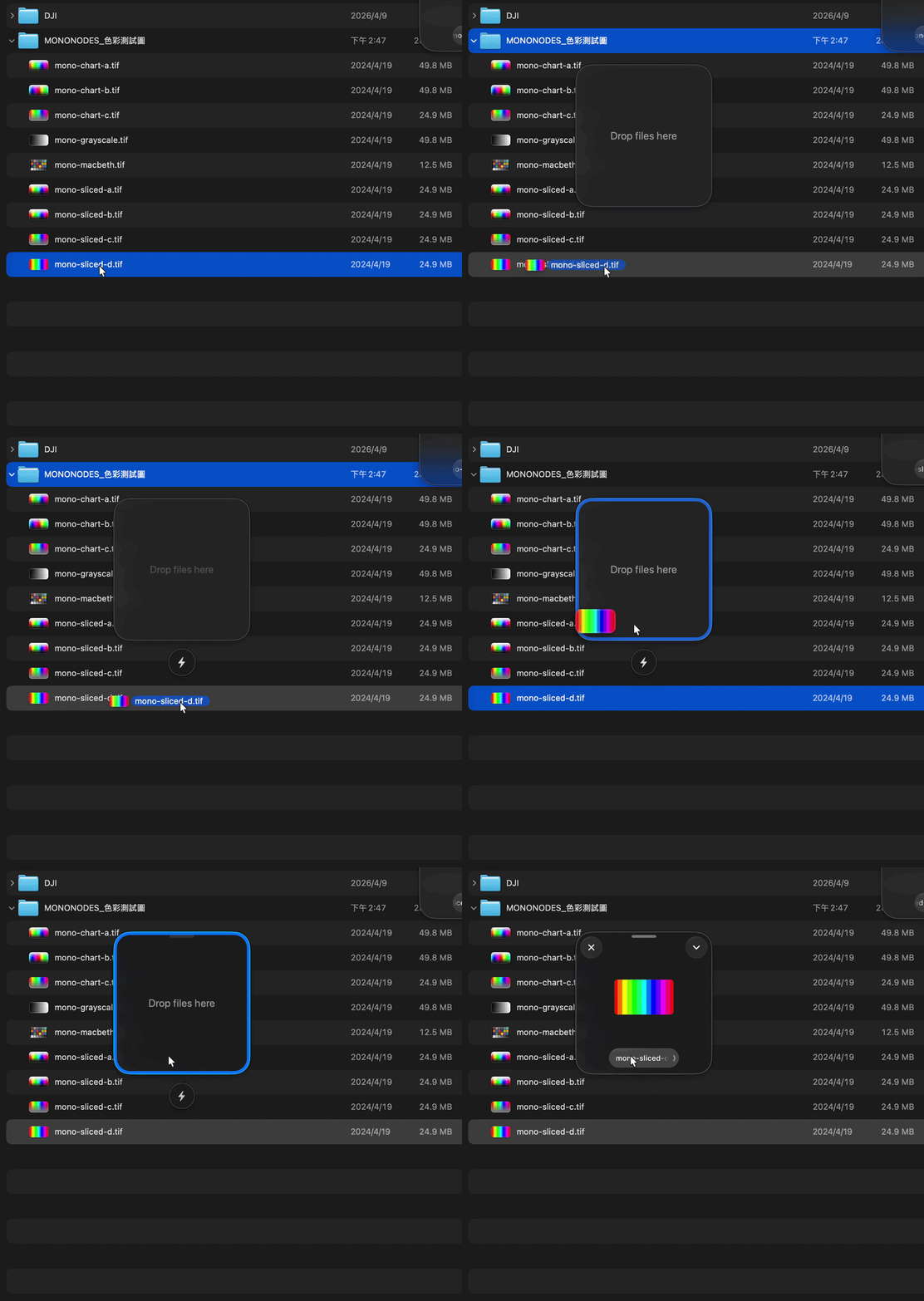
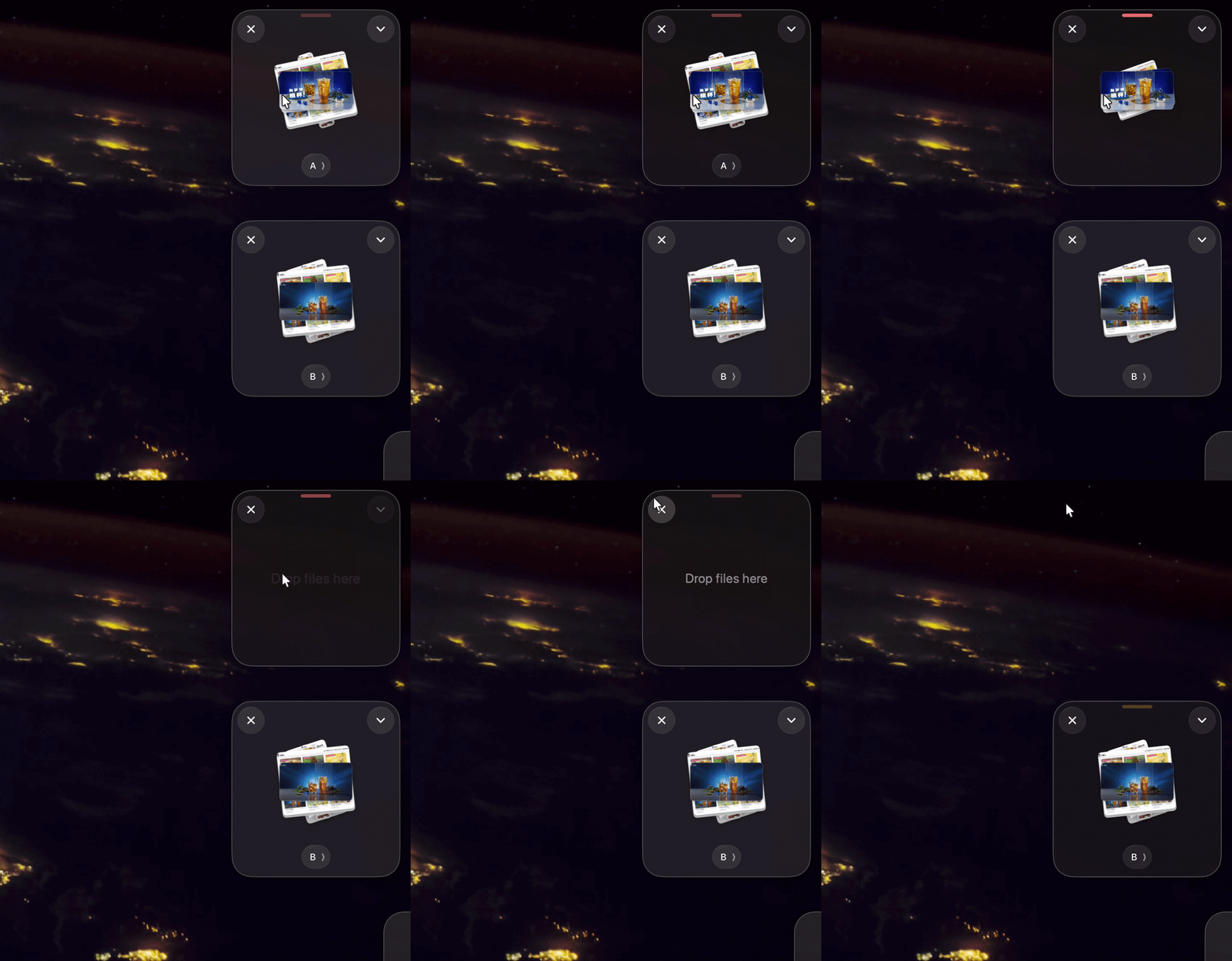
Dropover,取自 drop over 順道拜訪,有趣又簡單地呼應功能:你可以把檔案從資料夾A暫時放到一個「浮動小空間」,找到資料夾B之後,再把它從浮動小空間拖出來。看起來只是拖放的升級版,但用久你會發現它其實悄悄重構了整個文件操作流程。
Dropover 官方展示 5.1 版本 Dropover 本質上是很棒的遵循直覺的介面設計,能夠讓你隨處抓取圖片、檔案並搜集在一處「暫時浮動在最上層」的小空間,像是小卡車一樣,全部載去需要的地方再卸貨。這種分層感和操作連貫感是剪貼簿歷史或其他內建功能目前仍無法做到的。
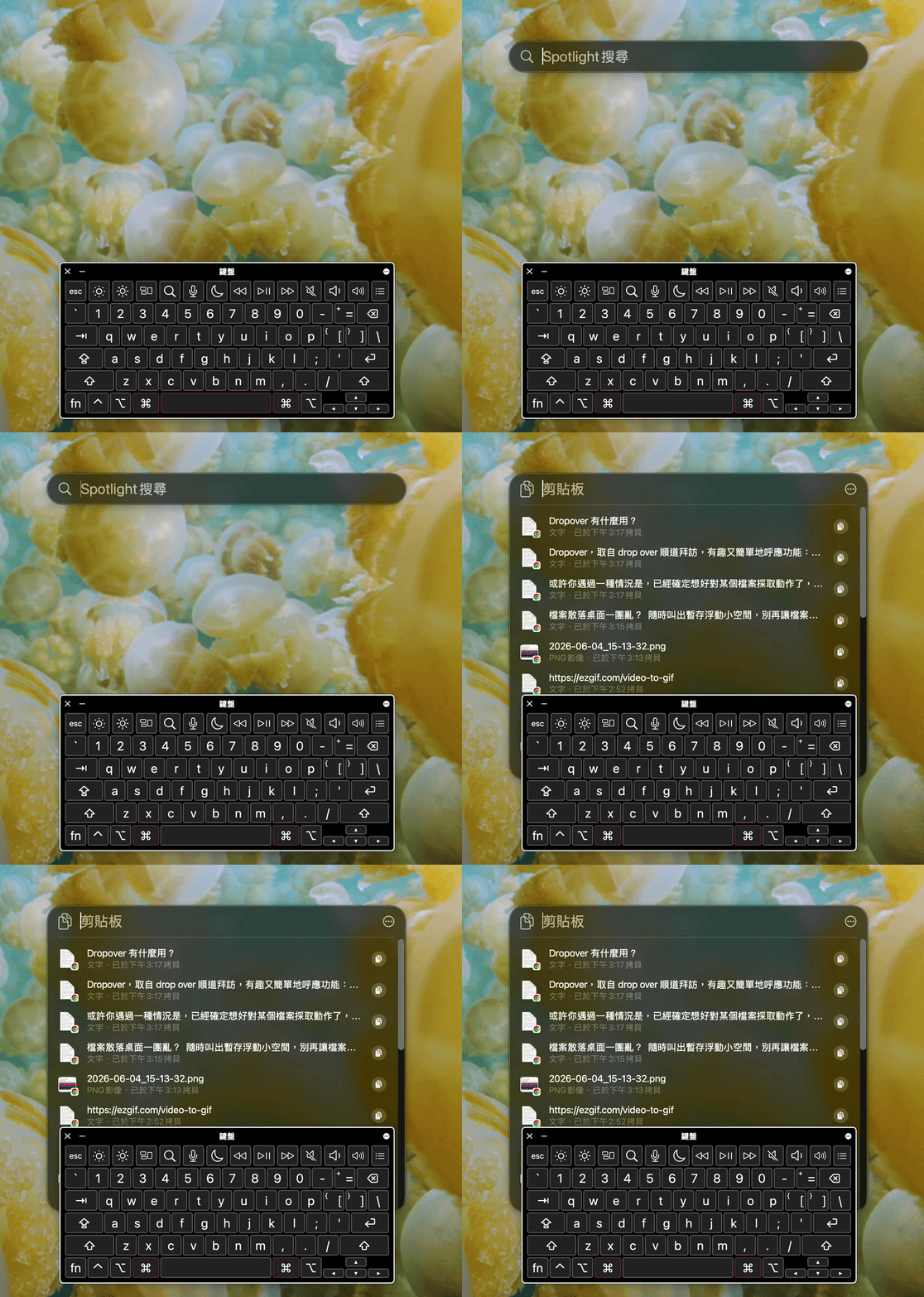
不過簡單的、散落的「文字內容」,還是靠「剪貼簿歷史紀錄」比較好用;Dropover 主要處理各種「檔案」,文字也會被轉成.txt檔案,取用前還得再按space預覽後再次選取複製反而麻煩。
小工具的功能多樣又方便,然而隨著 OS 系統更新,有時反而會被內建功能取代。像是 「剪貼簿歷史紀錄」(Cmd 按住,按一下Space 再按 4) 已經從 macOS Tahoe 開始成為內建功能,想要一次複製、移動多段散落不同地方的文字和檔案,已非難事。
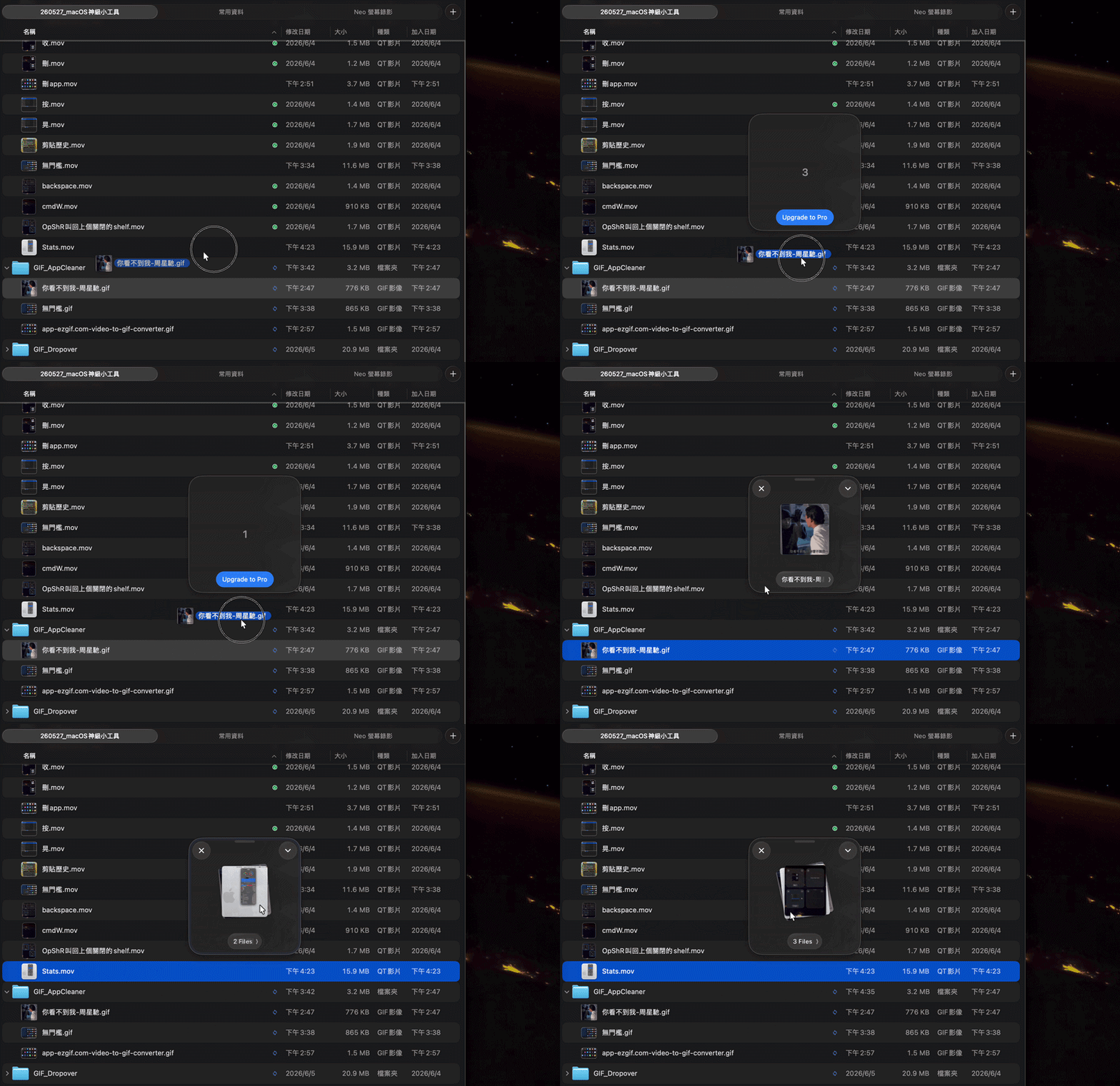
Dropover 操作教學 #晃一晃或七蕊, 叫出隨放隨用的暫存架
要呼喚出 Dropover 好用的暫存小空間(shelf, 置物架),主要有兩種方式:
「晃一晃」 —— 拖著檔案的當下,滑鼠游標快速左右晃一晃,架子就會浮現。這是 Dropover 的招牌手勢,沒什麼學習成本,用一次就記住了。
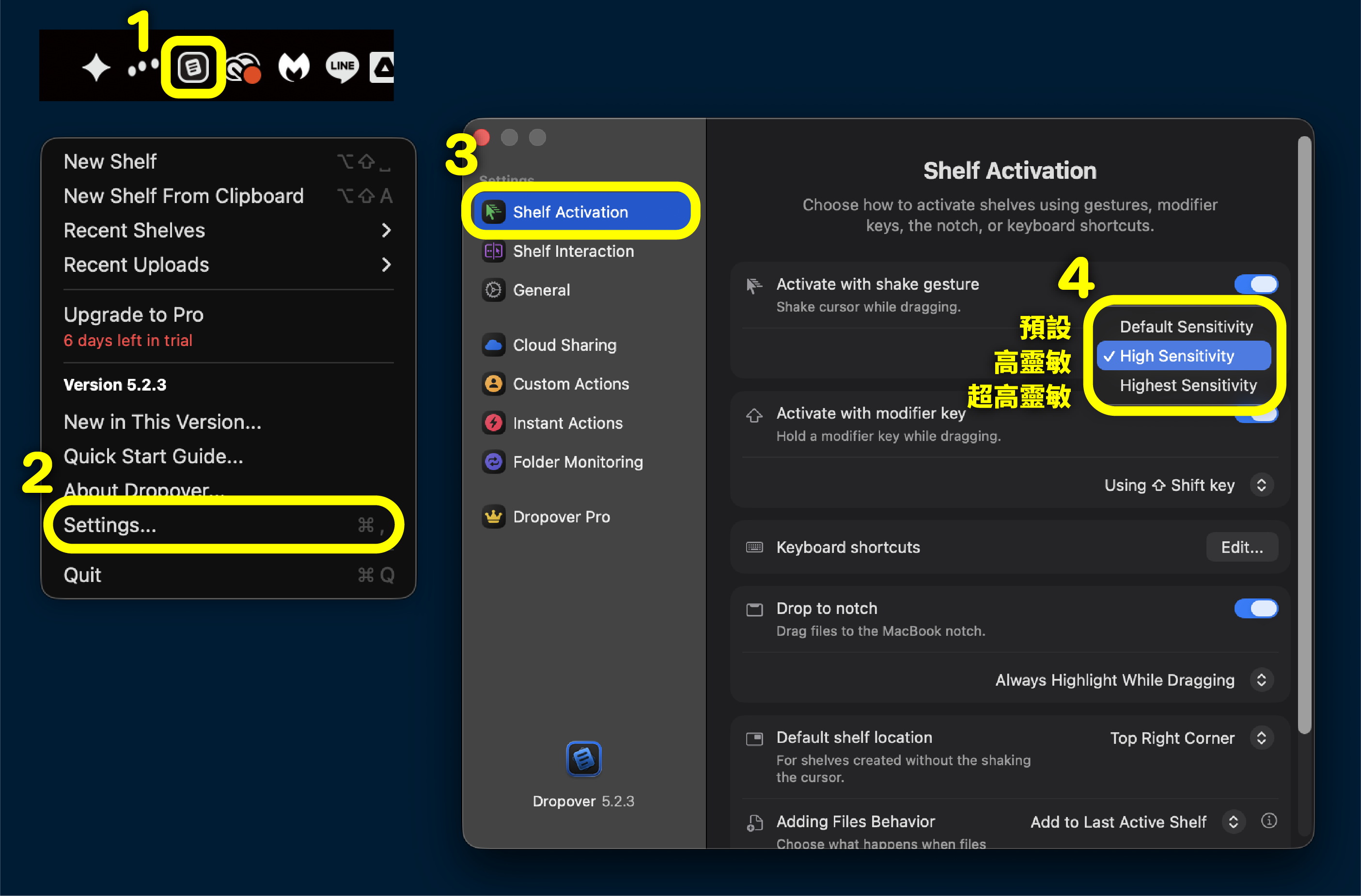
*TIPS:晃的靈敏度從上方選單點開設定可以調整(如下圖)
Dropover 搖晃靈敏度設定步驟,1 點擊選單列 Dropover 圖示,2 選擇設定,3 從「Shelf Activation」頁籤,找到靈敏度選單,提供預設、高靈敏、超高靈敏三個等級。
「七蕊」 (按快捷鍵) ——拖移檔案的「同時」,按下你設定好的快捷鍵(Cmd, Shift, Control 任一),架子就會跳出來。(特別強調同時是因為如果只是拉著檔案不動,按快捷他是不會理你的。)跟晃動游標的時機一樣,只是有時候在那邊晃蠻好笑,直接按鍵觸發比較快。
P.S. 其實也可以用「拉」的—— 有瀏海的 MacBook 專屬。拖動檔案的時候,瀏海(Notch)會發出藍藍的光,這時直接把檔案往螢幕上方的瀏海一拖,架子就出現,簡單快速,但小編使用時不知為何常常壞掉。
#小架子底下藏的閃電
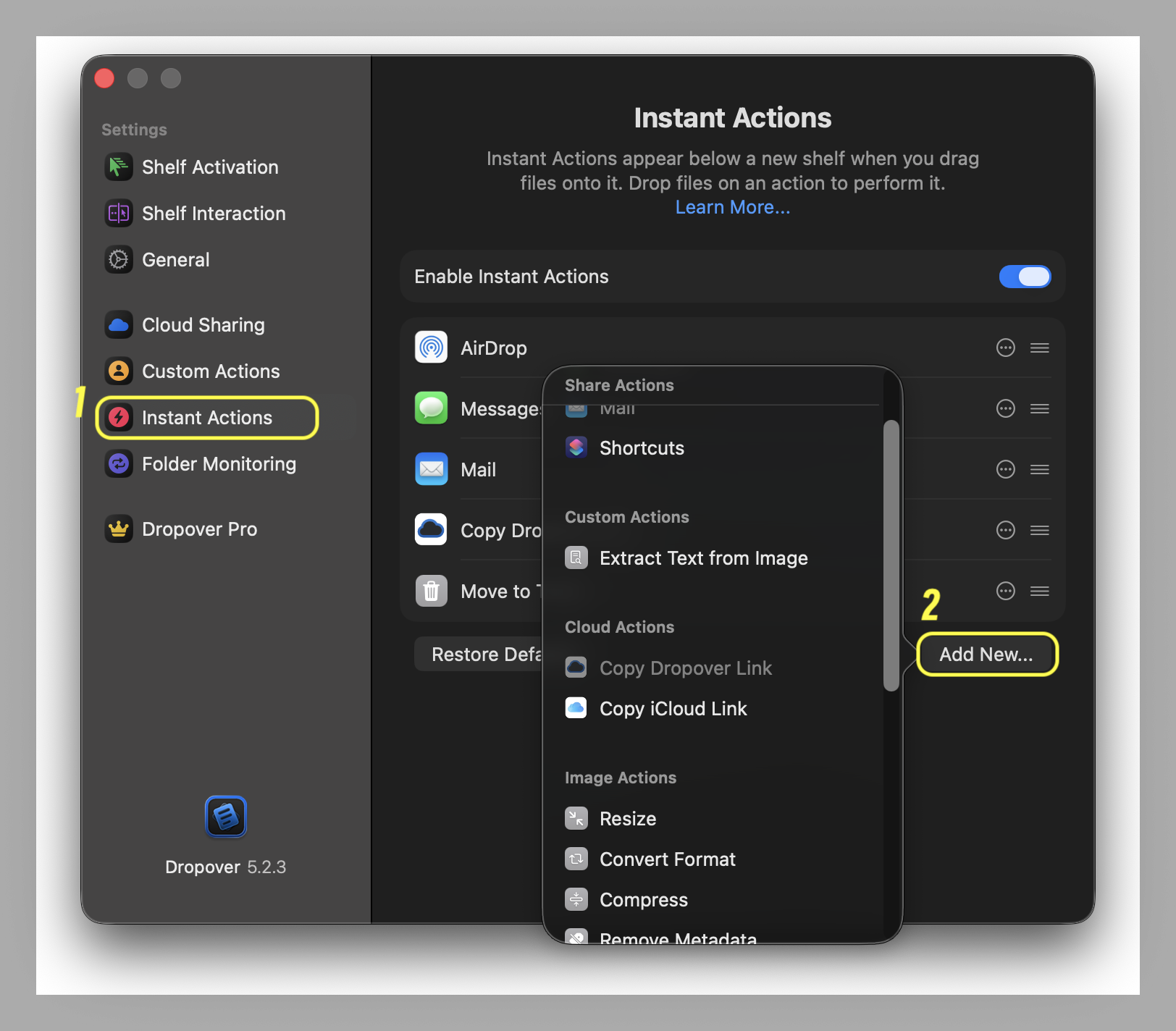
無論晃一晃還是七蕊,在架子出現的時候把游標拉到架子下面,就會出現傘店圖案的快捷選單,預設是「AirDrop/Message 訊息/Mail 郵件/Dropover Link*」四個按鈕,也可以自定義改成上傳iCloud、丟垃圾桶等等。
浮動小架子底下的閃電選單展開,可以透過拖拉快速動作 Dropover 的閃電圖案代表 Instant Actions 即時動作,在設定中可以自定義彈出的按鈕,包含捷徑、圖片相關動作。那個黑色的雲「Dropover Link」是 Dropover 專屬的雲端空間。但好不好用見仁見智~ (小編這裡實測上傳後,對方下載的檔案竟是毀損的T-T)
這個小閃電真的實用嗎?
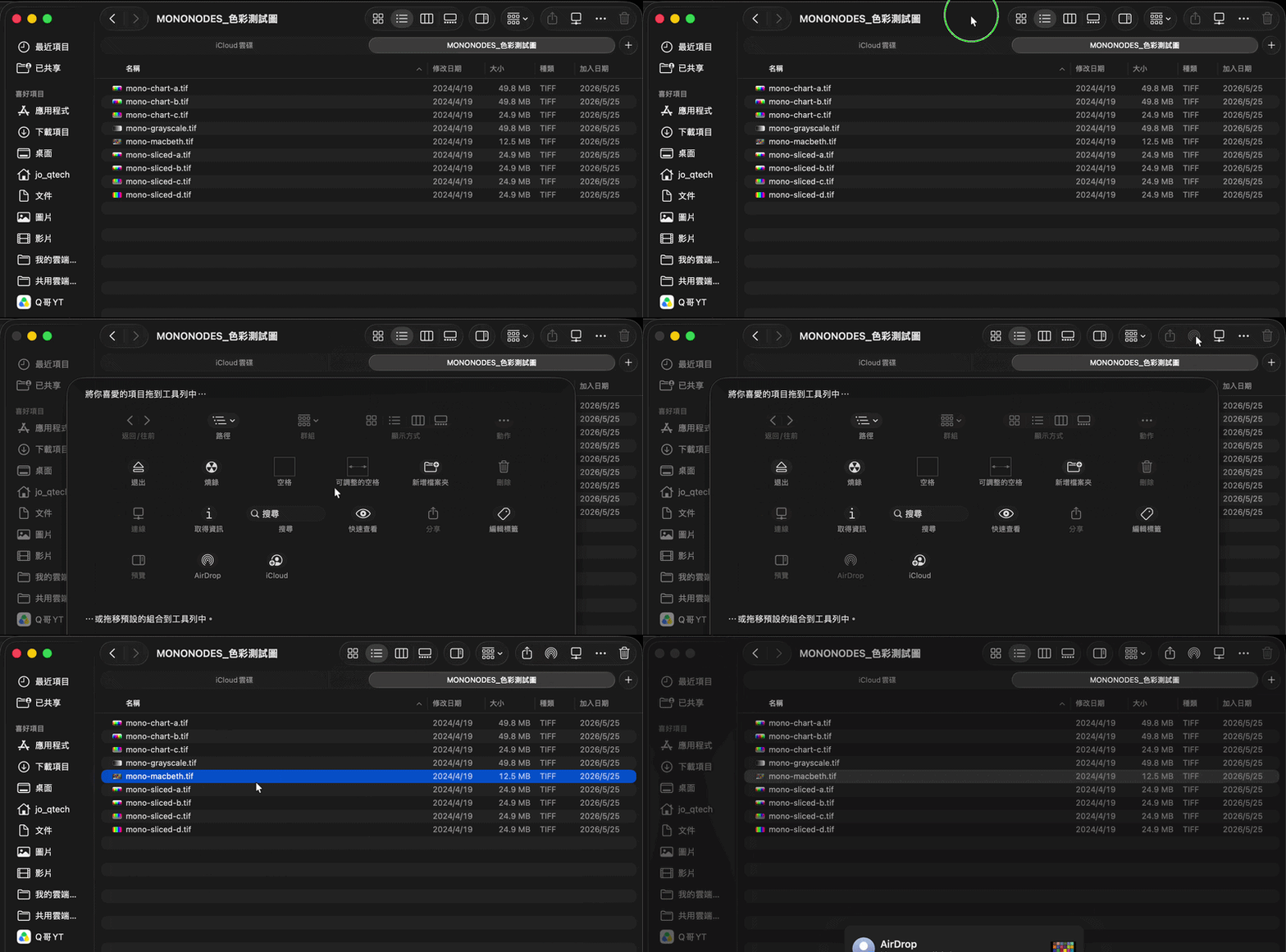
如前所述,macOS內建功能很多時候早已勝過小工具。如果你常用 AirDrop,覺得原本「右鍵+按分享展開選單+按AirDrop」按三次按鍵很麻煩,透過 Dropover 「左鍵拖住檔案+移動到閃電選單+放開」 更簡單,那或許你錯過了更簡單的方式:把 AirDrop 擺上工具列。
#各式操作要看過,用起架子才順手 左鍵點兩下架子
收到桌面邊緣
Backspace
清空架子
Cmd+W
關掉架子
Opt+Shift+R
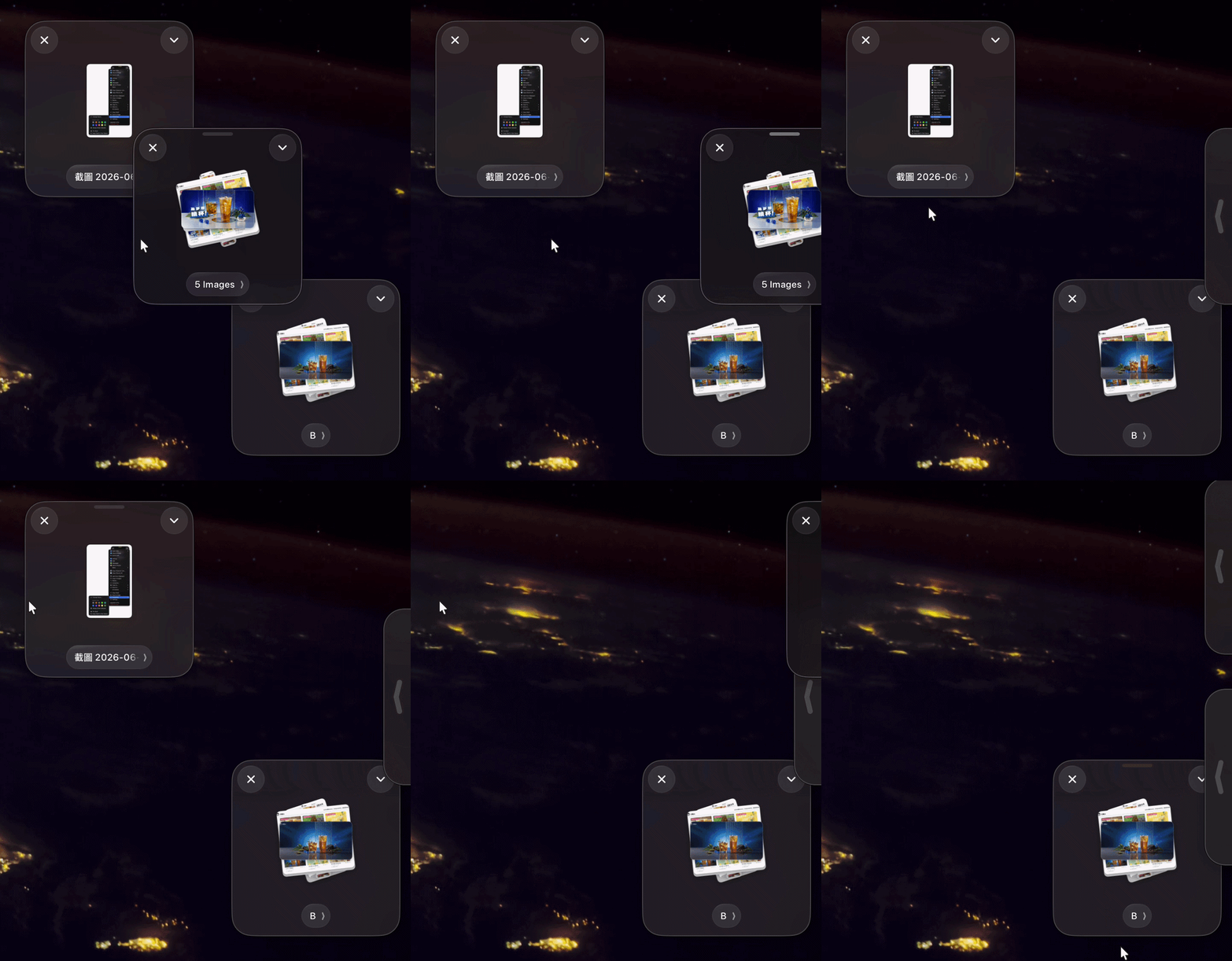
呼叫上一個關閉的架子 (有內容的,空的不行)
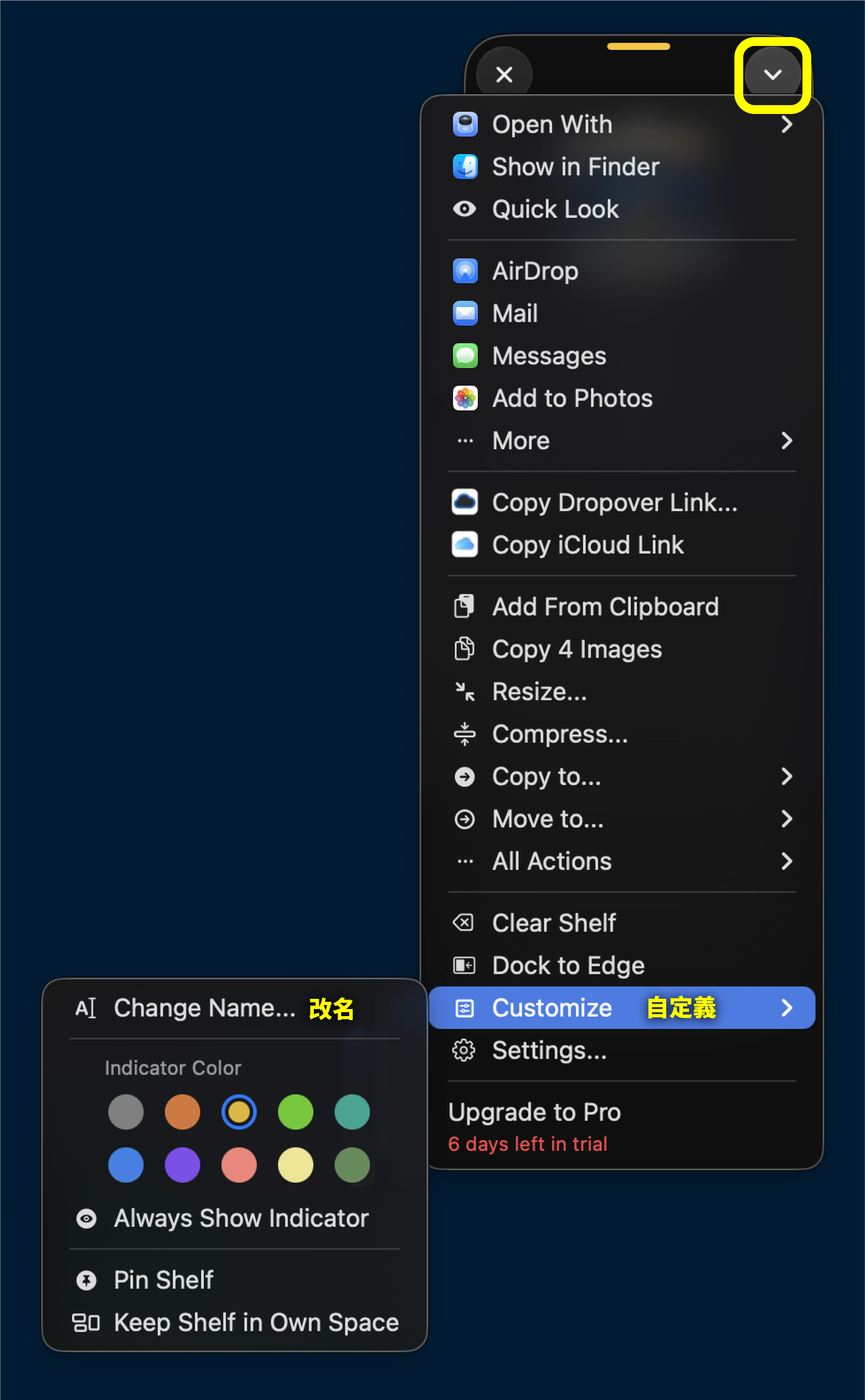
👇下拉選單,可自定義架子「名稱」和「標示色彩」
Dropover 雖然好心內建了一堆右鍵操作選單(而且只有英文,沒有中文),但很多功能其實你在 Finder 裡右鍵用起來都更快⋯⋯不過當你有需要把散落在不同地方的檔案暫時集中在一個地方,這些快捷操作就會派上用場。
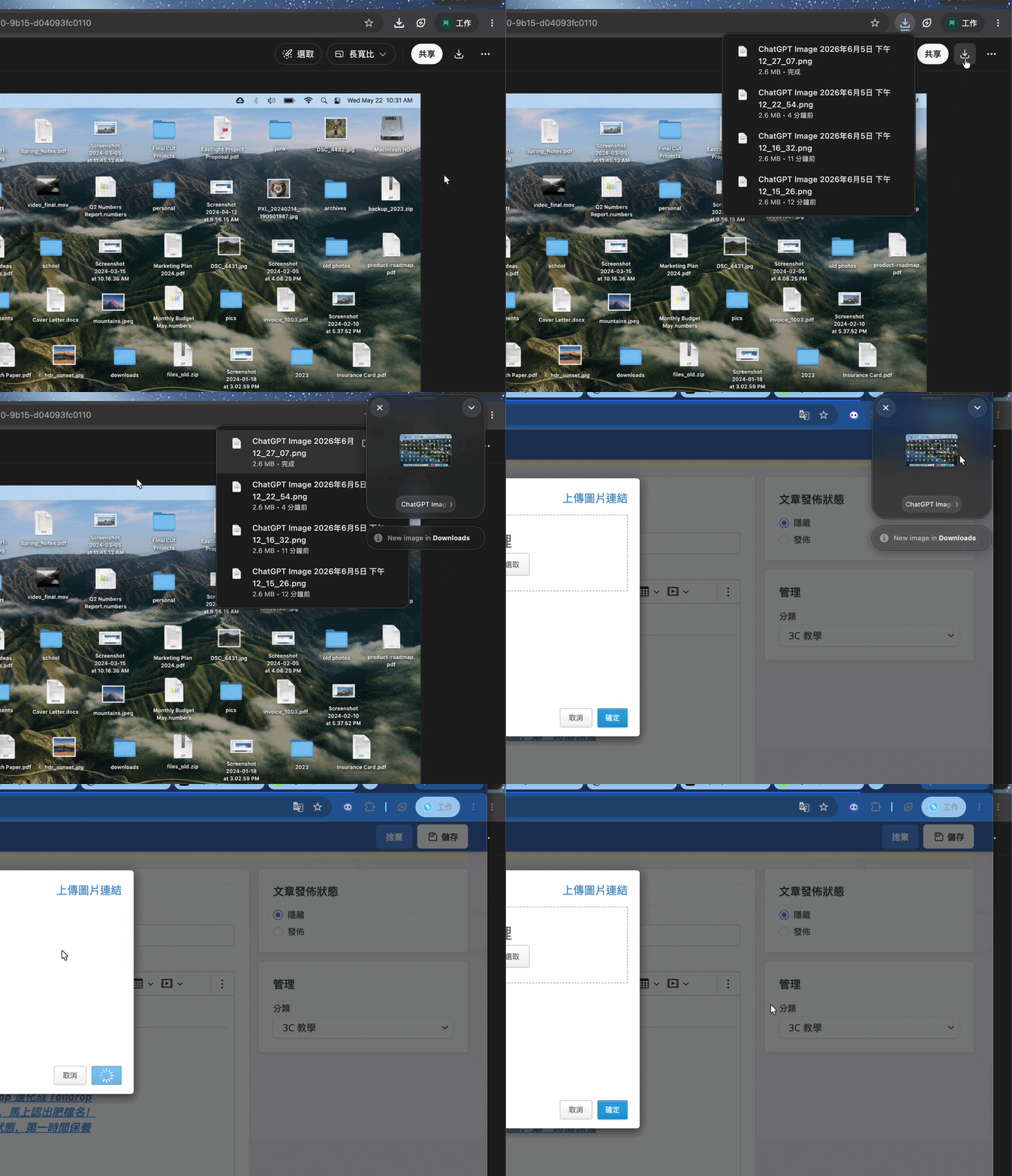
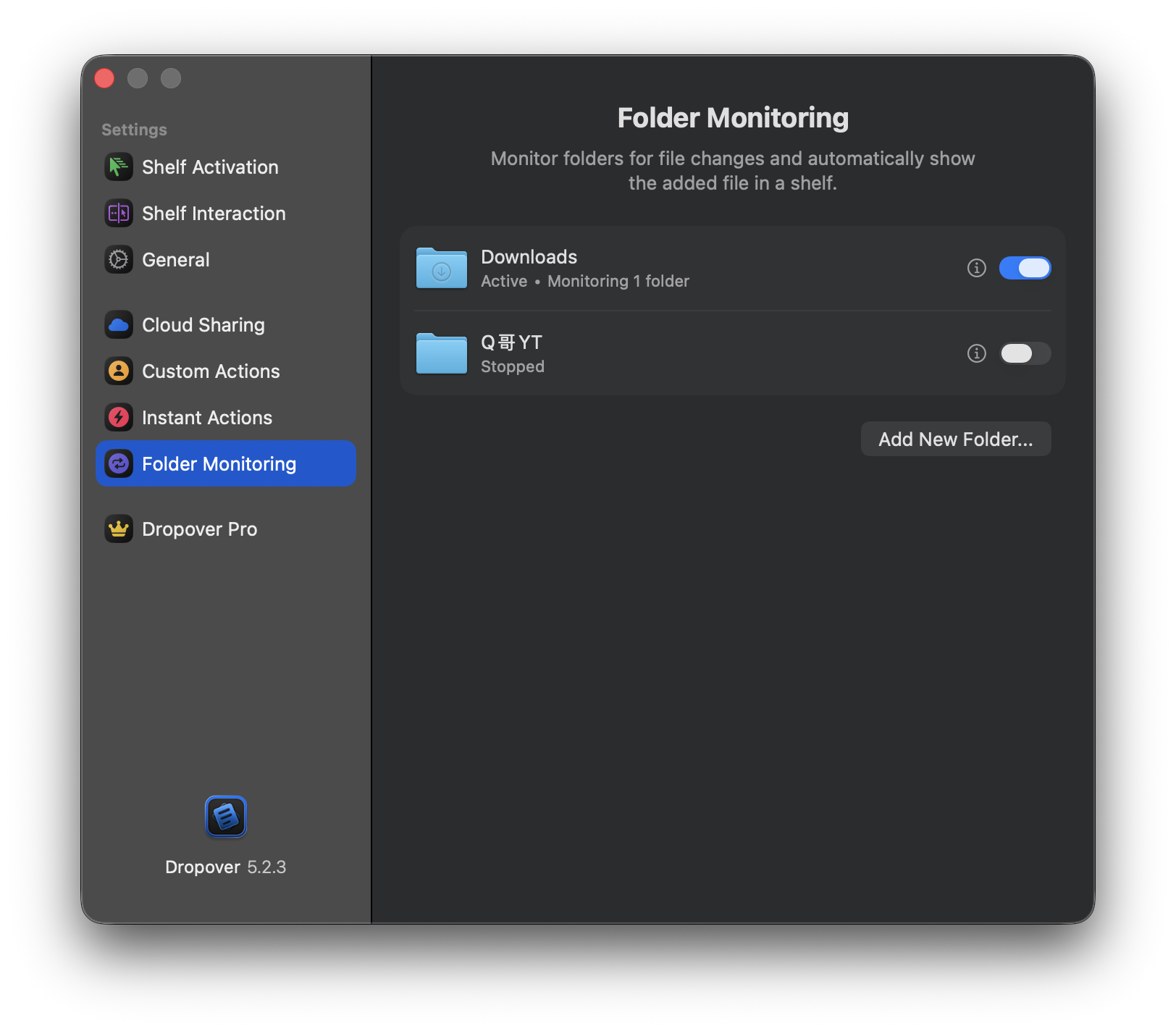
#這功能小編一生推:Folder Monitoring Folder Monitoring 顧名思義就是「偵測資料夾」,一旦在設定裡選好要偵測的資料夾, 該資料夾一有新檔案,Dropover就立刻把它抓到架子上給你 ,不再需要按下載之後還要去翻資料夾,整個流程更直覺更暢快了。
怎麼設定呢? 點一下 Dropover 再按下 macOS 通用的呼叫設定快捷鍵 Cmd+,(注音ㄝ,就在右Cmd上面),在左側欄位找到「Folder Monitoring」就可以新增要偵測的資料夾囉。
注意:該功能只能偵測所選的資料夾,無法偵測其內部的子資料夾。
Dropover 要錢嗎? Dropover 下載後可以試用兩個禮拜,兩個禮拜結束後變成免費版,免費的只有一個限制是:每次叫出小架子前強制等待三秒。⋯⋯三秒!?聽起來很久,但小編用下來感覺還好,可能因為非高強度使用,只是偶爾使用。
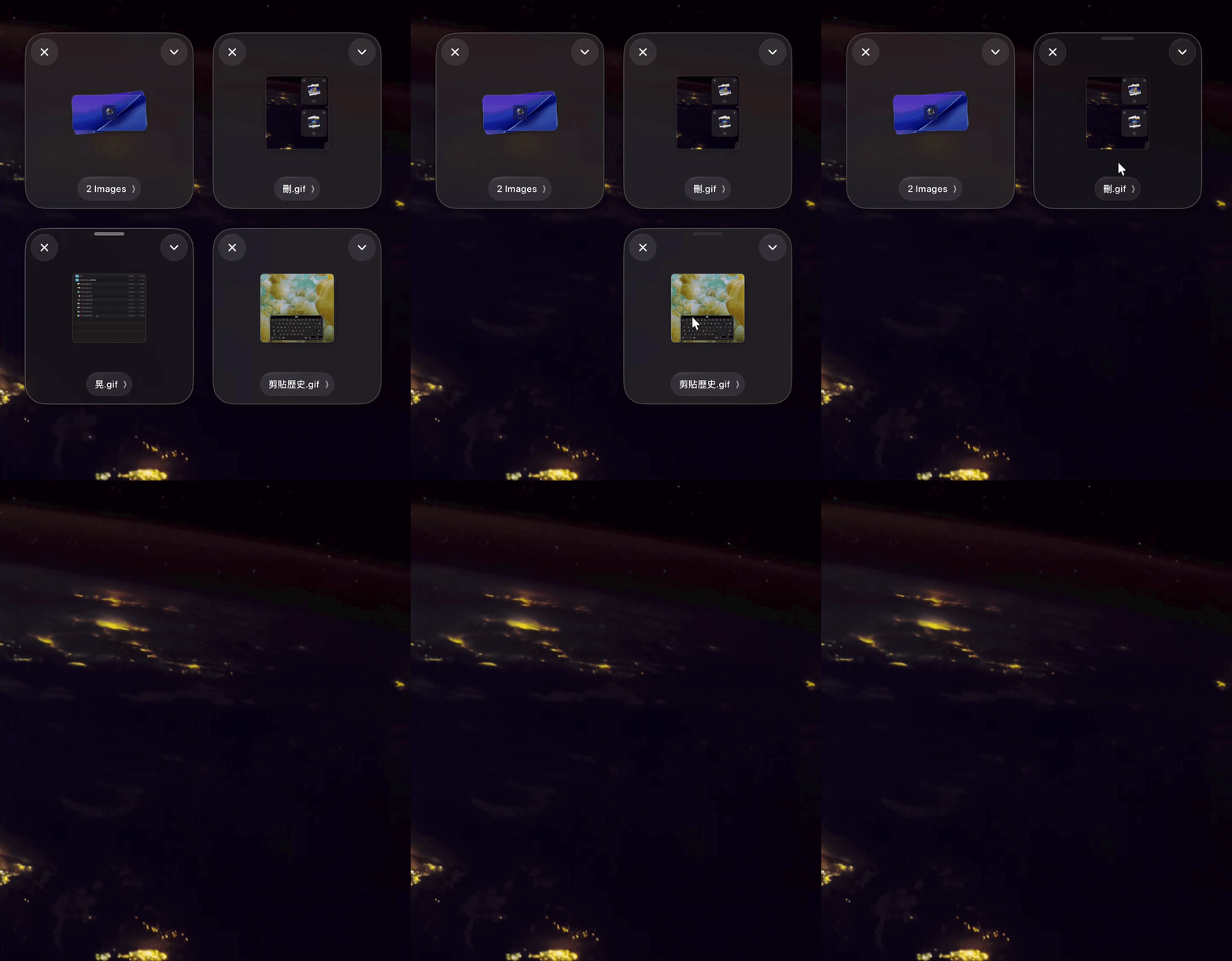
這裡分享個小祕技,只要架子不關就不用等三秒了,甚至收在螢幕側邊(點兩下架子周圍)檔案一樣可以放入、清空。然而 NTD 220 也不貴,如果覺得好用,就趁他沒變成訂閱制之前花個兩百買斷吧!
(⭡回目錄)
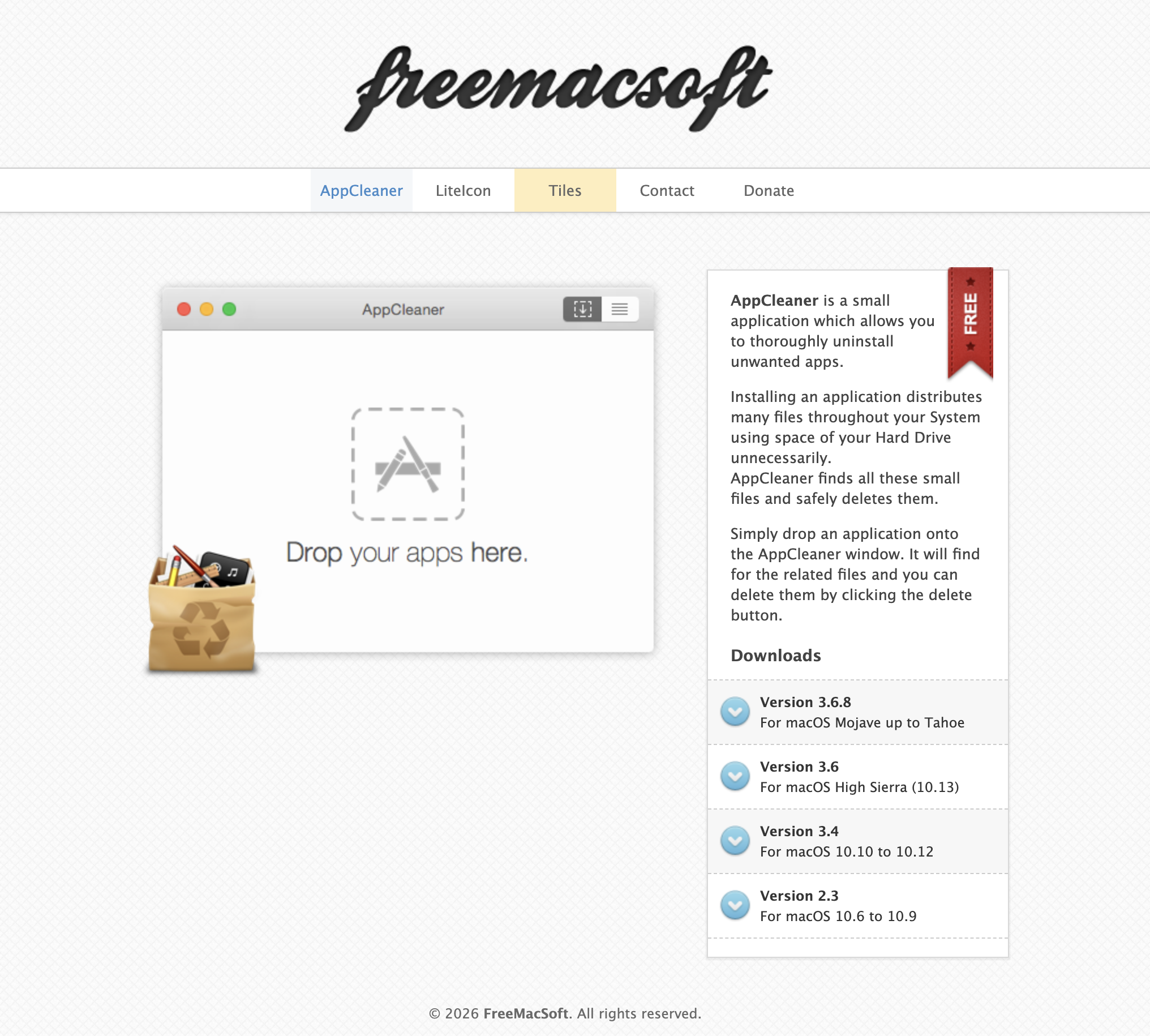
由 FreeMacSoft 出品的 AppCleaner 官網非常簡潔乾淨,和 App 的功能一樣單純不複雜。
二、斷捨離大師,刪 App乾淨溜溜 (舊icon很有全部一起打包帶走的感覺) AppCleaner 為你打包帶走,讓不想再見的 App 不留下一絲痕跡
——免費、輕量、老牌。找出所有相關殘留檔案一鍵刪除!(P.S. 名字 AppCleaner 可沒有空格)
你知道 macOS 跟 Windows 真的很不一樣嗎?macOS 就是太為使用者著想了,連 App 都不幫你刪乾淨,就怕你哪天反悔載回來用,佔用一點點空間保留這個轉圜的餘地,可能還是更划算的。
AppCleaner 有什麼用? #在 macOS 上刪除應用程式 ,和在 Windows 系統設定中統一管理、刪除應用程式的體驗,有蠻大的差別——這是剛轉來蘋果需要習慣的事情之一。通常,我們在 macOS 上刪除應用程式有以下方式: 但這兩種方法都有一樣的問題:你刪掉的只有 App 的主體。那些散落在系統各角落的快取(Cache)、偏好設定(Preferences)、應用程式支援資料(Application Support)還是靜靜躺在隱藏的資源庫(~/Library)裡。
由 FreeMacSoft 出品的 AppCleaner 解決了這個問題。這款工具自 2009 年推出至今始終免費、沒有廣告,靠的是使用者自願捐款維持運營——光這點,在工具軟體圈就已經夠罕見了。
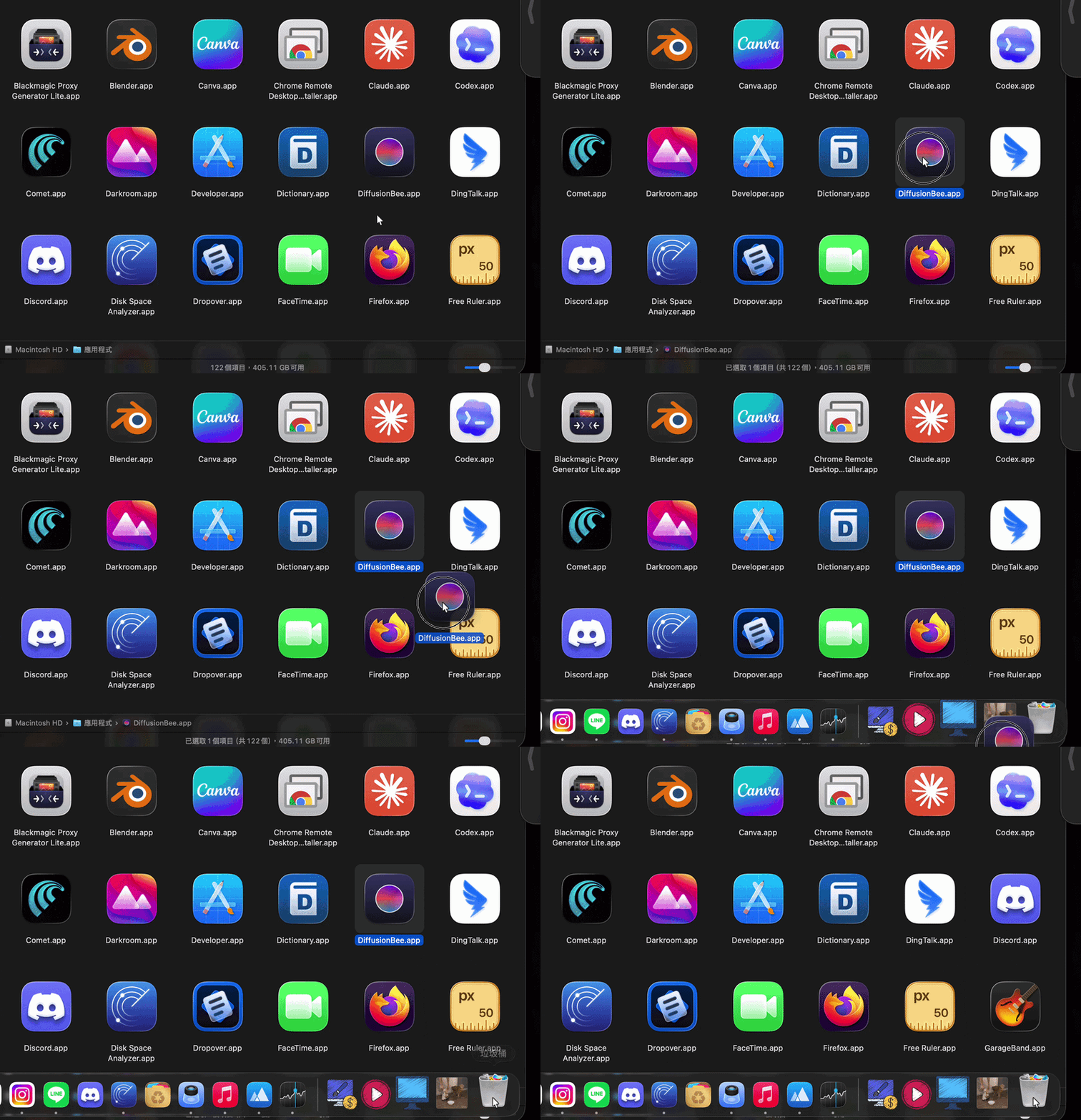
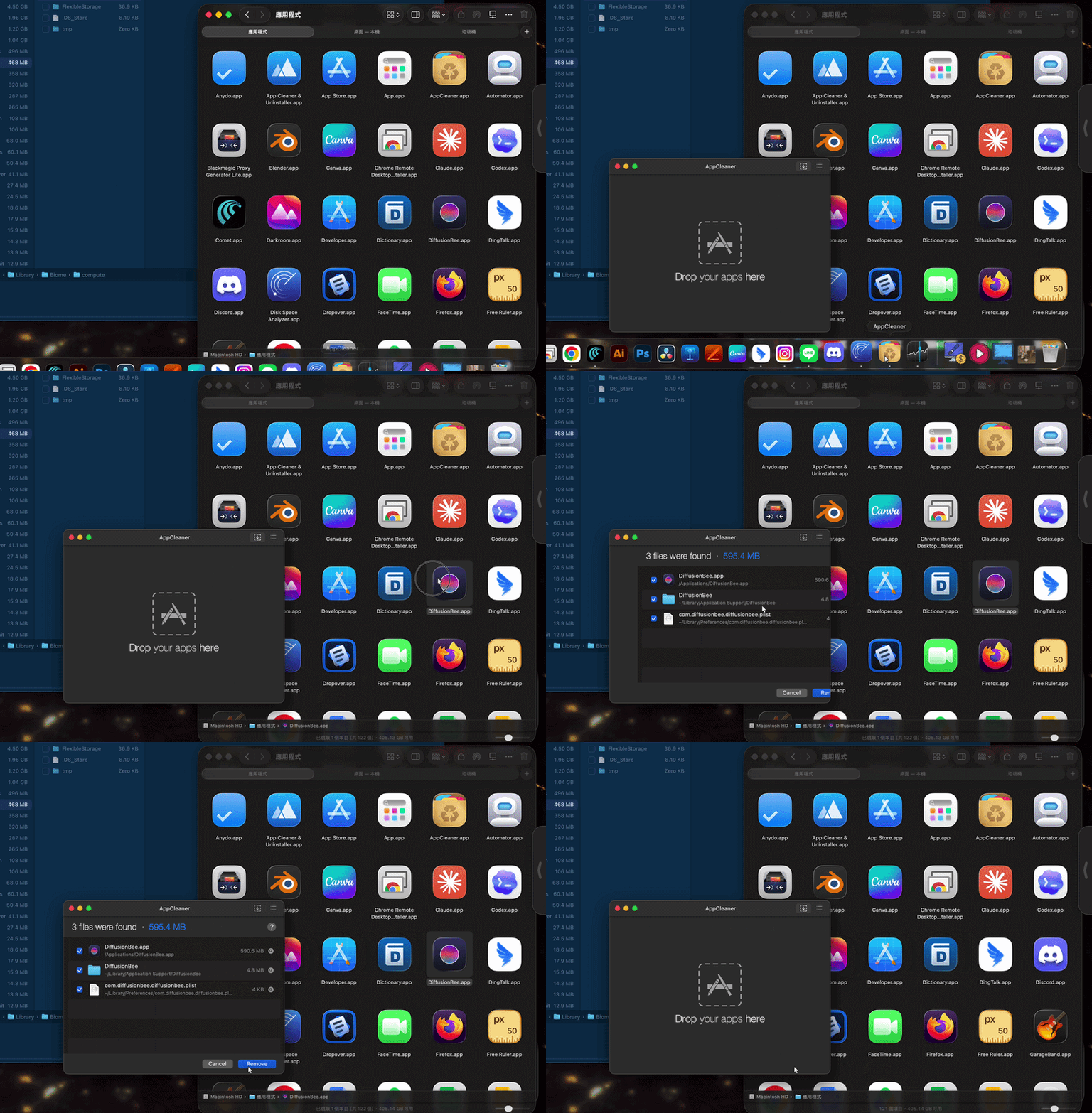
AppCleaner 操作教學 #拖進去丟,阿公阿嬤都會的零門檻操作
1. 打開 Finder → 應用程式
2. 打開 AppCleaner,把想刪的應用程式拖進 AppCleaner
3. AppCleaner 自動列出 App 本體 + 全部相關殘留檔案
4. 確認勾選的都要刪除後,點右下角「Remove」
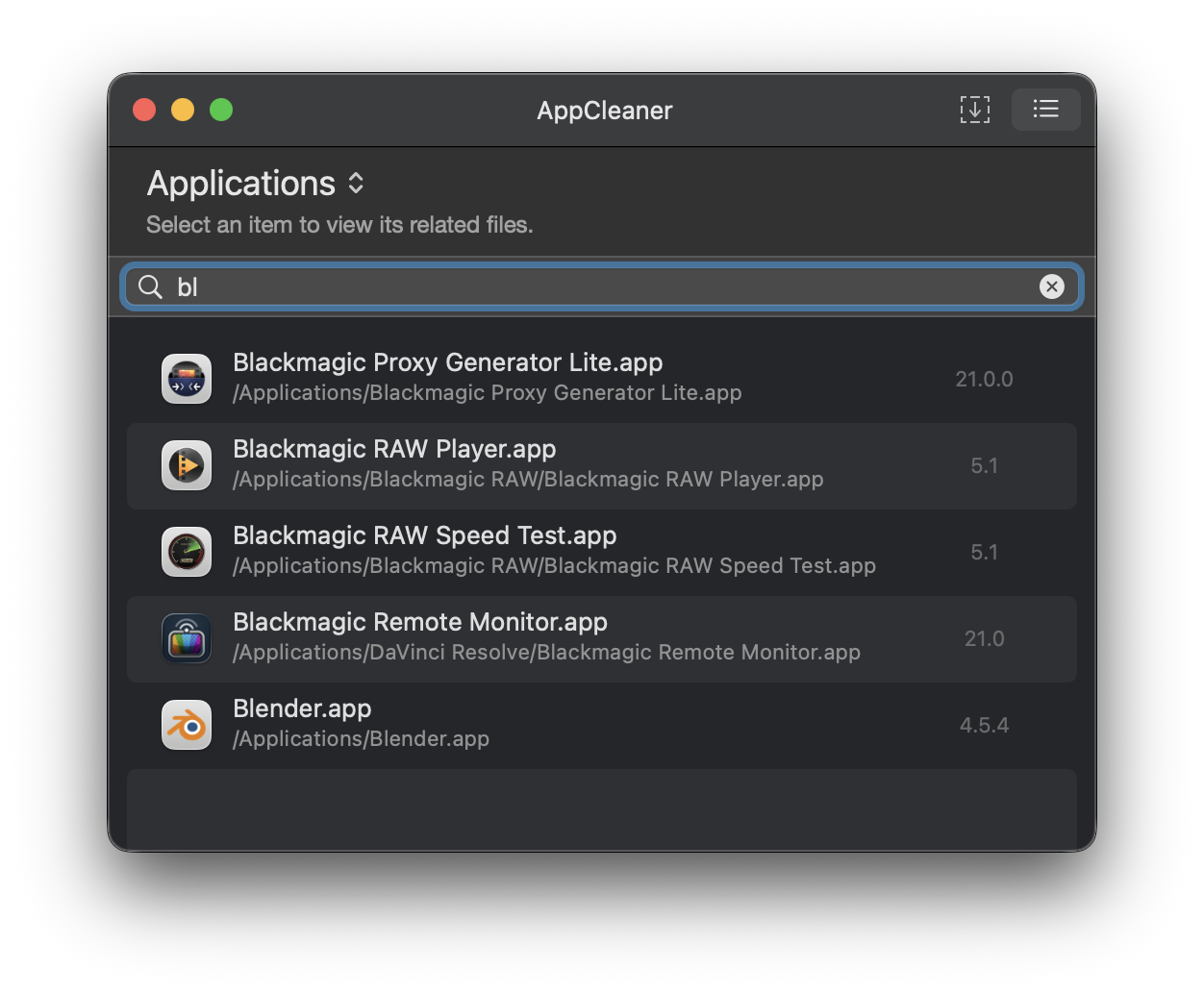
#搜尋刪除,不需另開Finder 不習慣拖曳的話,也可以直接在 AppCleaner 的 App 清單裡搜尋目標,一樣有效。
#刪不了的例外 AppCleaner 不是萬能的,有兩個例外刪不了:
1. Adobe 系列、防毒軟體等複雜 App:這類軟體涉及深層系統元件,開發商通常有提供專屬的 Uninstaller,請乖乖用官方的解除安裝方式,AppCleaner 抓不到那個層級。
2. macOS 內建:Safari、訊息、備忘錄這些系統應用。
AppCleaner 要錢嗎?
(⭡回目錄)
三、我的 MacBook 硬碟快滿了⋯⋯哪個工具最好用? 容量診斷專家「Disk Space Analyzer」層層圖表超透明,馬上認出肥檔名! ——硬碟怎麼又快爆了?一頭霧水?DSA一張同心圓環圖,誰在霸佔你的硬碟都無所遁形!
硬碟分析工具百百款,眼花撩亂;精挑細選出免費功能中最大方、最優秀的,那就是這個由總部位於烏克蘭敖德薩(Odessa)的公司 Nektony 所做的 「Disk Space Analyzer: Inspector」 啦。
Nektony 專注 Apple 生態的中小型軟體公司,以實用清理工具聞名,強調使用者隱私與長期裝置維護,在 macOS 用戶間有不錯口碑。產品 App Cleaner & Uninstaller 在 2023 年獲得 Red Dot Design Award 紅點設計獎。
這個自 2011 就誕生,前身叫「Disk Inspector」的工具,可說是 Nektony 奠基江山的本事。十五年來這款工具不斷優化,在去年 2025 十月大翻新,介面重新跟上時代,在 Mac 圈仍屬實用性超高的前段班。
#競爭對手 DaisyDisk 它最常被拿來與另一款知名競品 DaisyDisk 做比較。
macOS DaisyDisk Disk Space Analyzer 介面 放射圓盤+一欄清單 佔用畫面較小 放射圓盤+傳統樹狀介面 佔用畫面較大 瀏覽方式 單一直欄清單 多直欄清單,可左右滑動 功能 #掃描磁碟、視覺化顯示佔用狀況 #瀏覽資料夾結構 #Quick Look 空白鍵預覽檔案 #Show in Finder 在資料夾中顯示 匯出 不支援匯出 可匯出CSV報表 掃描速度 較快 較慢 免費方案 #在 官網 下載 #打開要等15秒 #無法直接在軟體中刪除檔案 #難以直接檢視硬碟中最大項目 #在 App Store 下載 #無法直接在軟體中刪除/移動/複製檔案 #最大項目清單僅顯示 8 個 #可掃出較多隱藏檔案 付費方案 #付費版:買斷-NTD 320 #可在軟體中刪除檔案 #付費版(Pro):買斷-NTD 690、訂閱-NTD 150 /月、NTD 320 /年 #可在軟體中刪除/移動/複製檔案 #顯示完整的最大項目清單
兩個都有免費版可用。但是 DaisyDisk 在 App 商店只能搜尋到買斷版,免費版可以透過表格中的藍字連結到官網下載。看完表格應該可以理解為何小編推薦 Disk Space Analyzer,畢竟功能和介面都更完善方便。我們可以下面直接看看兩家為自己產品製作的實際操作影片:
#需付費才能使用的 DaisyDisk 以太陽放射狀圓盤圖為經典代表。
#1:42 開始可以看到 DSA 的操作介紹,提供免費方案的 DSA 除了太陽圓盤圖之外還有傳統的樹狀圖,對於習慣直接檢閱文字資料的人來說是一大福音。
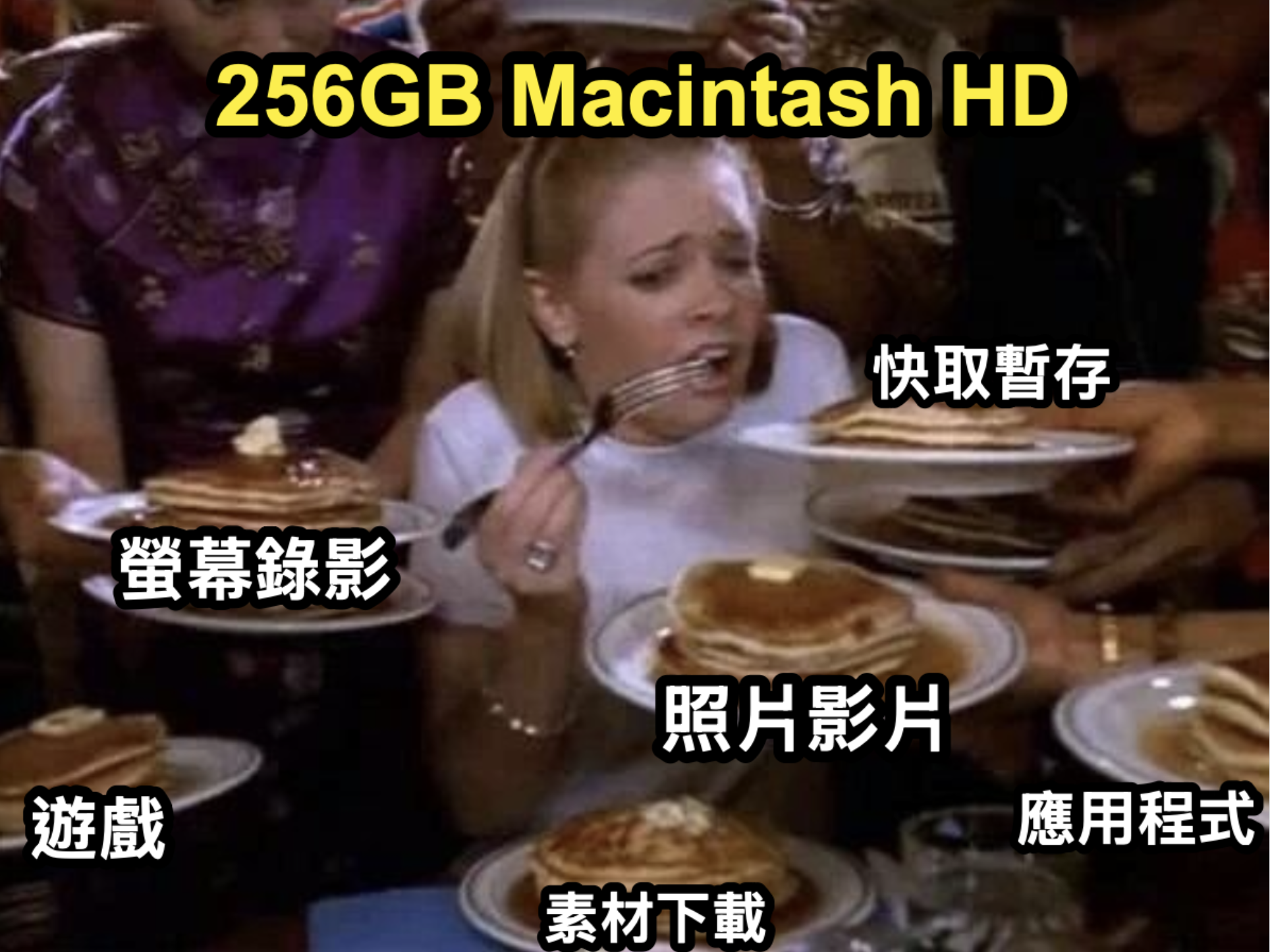
DSA 有什麼用? #拯救你後悔儲存空間買太小的MacBook 如果你的 MacBook 只有 256 或 512GB,一下就滿,或者是創作型工作者常有大量素材需要管理容量,那擁有一個能方便管理磁碟空間的工具就幾乎是必須的了。
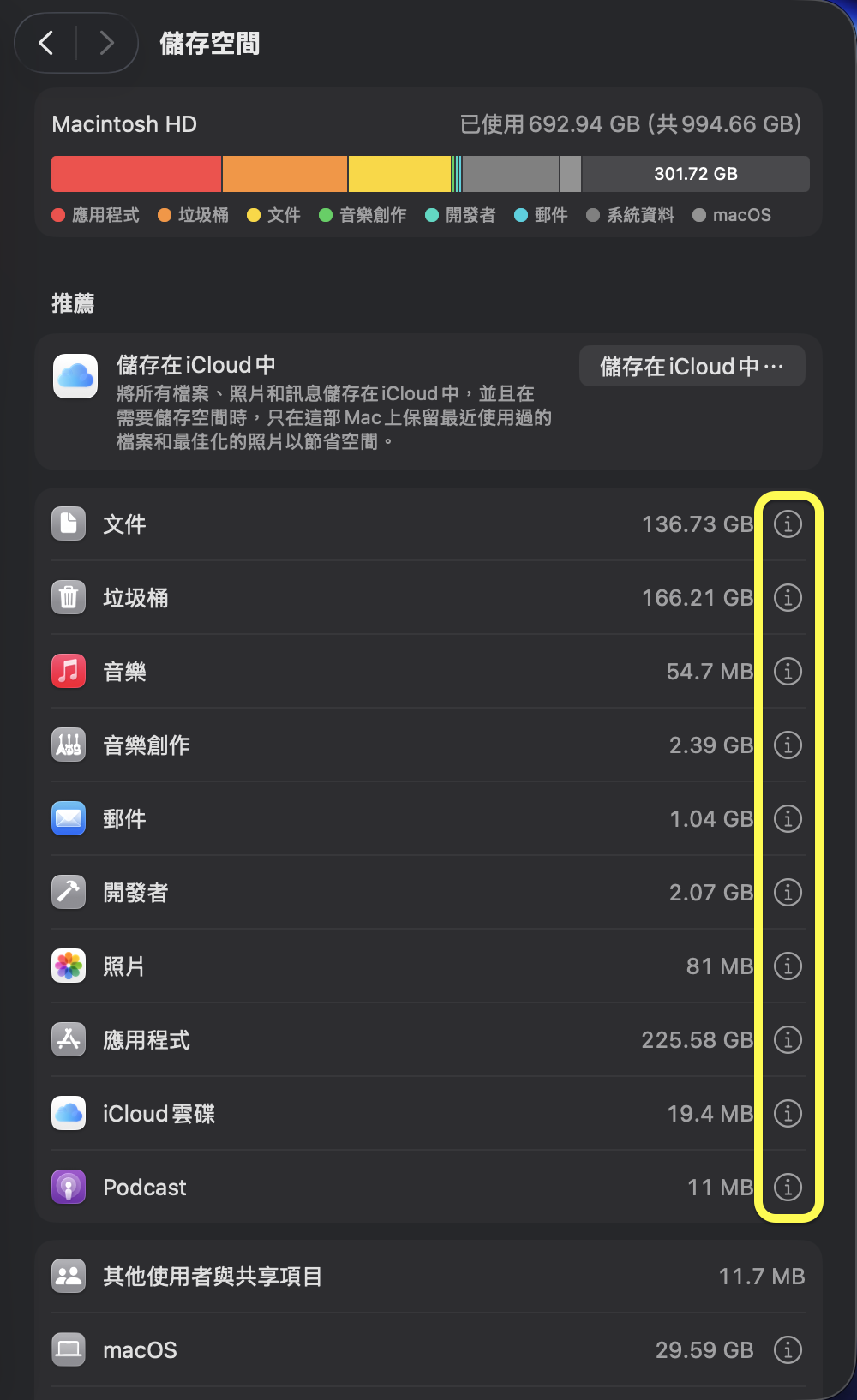
「您的啟動磁碟幾乎已滿⋯⋯」 記得曾經手忙腳亂點進儲存空間頁面,盯著那排色塊,還是不知道哪些檔案在搞?其實,macOS 內建的儲存空間管理功能,早就不只有「最佳化儲存空間」,早在 2016 年的 macOS Sierra 就已經有找出硬碟中肥大檔案並進行刪除的功能了:
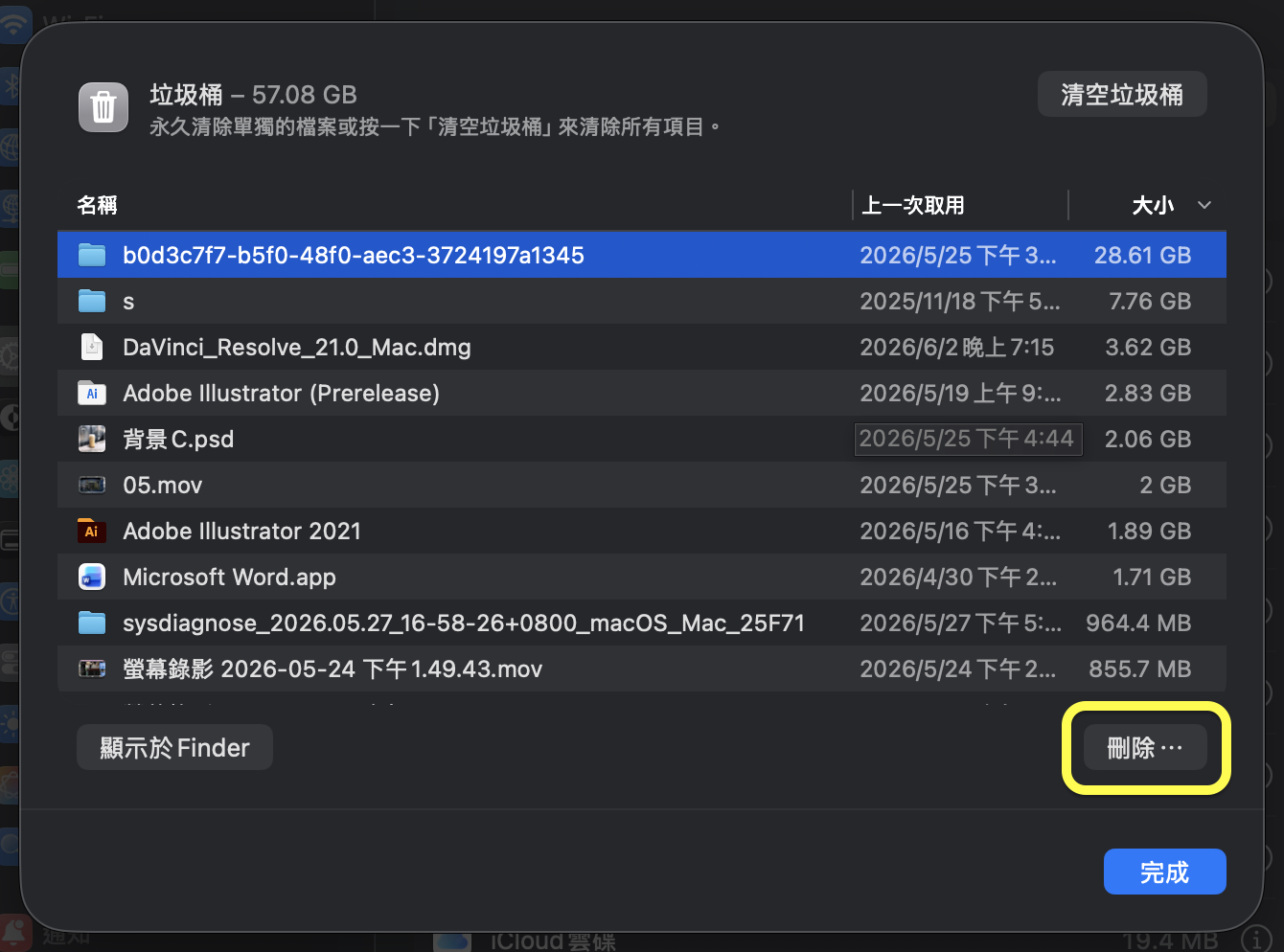
1.macOS 系統設定/一般/儲存空間,除了頂部依顏色分類標示,下方各類詳細用量可以點擊右側的 ⓘ 資訊按鈕可查看進一步細節。 2.點開 ⓘ 資訊按鈕顯示詳細清單,可用大小、取用時間排序;空白鍵可以快速預覽檔案,確認檔案要不要留。右下角「刪除⋯」按鈕可以馬上清理選取項目,讓硬碟再次自由!
#內建的儲存空間管理不夠好用嗎?何必用DSA
如果內建功能已經八成完善,那我們還需要額外安裝小工具嗎?
有兩個理由,還是可以推薦你安裝 Disk Space Analyzer:
1. 不只掃本機
DSA 可以不只掃 MacBook 本身硬碟,還能掃外接的硬碟或 NAS,甚至也能自由掃雲端硬碟如 Google Drive、Dropbox、iCloud 等等—— 只要成功掛載在 Finder 左側欄,就可以掃描 ,檔案大小排列組成一覽無遺。
2. 硬碟全透明
DSA 的介面不僅直覺,更可以讓你像 Finder (Cmd+3) 的瀏覽方式,將你的硬碟一覽無遺,每一層都按照檔案大小排序,隨點隨展開,你可以任意檢視想確認內容的資料夾,完全透明的了解你的硬碟被什麼吃掉,甚至看不懂的隱藏檔案(hidden items)也可以截圖丟去問 AI 可不可以刪。
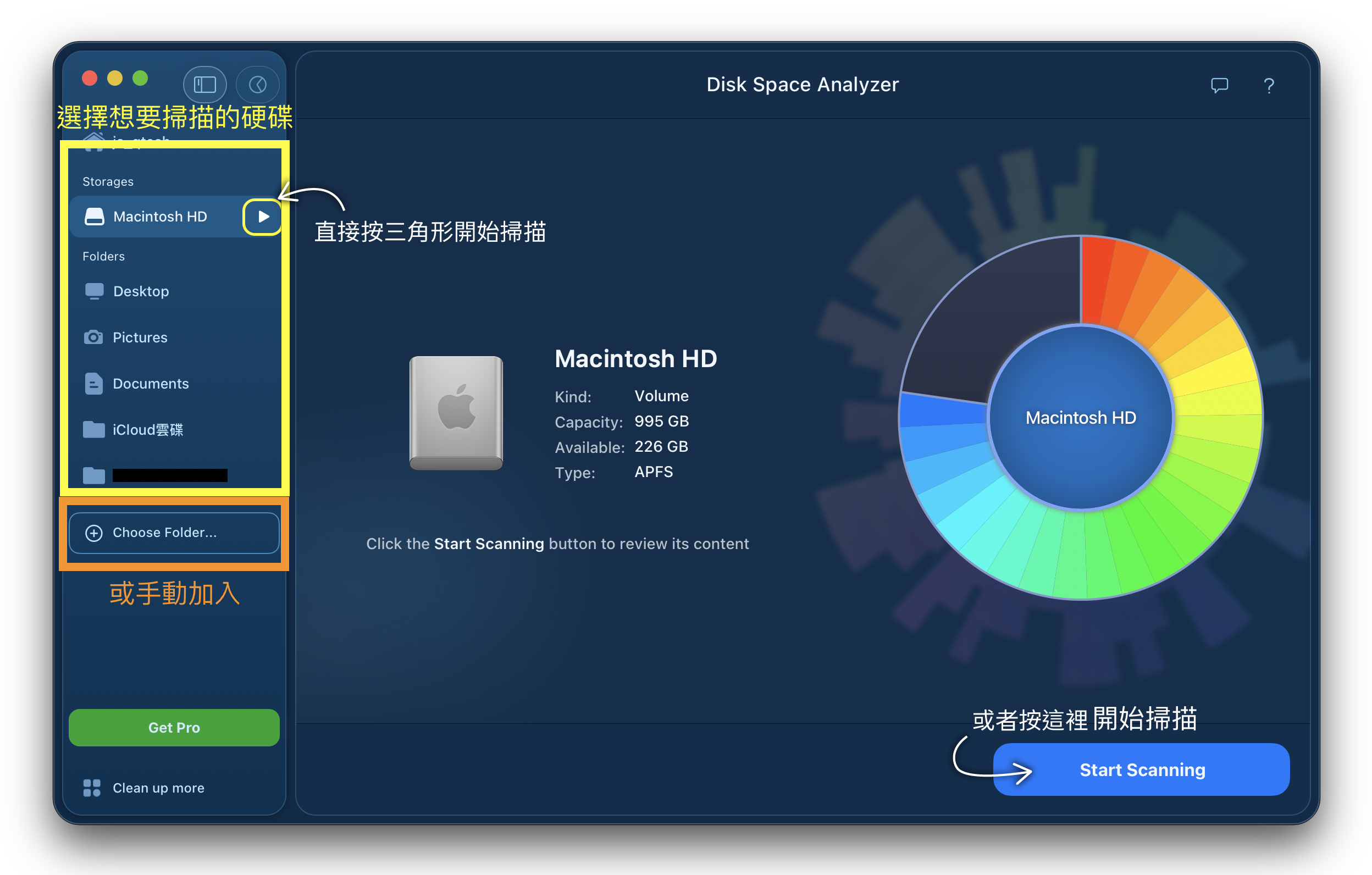
DSA 操作教學: #其實沒什麼好教學:就是掃描、然後清理你的硬碟 下載完成後打開,左邊選好要掃描的硬碟,按下「Start Scanning」即可開始掃描;或者游標懸浮會出現三角形,直接按下去也會開始掃描。 按下後 ► 三角形會變成 ⬛ 正方形停止鈕、掃完之後會變成 ⟳ 繞圈箭頭(重掃) ,很直觀的 UI 設計,優秀。
TIPS!!
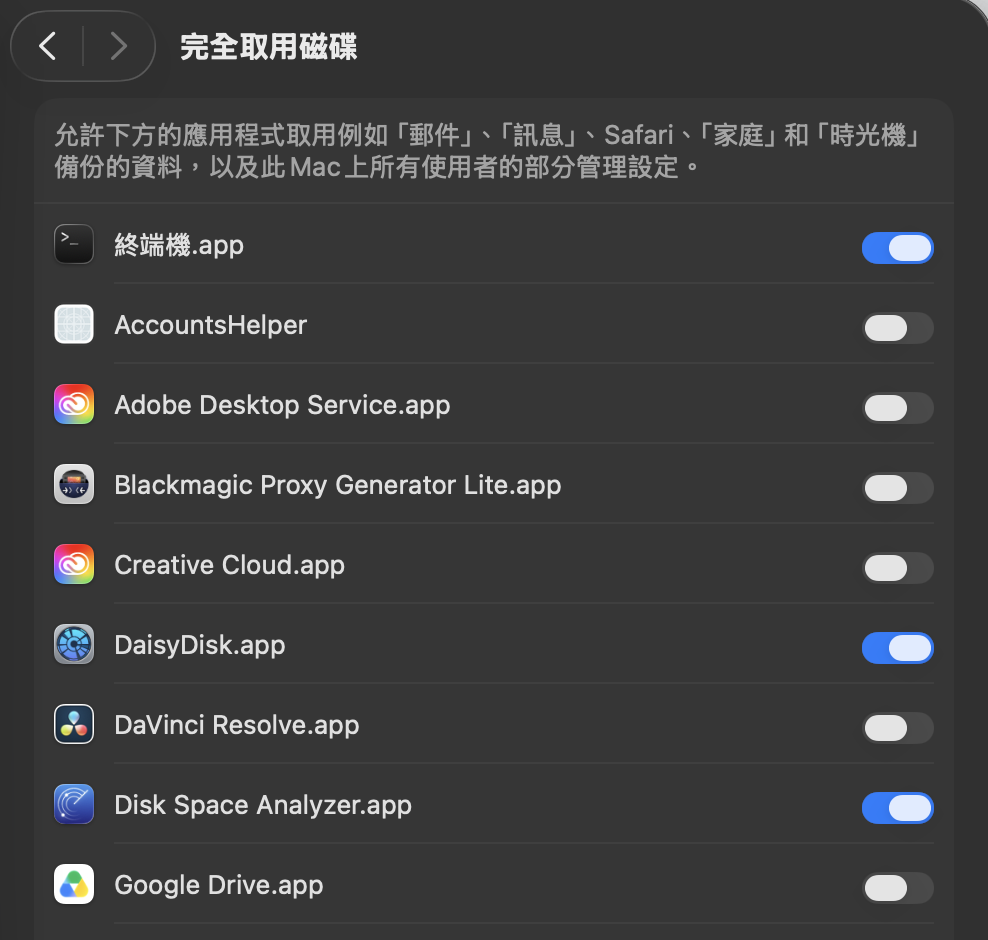
掃描前別忘了將 「系統設定 → 隱私權與安全性 → 完全取用磁碟」 打開
DSA 才能真正徹底掃描硬碟,顯示出比較完整的檔案容量分布情況。
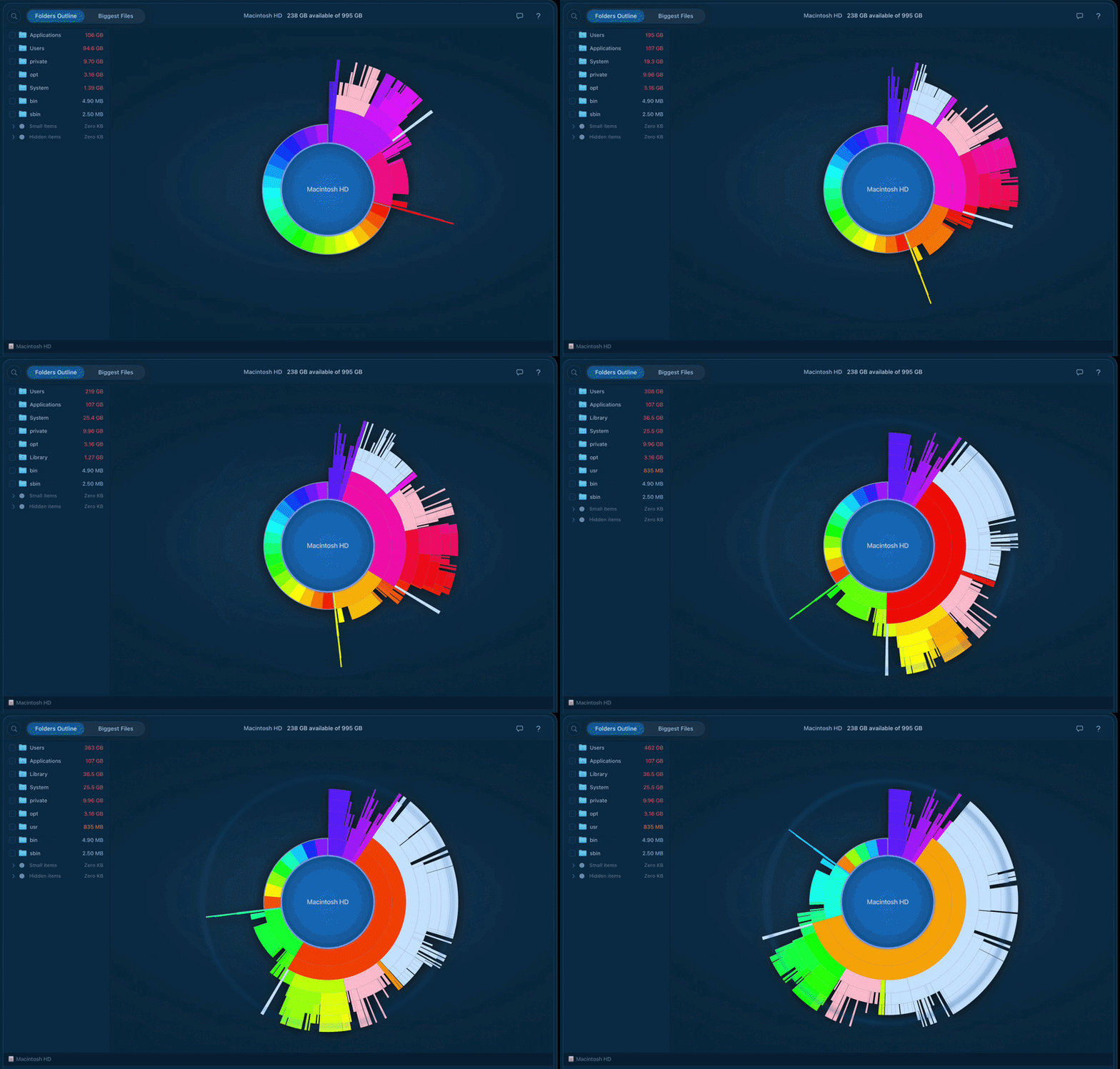
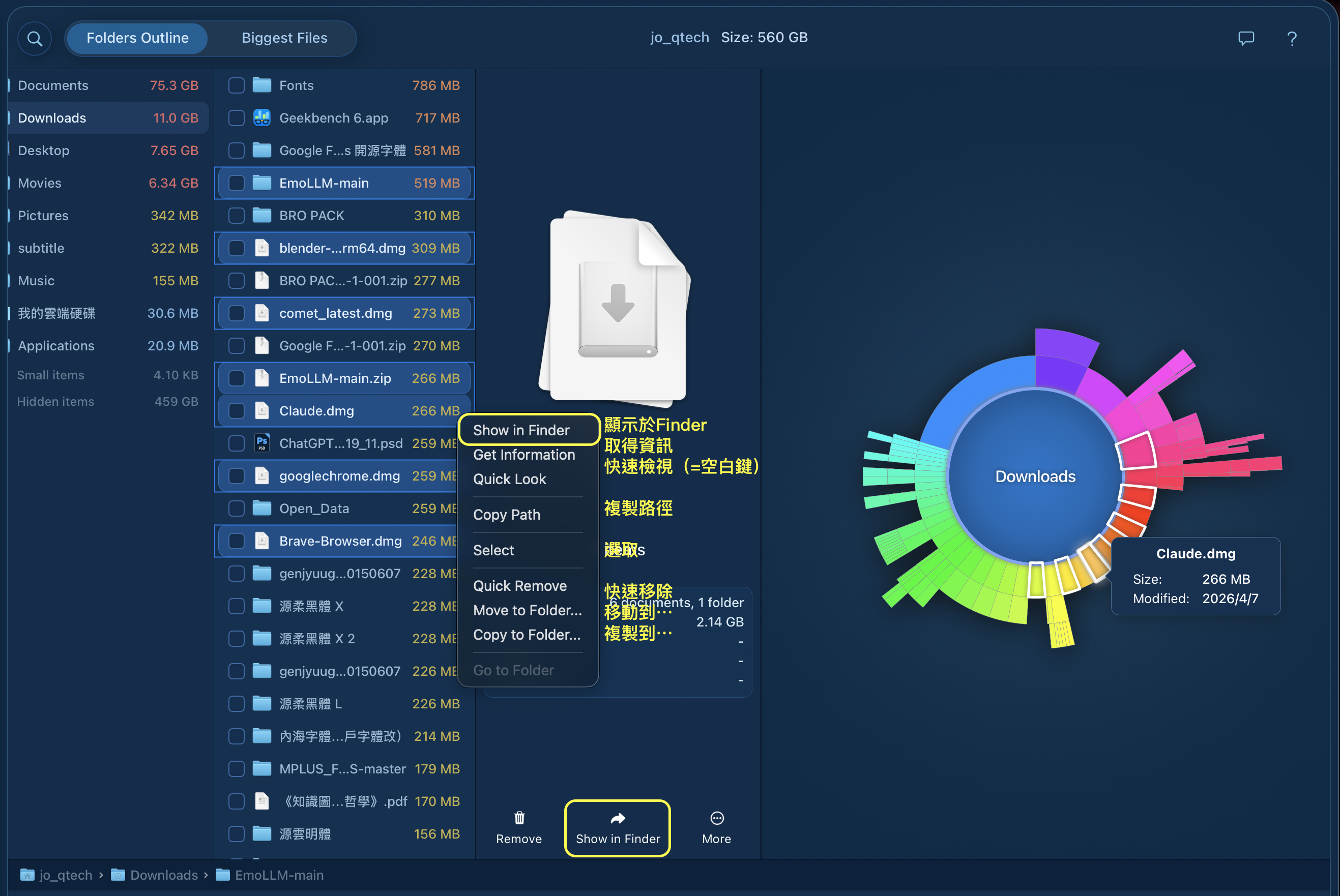
轉吧轉吧七彩霓虹燈!(請耐心等候) 掃描完就可以直觀的搭配容量自動排序和標示,選取要刪掉的檔案,再按下 Show in Finder(圖中兩個黃框都可以按)到 Finder 裏頭把檔案右鍵丟垃圾桶就好囉! 和 Finder 操作幾乎一模一樣 ,在 DSA 裡頭也可以 Cmd 按著多選、Shift 按著選整排、空白鍵預覽,非常方便。
#CSV報表匯出 稍微提一下這對個人用戶沒啥用處,但當 IT 人員或系統管理者需要向主管回報「這台機器的存儲狀況」時,這個功能或許會派上用場,從上方選單 File 可以 Export report 匯出 CSV 報告;可以貼進 Excel 做報表。
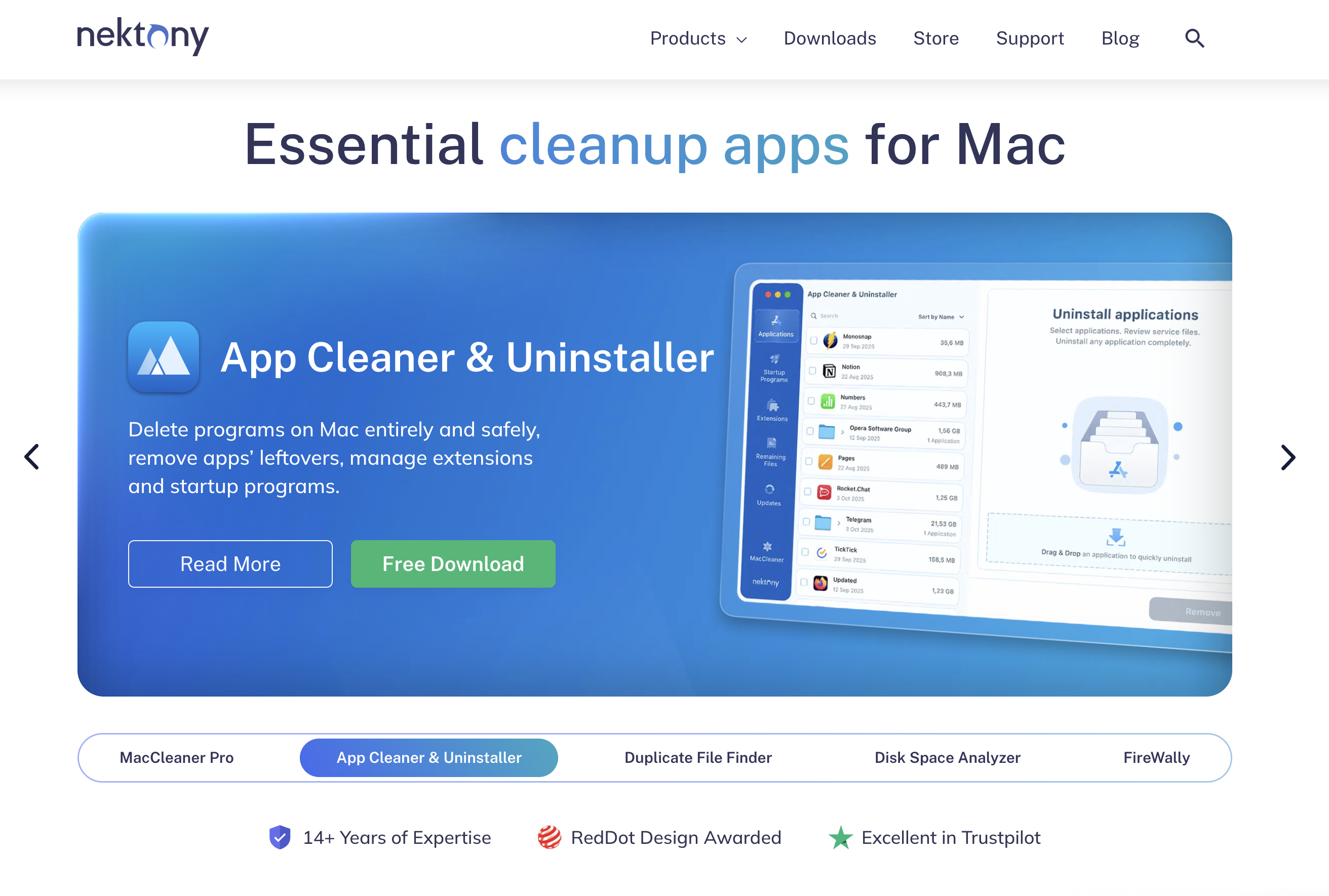
#搭配 AppCleaner 聰明的你也許發現了,用 DSA 檢查完硬碟之後,想刪應用程式搭配 AppCleaner 正合適。除了前面介紹的那款超簡便小工具之外,Nektony 自家也有出過一款叫 「App Cleaner & Uninstaller」 功能超厲害~ 把 App 刪乾淨之餘,還能在同個介面中, 管理啟動程式 (開機時哪些自動開)、瀏覽器的擴充功能 (Safari, Chrome都可以)、更新應用程式 (不只App Store,甚至可以抓網站的更新)。 Trustpilot 評分 4.8/5,用過就懂為什麼會得 紅點設計獎 。
DSA 要錢嗎? 基本上如果你不介意多點一個按鈕打開 Finder 再刪檔案,DSA 是永久免費的。
付費可以新台幣 690 買斷,或者花 150 訂一個月、320 訂閱一年;付費除了獲得客服優先權,也可解鎖在軟體中刪除/移動/複製檔案的功能,以及最大項目清單完整顯示 (免費只顯示前八大) 。
(⭡回目錄)
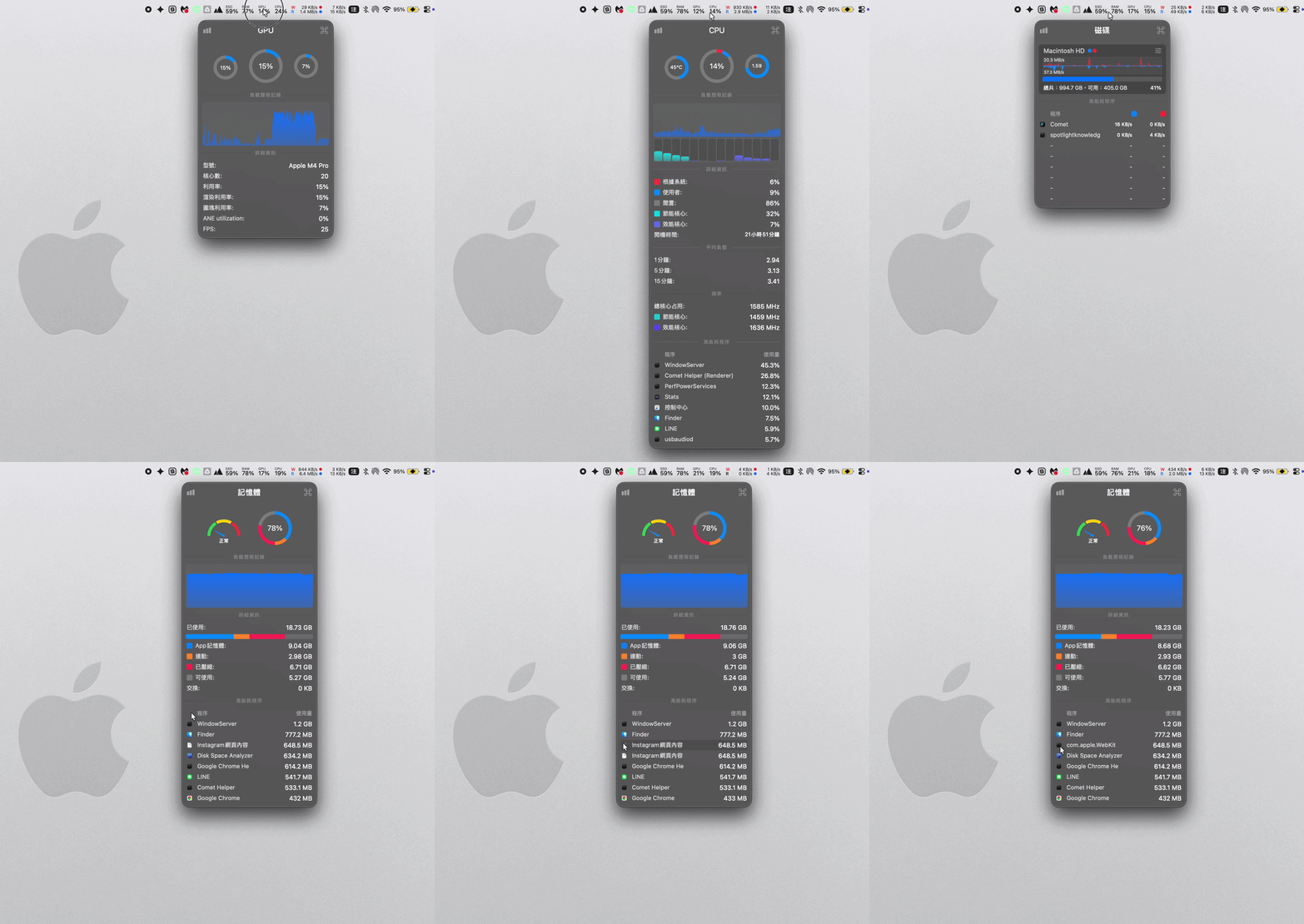
(Stats 可以在上方選單列即時顯示各種資源值的百分比和其他詳細資料)
四、到底什麽在讓電腦卡?從今以後不用再問這個問題了 「Stats」選單列想看就看 MacBook 資源分布,管理應用超方便 ——免費、開源、選單列常駐待機。MacBook怪怪的?一眼看過去,馬上找出問題。
Stats 有什麼用?
其實 Stats 的存在,有一半可以說是原生 Windows 的習慣留存 ;很多使用者轉到 Mac 後,才發現自己很少需要開啟資源監控軟體——因為 Mac 已經非常「自律」。
Windows 轉來的使用者,或許是已經習慣 查看 CPU、記憶體、硬碟讀寫的效能 ,所以用 Stats 來協助控管電腦資源,很是令人安心。儘管 macOS 已經擁有優秀的調校 (8G記憶體用起來像是16G)、也擁有內建的「活動監視器」 (像 Windows 的工作管理員),但比起另開視窗,能在選單列一眼就能看到資源佔用情況,甚至抓出佔據最多資源的App並直接關閉,這點仍是非常討喜的。
從 Windows 到 Mac —— 還有什麼習慣需要適應?
關於 Windows 的習慣留存,也很體現於「剪下」這個檔案處理的邏輯。Windows 讓你在第一步就決定這個檔案要「待在原位(Ctrl+C 複製)」還是「移往他處(Ctrl+X 剪下)」;然而 macOS 則是讓你先複製(Cmd+C),之後在貼上時再決定是要單純複製,還是按住 Option 鍵變成「移動」。
這種差異讓 Windows 使用者一開始就明確「意圖」,而 macOS 則更彈性、後決定。跨平台工具或使用者習慣轉移時,常會感受到這類 Windows 思維的痕跡。
「截圖功能」也是這樣的道理,在按下 Cmd+Shift+4 進入截圖模式後 (按完就可以釋放你的三根指頭,不用按著) ,在截圖的那一瞬間,你才需要決定,這個檔案究竟要留存、還是單純的「拷貝」到剪貼簿 (截圖瞬間按著Ctrl) 。
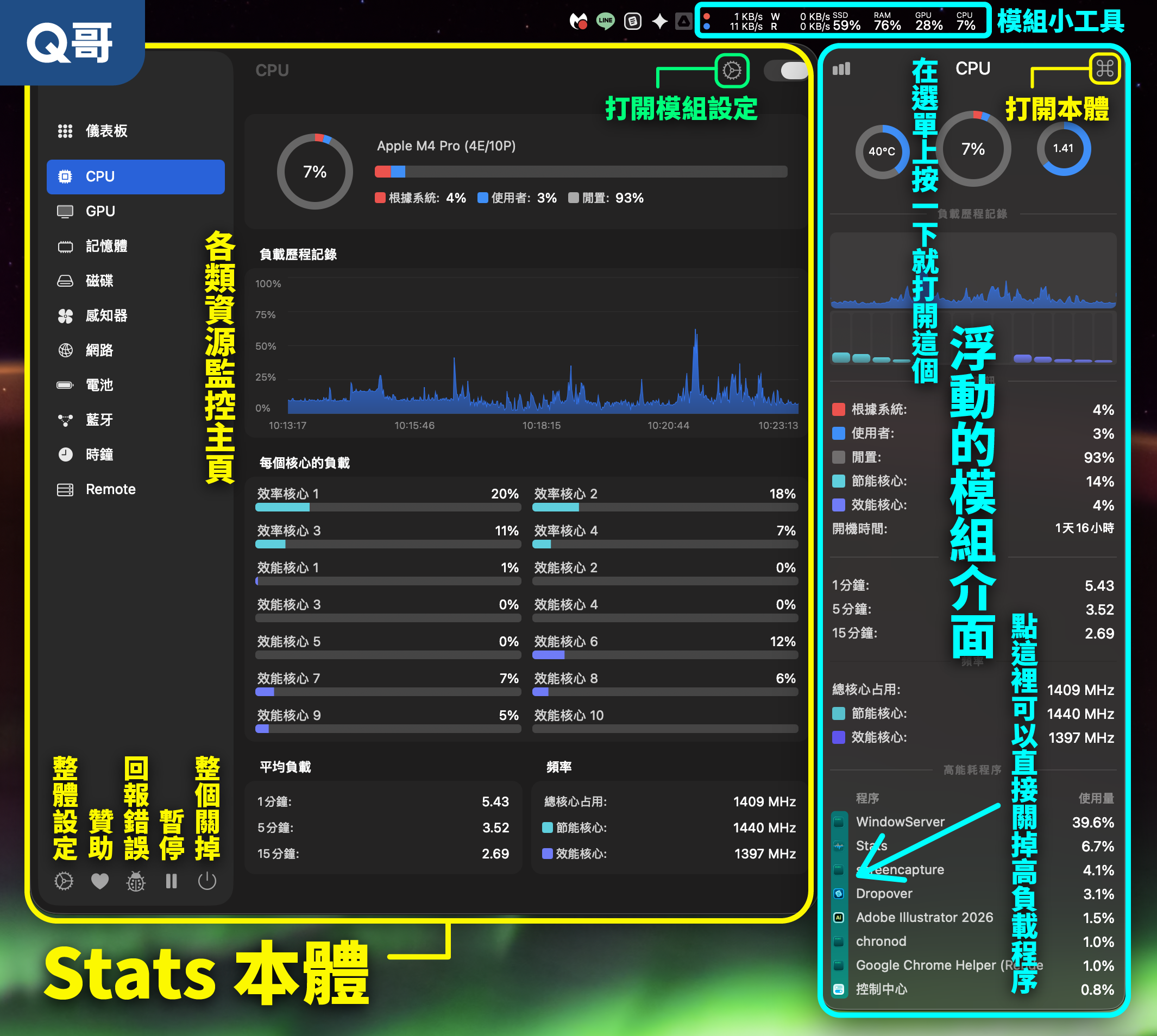
Stats 操作教學 #比活動監視器更優的UI體驗,系統管控一步到位 Stats 詳細設定圖解,從上方選單可以打開單一模組的介面,從此介面又上可以打開前往總設定和各類監控、以及模組的設定 Stats 的整體介面如上,包含 App 「本體」 和常駐選單列的 「模組」 ;每個模組都可以單獨展開浮動的監控視窗(就是模組介面),如前面最一開始的動圖所示範那樣,你可以把游標移動到應用程式(高能耗程序)把你想關掉的關掉。
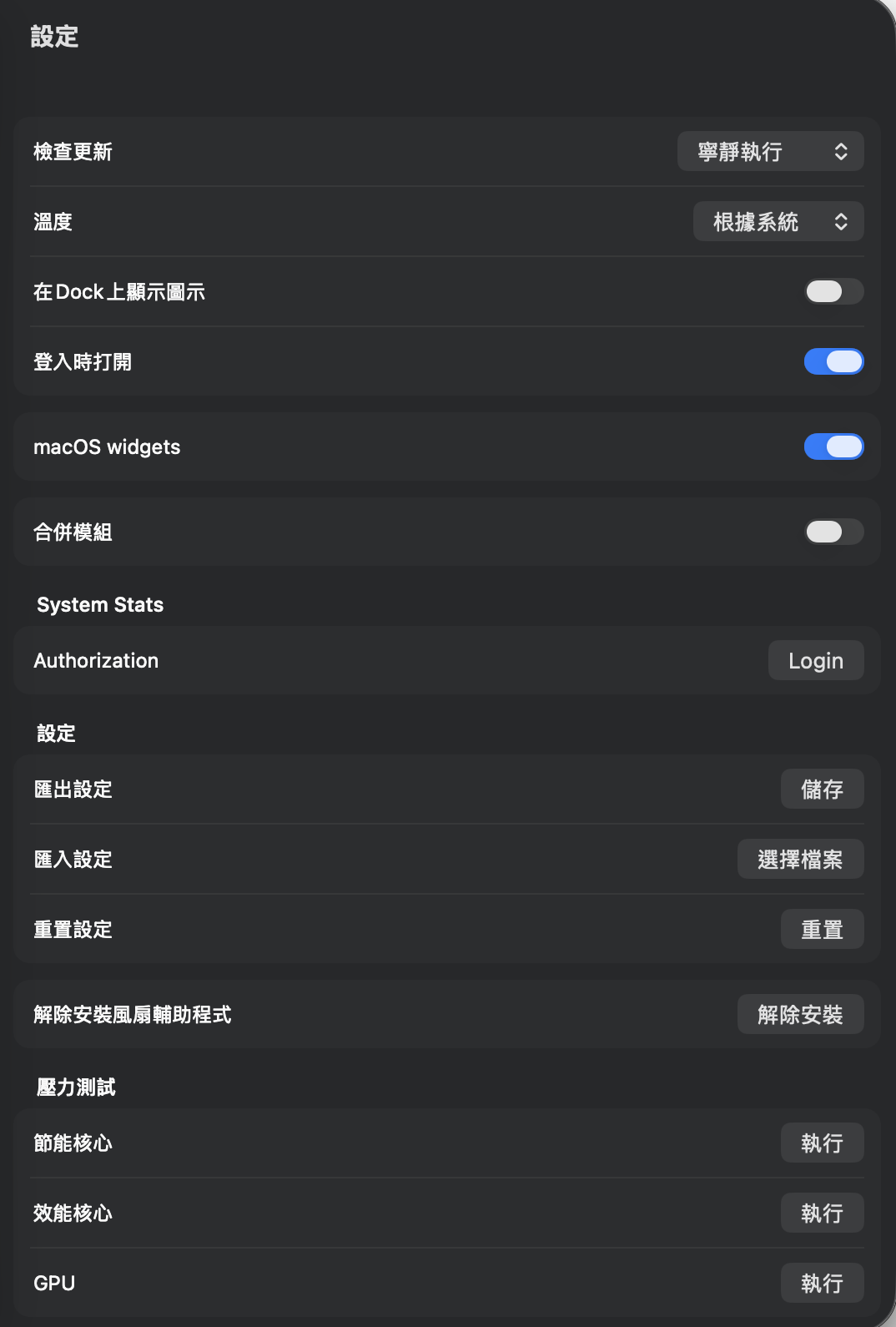
Stats 本體(主要介面) :透過選單上的模組打開 or 直接在 Dock 或 Spotlight (cmd+space) 打開。可以透過左下的整體設定,設定 開機啟動 、 是否在 Dock 上顯示 等等。
設定中的「System Stats」是他們新推出的伺服器管理服務,個人用戶可忽略。 *對於想要自主管理記憶體的人,小編不推薦「合併模組」,這會讓小工具模組和點開的浮動視窗合而為一,就不能單獨去記憶體介面關程式。
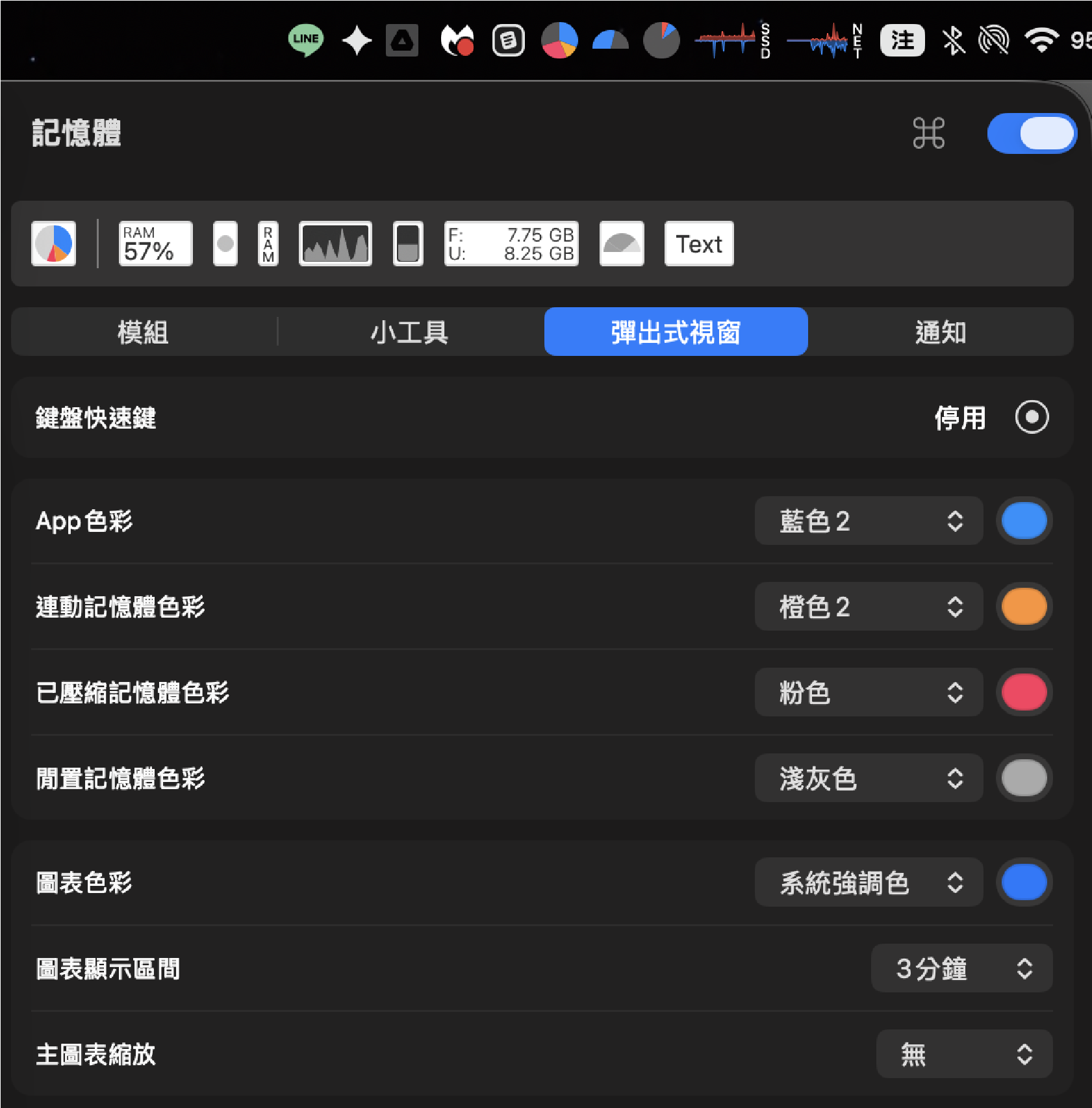
#超級客製化的選單模組小工具
在 Stats 裡你可以分別查看各類資訊,例如 CPU、GPU,並且對個別的模組小工具進行設置:
1. 每個類別都可以分別在右上角選擇開關顯示小工具
2. 齒輪點開可以對小工具進行更細的模組設定
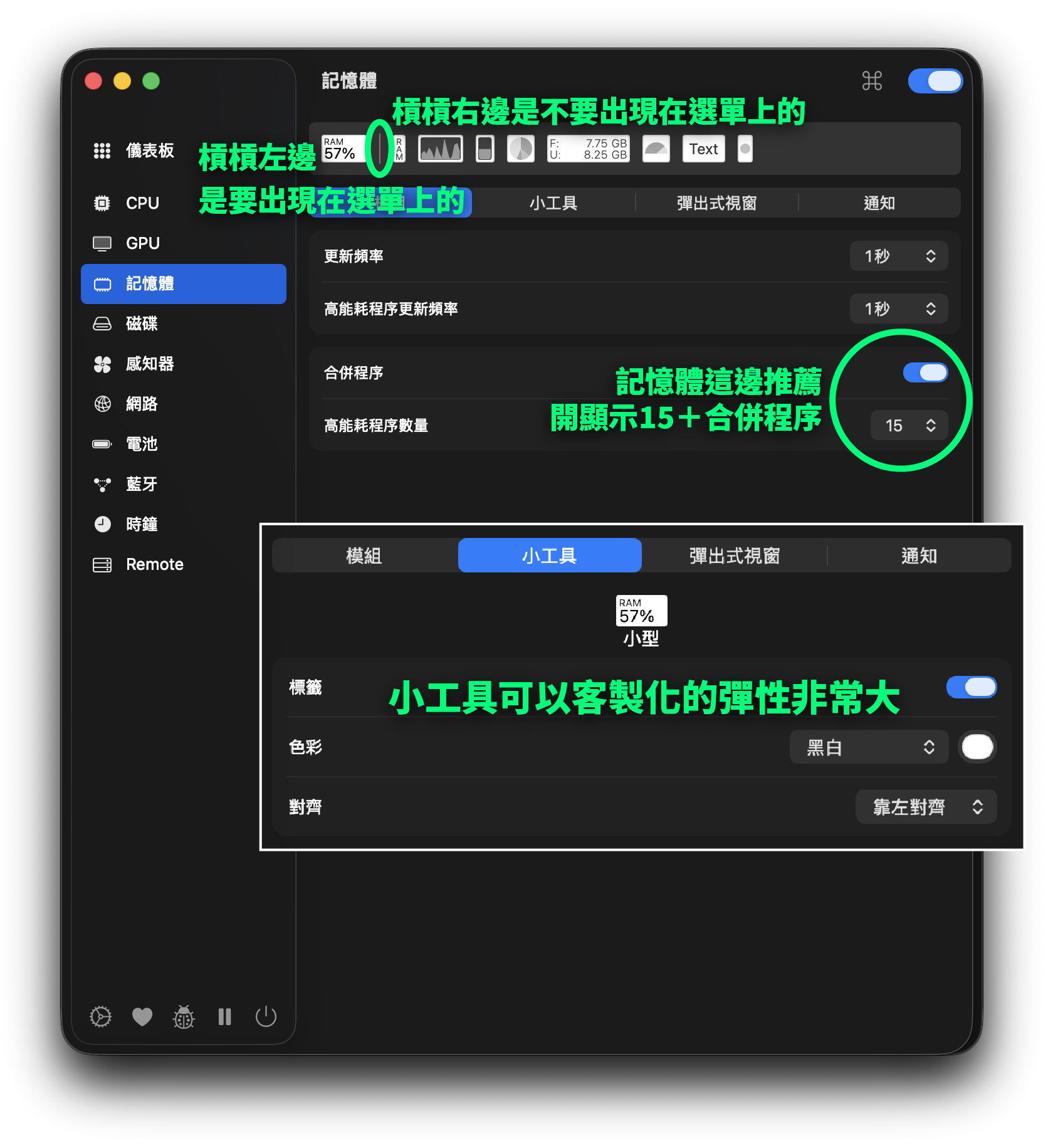
3. 最上排可以客製化模組,單擊左鍵加入或移除(槓槓左側將顯示在選單列)、拖曳改變位置
TIPS! 蘋果的上排選單,按住 Command 用左鍵可直接拖移圖示位置
4. 小工具、彈出式視窗分頁都可以更進一步調整模組的顯示細節
5. 通知分頁可以設定例如 記憶體壓力通知 、 電量通知 等等
TIPS! 如果設定完了卻沒有跳過通知,要在蘋果的 系統設定-通知 找到 Stats 並且確認有打開哦
從右上齒輪圖案進入個別的模組設定,你可以享受一下自定義配置的探索樂趣。 小編這邊推薦對於 MacBook Neo 這樣記憶體吃緊的機種,開啟顯示更多程序(最多顯示前15個記憶體使用量最大的程序)、以及合併程序(把同一個App被拆開計算記憶體的都合併計算)
Stats 甚至可以在選單列呈現圓餅圖,直觀呈現記憶體的使用和分布狀況⋯⋯!
#你能追蹤的資訊包括⋯⋯ CPU:即時負載、頻率、溫度,以及 當下最耗資源的 App 排行 GPU:使用率、顯示記憶體、溫度,Intel、AMD、Apple Silicon 都支援 記憶體(RAM):記憶體壓力、已用與剩餘容量、Swap 記憶體交換量,以及 最耗記憶體的 App 磁碟:剩餘空間、讀寫速度、總讀寫量、溫度跟健康狀況 網路:上傳與下載速度、累計流量、本機與公開 IP 電池:電量、放電時間 (剩餘電量可用時間)、健康度、循環次數 藍牙裝置:連接中的鍵盤、滑鼠、耳機各自的電量
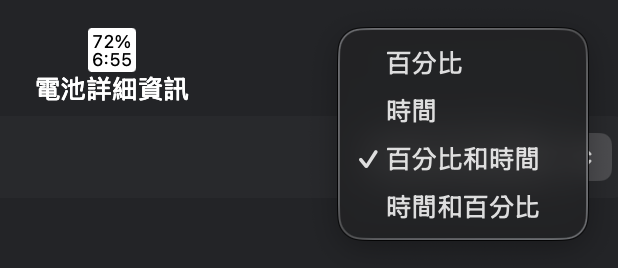
TIPS: 電池詳細資訊也可以顯示在選單列上,讓你看到現在電量跟使用剩餘時間。記得要在模組設定裡「小工具」分頁把時間勾出來才會顯示。
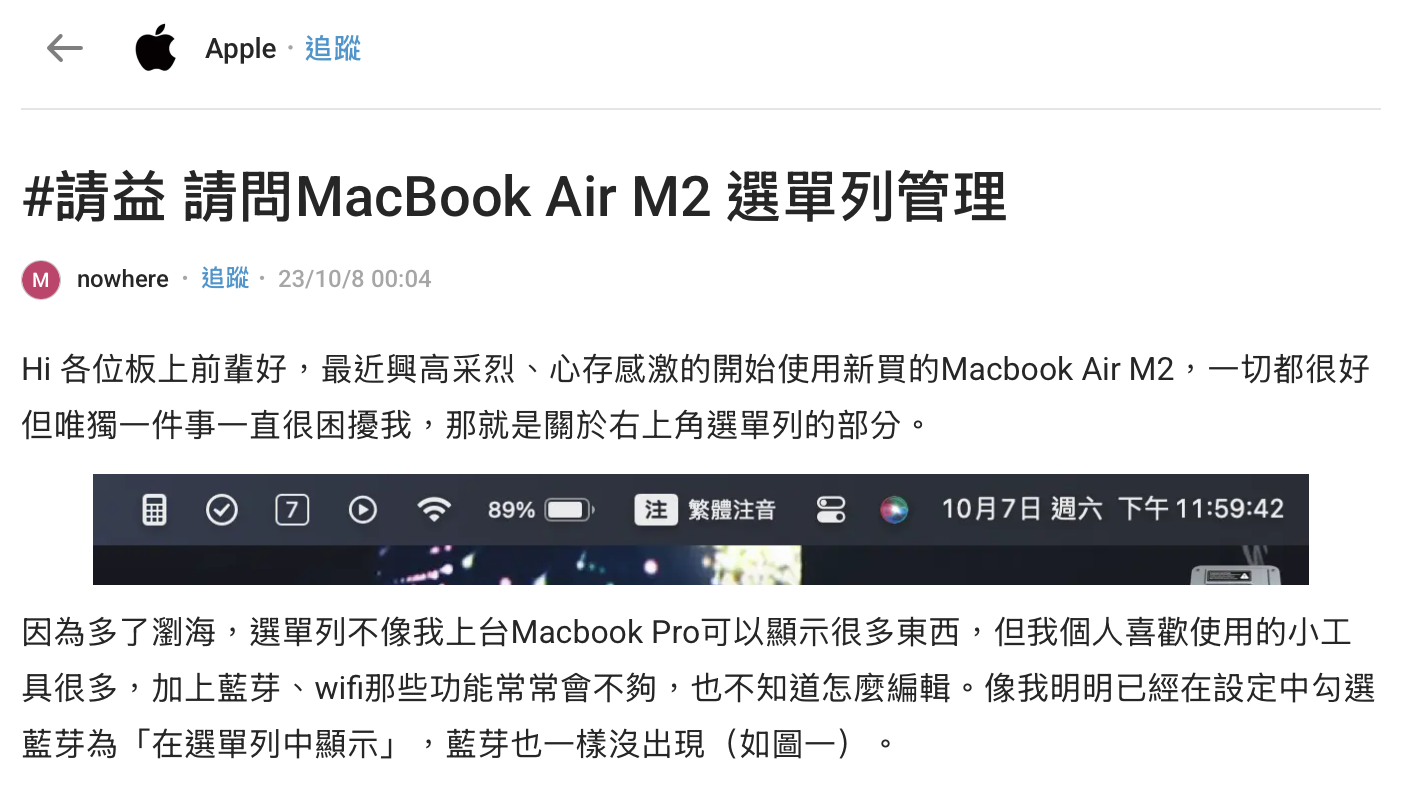
#選單列不夠長⋯⋯圖示間距太大了啦 你也有同樣的困擾嗎?
⭐️ 祕技!縮小圖示間距 1. 打開終端機(Terminal)
2. 把以下這行貼上並按 Enter
defaults -currentHost write -globalDomain NSStatusItemSpacing -int 8
(預設間距大約是 16。你可以跟小編一樣結尾數字用 8;想極致緊湊也可以改用 0。
3. 蘋果對上方選單列的設定蠻固執的,得「登出 Mac 再重新登入」或是「直接重新開機」,系統才會重新讀取這些設定,讓你看到間距縮小後的樣子。
Stats 要錢嗎?
完全免費,而且開源。 可以從官網或 GitHub 直接下載。
(⭡回目錄)
吃個誠實豆沙包:寫這篇小工具好辛苦,選擇了一條異常艱辛的路 (?) 。既不希望介紹 macOS 內建功能其實已經可以取代的小工具(尷尬),也不希望介紹太專業取向的小工具⋯⋯所以選擇寫一篇人人可用又不畫蛇添足的小工具介紹文。😅
像 Rectangle 、 Magnet 這類視窗並排的工具,都逐漸被內建功能更新升級取代了:從 2024 的 Sequoia 15 開始,macOS 就開始能像 Windows 那樣分割並排視窗,還有三種方式隨你選用:
1. 游標:懸停/長按左上綠色圓鈕 2. 鍵盤:Fn + Ctrl + 方向鍵 3. 拖曳視窗貼邊緣(最直覺)
還有 Raycast 其實將很多內建功能整合 得很好,但相對需要較多介面操作,同時不支援中文,門檻比較高;對於英文不熟悉、甚至是剛從 Windows 轉戰過來 MacBook 的新手來說可能不夠友善。很多小工具隨著 macOS 更新,都慢慢變成個人化的習慣。
之後有機會再寫一篇「現在常被推薦的 macOS 小工具,哪些其實已經有內建功能了」——畢竟最好用的工具,有時候就藏在你每天用的系統裡。
FAQ
Q1:Dropover 是什麼?有什麼用?
A1:Dropover 是一款 macOS 檔案暫存工具,可在拖移檔案時叫出浮動「置物架」,先把檔案放在架上,找好目的地再一次拖過去,解決「找不到目標資料夾、只好放掉重來」的麻煩。
Q2:Dropover 要怎麼叫出置物架?
A2:有兩種方式:一是拖住檔案時快速左右晃動滑鼠游標;二是拖移的「同時」按下設定好的快捷鍵(Cmd、Shift 或 Control 任一)。有瀏海的 MacBook 還可以直接把檔案拖向螢幕上方的 Notch 區域。
Q3:AppCleaner 要怎麼使用?
A3:打開 Finder 前往應用程式資料夾,將想刪除的 App 拖入 AppCleaner 視窗,它會自動列出 App 本體與所有相關殘留檔案,確認後按右下角「Remove」即可一鍵刪除。
Q4:AppCleaner 要錢嗎?
A4:完全免費,無廣告,由 FreeMacSoft 自 2009 年起靠使用者自願捐款維持運營,是 macOS 工具軟體圈少見的長壽免費良心軟體。
Q5:MacBook 硬碟快滿了,哪個工具最好用?
A5:推薦 Disk Space Analyzer(DSA),由烏克蘭軟體公司 Nektony 開發,免費方案功能完善,提供放射圓盤圖與傳統樹狀介面雙檢視,可掃描外接硬碟、NAS 及雲端硬碟,檔案大小自動排序,一眼找出佔空間的元兇。
Q6:Disk Space Analyzer 和 DaisyDisk 哪個比較好?
A6:兩者各有擅長:DaisyDisk 介面較精緻簡潔、掃描速度較快;DSA 免費版功能更完整,支援樹狀多欄瀏覽、CSV 報表匯出,且可掃描外部儲存裝置。對一般用戶來說,DSA 免費版的實用性更高。
Q7:Stats 是什麼?和 macOS 內建活動監視器有什麼差別?
A7:Stats 是一款免費開源的 macOS 選單列系統監控工具,可在螢幕右上角即時顯示 CPU、記憶體、磁碟、網路、電池等資訊。與活動監視器相比,最大優勢是常駐選單列、不需另開視窗,一眼即可掌握資源使用狀況並直接關閉高耗能程式。還能設定記憶體壓力通知、電量通知,方便提醒充電。
Q8:macOS 選單列圖示間距太大怎麼調?
A8:開啟終端機(Terminal),輸入以下指令後按 Enter,再登出重新登入即可生效: defaults -currentHost write -globalDomain NSStatusItemSpacing -int 8 (數字 8 可自行調整,預設約為 16,改成 0 則達到最緊湊效果。)
想買 MacBook 或 iPhone 嗎?找Q哥就對了! 手機的大小問題,Q哥都能提供最專業的服務。
我們不只賣手機,更關心你的使用體驗。
Q哥專業服務項目:
新機預購與販售: 全系列 Apple 商品 (iPhone, iPad, Mac, Watch)、各大品牌安卓手機、Switch 遊戲主機 、 Windows 電腦 。 二手機買賣回收: 透明估價、流程安心。專業維修服務: iPhone、iPad、Switch、Windows 主機等,現場快速維修,解決你的燃眉之急。無卡分期服務: 學生、上班族皆可辦理,輕鬆入手產品,購機無負擔。配件周邊最齊全: 各式保護貼、手機殼、充電器、線材等,一站購足。
如果你正在關注 Apple 新機,或是想入手 iPhone、iPad、Apple Watch、AirPods、Mac,甚至 Windows 電腦、Android 手機,Switch,Q哥都能幫你搞定。
如有相關問題也可以到 Q哥 苗栗、台中、員林、南投、雲林、嘉義、台南、高雄、屏東門市詢問。
點我加入Q哥官方Line 延伸閱讀:
• 如果沒了觸控板,Steam Controller 還值得 3,388 嗎?
• 用六個極限測驗,見證 AI 如何超越⋯⋯人類?
• 哪個 AI 最好用?六大 AI 工具詳細介紹——打造專屬於你的戰隊!
• MacBook Neo 到手之後?從新手變高手,多工高效設定教學 (2026)
• DJI Avata 360 登場,全景無人機的揭幕戰——千萬不可小覷
• 為什麼越來越多人買二手 iPhone?5大趨勢解析
• 二手機怎麼挑、怎麼選?教你如何買到高 CP 值的二手機!
• 二手機販售 QA懶人包 賣二手機該注意什麼?
• 2026 音樂串流平台大對決:怎麼選?音質、內容、價格全方位詳細比較
• WWDC 2025 懶人包:蘋果全新「液態玻璃」設計語言登場
• Nintendo Switch 2 完整懶人包
• 載具、LINE Pay、會員條碼一秒開啟!iPhone 超實用左邊小工具頁面介紹
• 換 iPhone 電池多少錢?
• 保護貼怎麼選?防窺、抗藍光有用嗎?iPhone手機保護貼介紹